急にアプリが落ちる、動きがもっさり重い、画面が固まって何も押せない。
Androidスマホの不具合が出るたびに「壊れた?買い替え?」と不安になった経験、ありませんか?
この記事では、Androidスマホの不具合を、軽い順に試す直し方としてまとめます。
再起動、空き容量の確保、アップデート、初期化という順番と、それぞれの詳しいやり方を書いた記事への入口です。
上から順に試していけば、たいていの不調は初期化まで行かずに直ります。
直らないときに「修理に出すべきか、買い替えか」を判断する目安も分かります。
Androidスマホの不具合は「再起動 → 空き容量 → アップデート → 初期化」の順で直す
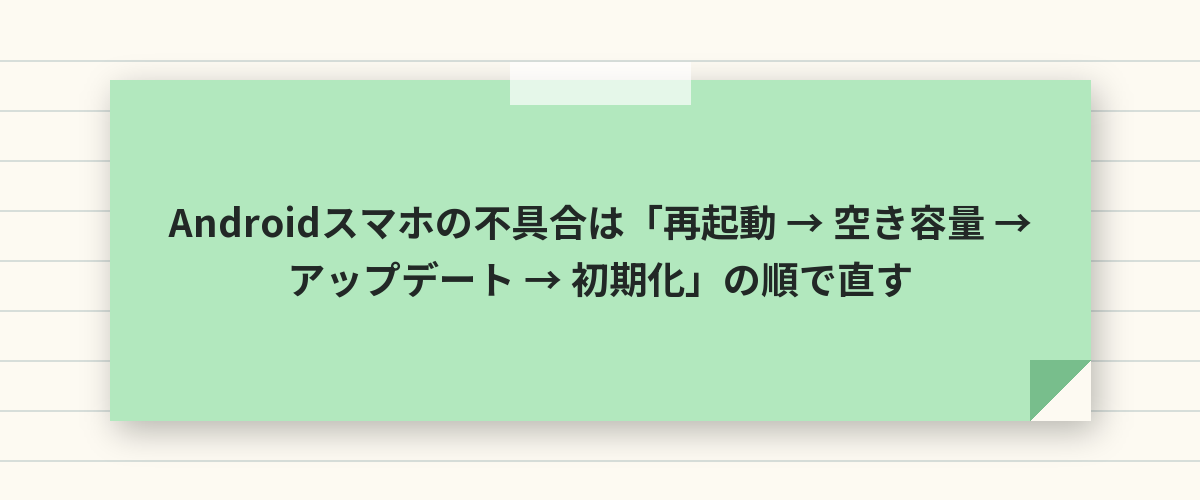
Androidスマホの不具合は、まず再起動、次にストレージの空き容量、それからOSとアプリのアップデート、最後に初期化、という順番で試します。
不具合の多くは故障ではなく、再起動と空き容量の確保だけで直ります。
初期化は最後の手段で、その前にバックアップが必要です。
順番に意味があります。
再起動はデータが消えず1分で終わるのに対して、初期化はすべてのデータが消えて、元に戻すのに時間がかかります。
軽くて安全なものから試せば、必要以上にデータを失わずに済みます。
| 症状 | 最初に試すこと | 詳しい記事 |
|---|---|---|
| 画面が固まる・反応しない | 強制再起動 | 再起動のやり方 |
| 電源が入らない | 30分充電してから電源ボタン長押し | 電源が入らないとき |
| 動きが重い・アプリが落ちる | 空き容量の確認とキャッシュ削除 | 動作が重いとき |
| アップデートしてからおかしい | 再起動して2〜3日待つ | アップデートの不具合 |
| 特定のアプリだけおかしい | Google Playでアプリを更新 | アプリのアップデート |
| 何をしても直らない | バックアップして初期化 | 初期化のやり方 |
不具合の原因は大きく分けて、一時的なメモリの詰まり、ストレージ不足、古いソフトウェア、特定のアプリの相性、そして本体の故障の5つです。
上の表の順番は、この5つを「起こりやすい順」かつ「直すのが簡単な順」に並べたものです。
まず試すこと:再起動と強制再起動
電源ボタンから再起動する
いちばん簡単で、いちばん効く対処が再起動です。
動作中のアプリがすべて終了し、メモリが空になるので、「なんとなく重い」「通知が来ない」「Wi-Fiがつながらない」といった不調の多くがこれで直ります。
くわしくはAndroidの再起動のやり方で解説しています。
- 電源ボタンを長押しする(機種によっては電源ボタンと音量を上げるボタンを同時に押す)
- 表示されたメニューから「再起動」をタップする
- 画面が消えて、メーカーのロゴが出て、ロック画面に戻るまで待つ
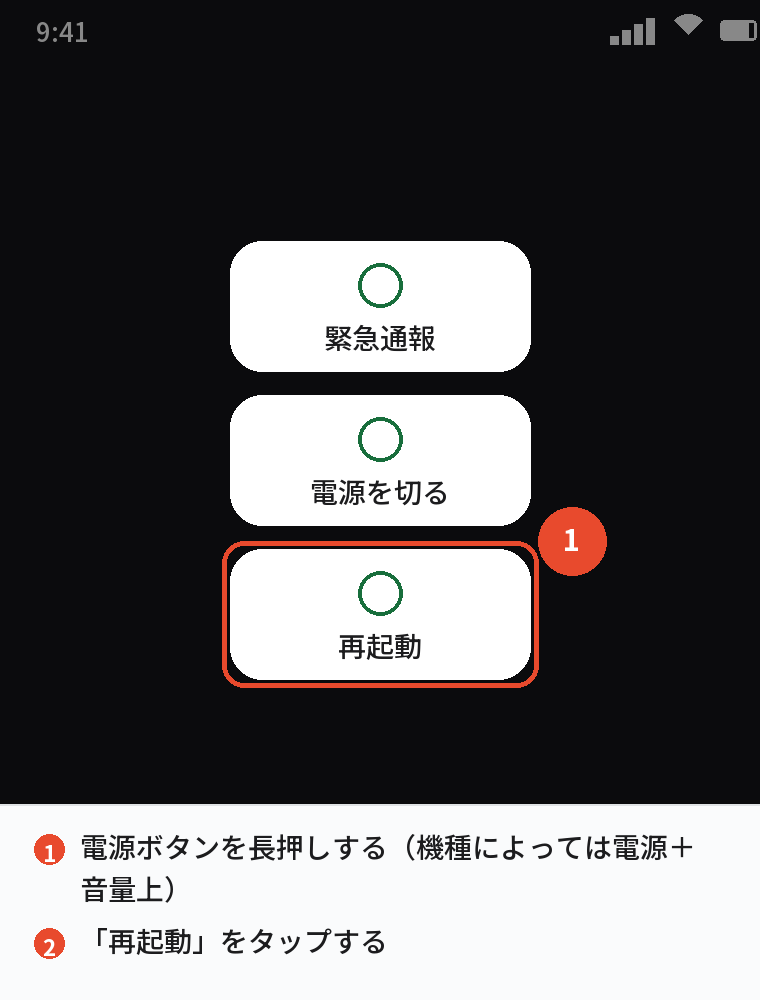
Pixelの新しい機種では、電源ボタンの長押しがGoogleアシスタント(Gemini)の呼び出しに割り当てられていることがあります。
その場合は電源ボタンと音量を上げるボタンを同時に押すと電源メニューが出ます。
詳しい手順と機種ごとの違いは、再起動のやり方の記事で1つずつ説明しています。
画面が固まって操作できないときの強制再起動
画面が固まってタップもメニューも効かないときは、強制再起動を使います。
Googleのヘルプでは、電源ボタンを30秒ほど長押しすると再起動できると案内されています。
メーカーによってボタンの組み合わせが違います。
Galaxyは音量を下げるボタンと電源(サイド)ボタンを同時に7秒以上、Xperiaは電源ボタンと音量を上げるボタンを同時に長押し、AQUOSは電源ボタンを8秒以上、というのが代表的な例です。
強制再起動は初期化とは違い、保存したデータは消えません。
安心して試してください。
電源が入らない・充電マークも出ないとき
電源ボタンを押しても何も表示されないときは、まずバッテリーが完全に空になっている可能性を疑います。
充電器につないで30分ほど待ってから、電源ボタンを長押ししてください。
充電マークすら出ない場合は、ケーブルや充電器を別のものに替えて試します。
それでも反応がなければ本体の故障の可能性が高くなります。
電源が入らないときの切り分けは、電源のオン・オフの記事で詳しく扱います。
動作が重い・アプリが落ちるとき
ストレージの空き容量を確認して増やす
再起動しても重さが戻ってくるなら、ストレージ(保存容量)の空きを確認します。
Googleのヘルプでは、空き容量が全体の10%未満になると問題が起きやすいとされています。
128GBの機種なら、空きが13GBを切ったら要注意です。
- 「設定」を開く
- 「ストレージ」をタップする(見つからないときは設定の検索で「ストレージ」と入力)
- 使用中と空きの容量、何が容量を使っているかを確認する
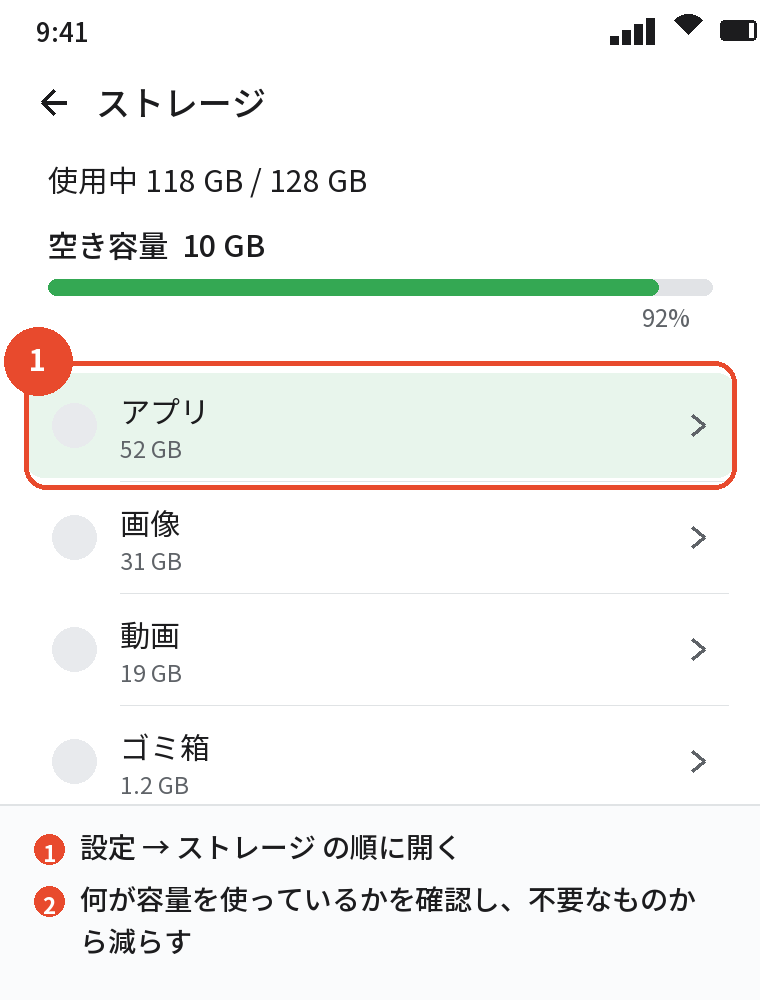
空きを増やす手っ取り早い方法は、使っていないアプリの削除、アプリのキャッシュの削除、写真と動画をGoogleフォトにバックアップして本体から消す、の3つです。
それぞれのやり方は、動作が重いときの記事とストレージの記事にまとめています。
アプリだけ更新する
特定のアプリだけ落ちる、開かない、というときは、そのアプリが古い可能性があります。
OSのアップデートとは別に、アプリはGoogle Playストアから更新します。
逆に更新してから調子が悪くなったなら、Androidのアプリをダウングレードする方法でアップデート前に戻せるかを確かめてください。
- 「Google Play ストア」を開く
- 右上のアカウントのアイコンをタップする
- 「アプリとデバイスの管理」→「アップデート利用可能」から更新する
不調なアプリを一度アンインストールして入れ直すのも効果があります。
ログインが必要なアプリは、IDとパスワードを控えてから消してください。
セーフモードで「入れたアプリが原因か」を切り分ける
セーフモードは、自分で入れたアプリを一時的に止めて、最初から入っているアプリだけで起動する状態です。
セーフモードで不具合が出なければ、原因は自分で入れたどれかのアプリだと分かります。
くわしくはAndroidのセーフモードのやり方で解説しています。
入り方は、電源メニューの「電源を切る」を長押しして「セーフモードで再起動」を選ぶ機種が多いですが、メーカーによって違います。
セーフモードの記事で、入り方と戻し方を機種別に説明しています。
あわせて読みたい:Androidのアップデートのやり方|通知が来ないときの手動更新と事前準備
アップデートまわりの不具合
OSを最新にする・バージョンを確認する
古いAndroidのままだと、アプリが対応しなくなったり、既に直っている不具合をそのまま抱えたりします。
今のバージョンは「設定」→「デバイス情報」→「Android バージョン」で確認できます。
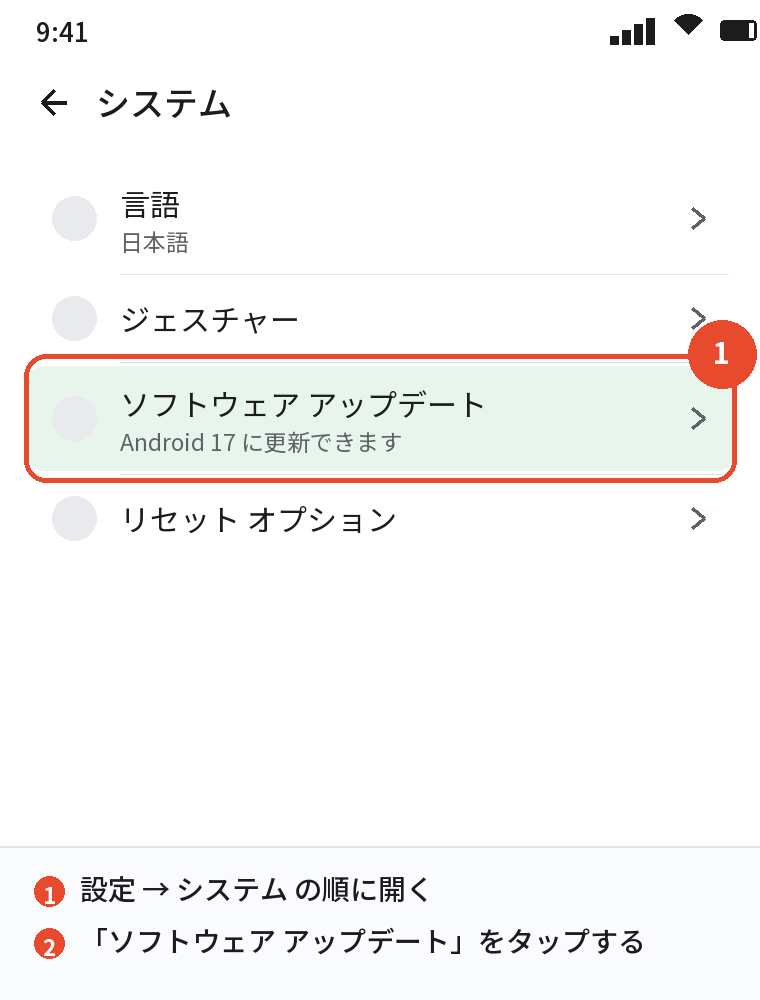
アップデートは「設定」→「システム」→「ソフトウェア アップデート」から行います。
Wi-Fiにつなぎ、充電を50%以上にしてから始めるのが基本です。
手順の詳細はアップデートのやり方の記事にあります。
アップデートできない・終わらないとき
「アップデートを確認」を押しても最新にならない場合、空き容量不足か、メーカーの配信がまだ来ていないか、その機種への配信が終わっているかのどれかです。
発売から数年たった機種は、設定をいくら見直してもOSは上がりません。
それが故障ではないことも含めて、バージョンアップできない機種の記事で見分け方を説明しています。
配信が終わった機種で無理に上げる手段とそのリスクは、Androidの古い端末を強制アップデートする方法で説明しています。
アップデートしてからおかしくなったとき
更新した直後の数日は、裏でアプリの最適化が動くため、重い・電池が減るといった症状が出ることがあります。
まず再起動して2〜3日様子を見て、それでも直らなければキャッシュの削除やネットワーク設定のリセットに進みます。
手順はアップデートの不具合の記事にまとめています。
それでも直らないとき:初期化と修理の判断
初期化の前に必ずバックアップ
ここまで試して直らないときは、初期化(出荷時設定にリセット)を検討します。
初期化すると、写真、アプリ、アカウント、設定など本体のデータがすべて消えます。
初期化の前に、Googleアカウントへのバックアップが「今日」の日付で取れていることを必ず確認してください。
- 「設定」→「Google」→「バックアップ」で「今すぐバックアップ」を実行する
- 写真と動画はGoogleフォトのバックアップがオンになっているか確認する
- LINEなど、アプリごとに引き継ぎ設定が必要なものを済ませる
- 「設定」→「システム」→「リセット オプション」→「すべてのデータを消去(出荷時リセット)」を実行する
初期化のあとは、初期設定の画面でGoogleアカウントにログインすると、バックアップから復元できます。
リカバリーモードから初期化する(起動しないとき)
設定画面まで進めないほど不調なときは、電源を切った状態から特定のボタン操作で「リカバリーモード」に入り、そこから初期化する方法があります。
データはやはり消えるので、最後の手段です。
手順はリカバリーモードの記事で説明しています。
くわしくはAndroidのリカバリーモードのやり方で解説しています。
故障を疑うサインと、修理の前に確認すること
次のような症状は、ソフトウェアではなく本体の故障の可能性が高いです。
- 初期化しても同じ不具合が続く
- 画面に線が入る、一部が反応しない、表示が乱れる
- 充電器を替えても充電できない、すぐに電源が落ちる
- 本体が熱くなりすぎる、膨らんでいる
修理に出す前に、購入時期と保証の有無、キャリアの補償サービスに入っているかを確認してください。
保証内なら無償か安く直ることがあります。
発売から4年以上たった機種は、修理代と買い替えの費用を比べて決めるのが現実的です。
よくある質問
再起動しても直らないときは何をすればいいですか
ストレージの空き容量を確認して、10%以上空けてください。
それでも直らなければ、OSとアプリを最新にして、セーフモードで原因のアプリを探します。
アップデートすれば不具合は直りますか
既に知られている不具合なら、修正が含まれたアップデートで直ることがあります。
ただし更新直後は一時的に重くなることもあるので、更新したら2〜3日は様子を見てください。
初期化するとデータはどうなりますか
本体に保存したデータはすべて消えます。
Googleアカウントにバックアップした連絡先やアプリの一覧、Googleフォトに上げた写真は、初期化のあとに復元できます。
セーフモードから元に戻せません
通常の再起動をすれば戻ります。
戻らないときは、音量ボタンが押し込まれたままになっていないか確認してください。
音量を下げるボタンが押されたまま起動すると、セーフモードに入る機種があります。
修理と買い替えはどちらがいいですか
保証期間内なら修理が有利です。
保証が切れていて発売から3〜4年以上たっている機種は、修理代が高く、OSの更新も終わりに近づいているので、買い替えのほうが長く使えることが多いです。
自分の機種名やAndroidのバージョンはどこで見られますか
「設定」→「デバイス情報」に、機種名(モデル名)とAndroidバージョンが表示されます。
サポートに問い合わせるときや、対応表を調べるときはここを見てください。
こちらの記事もあわせて読まれています。
- Androidの機種の確認方法
- Androidのバージョンの最新は17
- Androidの初期化のやり方
- Androidのアプリのアップデートのやり方
- Androidの電源の切り方
- Androidが重い原因と対処法
まとめ
Androidスマホの不具合の直し方を、症状から逆引きできるように並べます。
| やること | 場所・操作 | データ |
|---|---|---|
| 再起動 | 電源ボタン長押し → 再起動 | 消えない |
| 強制再起動 | 電源ボタンを30秒長押し(機種で異なる) | 消えない |
| 空き容量を増やす | 設定 → ストレージ | 消したものだけ |
| アプリの更新 | Google Play → アプリとデバイスの管理 | 消えない |
| OSの更新 | 設定 → システム → ソフトウェア アップデート | 消えない |
| セーフモード | 「電源を切る」を長押し | 消えない |
| 初期化 | 設定 → システム → リセット オプション | すべて消える |
順番を守れば、データを失わずに直せる範囲を最大限に使えます。
初期化に進むのは、バックアップを確認してからにしてください。