「メッセージ」アプリと「+メッセージ」と「ショートメール」、名前が違うけれど同じもの?相手が読んだか分かるの?写真は送れるの?Androidのメッセージアプリは、LINEに慣れているとかえって仕組みが分かりにくいですよね?
この記事では、Androidのメッセージアプリとは何か(SMS・MMS・RCS・+メッセージの違い)、ショートメールの送り方と受け取り方、既読の仕組み、写真の送り方、設定(デフォルトアプリ・通知・迷惑メッセージ・バックアップ)、使いこなしのコツまで解説します。
読み終えるころには、電話番号だけで送れるメッセージの限界と使いどころが分かり、認証コードや写真の受け渡しで戸惑わなくなります。
メールの全体像はAndroidのメール使い方まとめ|Gmail・キャリアメール・SMS・届かないときにまとめています。
Androidのメッセージアプリは電話番号宛てにSMS(ショートメール)を送受信する標準アプリで、文字だけなら誰にでも届き、写真や既読は相手もRCS(または+メッセージ)に対応しているときだけ使える
Androidの「メッセージ」アプリは、Google製のSMS(ショートメール)アプリで、相手の電話番号さえ分かれば、LINEを使っていない相手にも文字を送れます。
文字だけのSMSはどの携帯にも届きますが、写真・既読・入力中の表示は「RCS(チャット機能)」がお互いオンのときだけ使え、相手がiPhoneや非対応の場合は文字だけのやり取りになります。
ドコモ・au・ソフトバンクの「+メッセージ」は、キャリアが提供する同じ役割のアプリで、どちらか1つをデフォルトのSMSアプリにして使います。
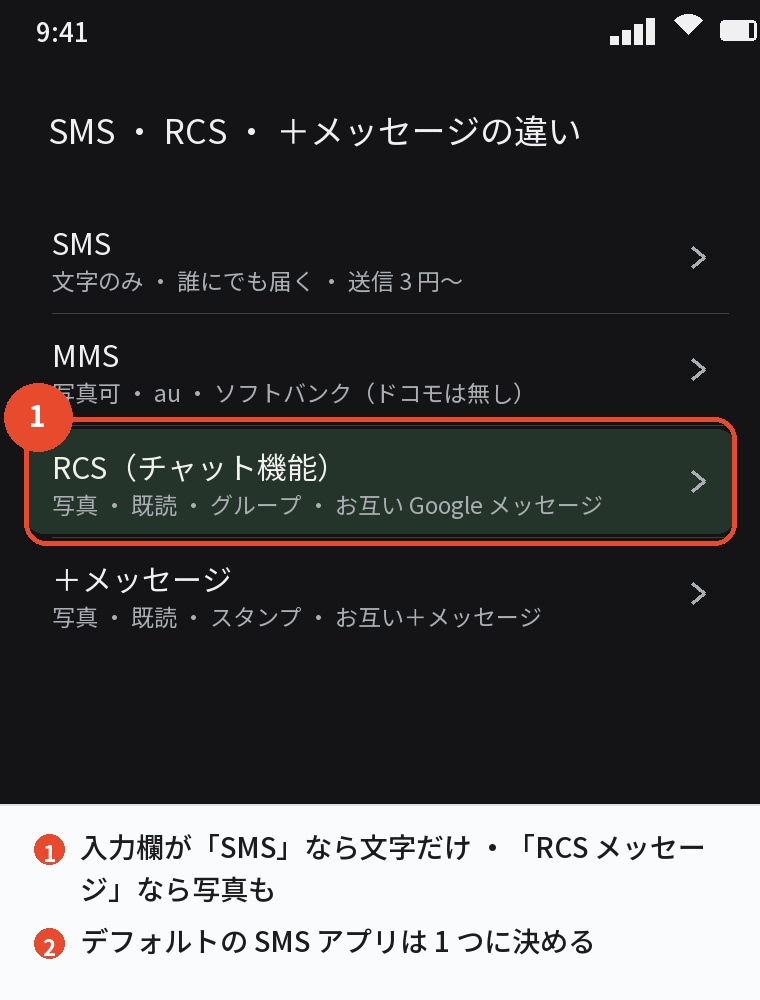
SMS・MMS・RCS・+メッセージの違い
| SMS | MMS | RCS(チャット機能) | +メッセージ | |
|---|---|---|---|---|
| 送れるもの | 文字(全角70字/通) | 写真・長文 | 写真・動画・既読・グループ | 写真・動画・既読・スタンプ |
| 相手の条件 | 電話番号があれば誰でも | au・ソフトバンクなど MMS 対応 | 相手も Google メッセージで RCS オン | 相手も+メッセージ |
| 料金 | 送信 3〜30円/通 | パケット通信 | パケット通信 | パケット通信 |
| アプリ | メッセージ(Google) | +メッセージ(キャリア) | ||
ショートメールの送り方・受け取り方・既読
送り方(やり方)
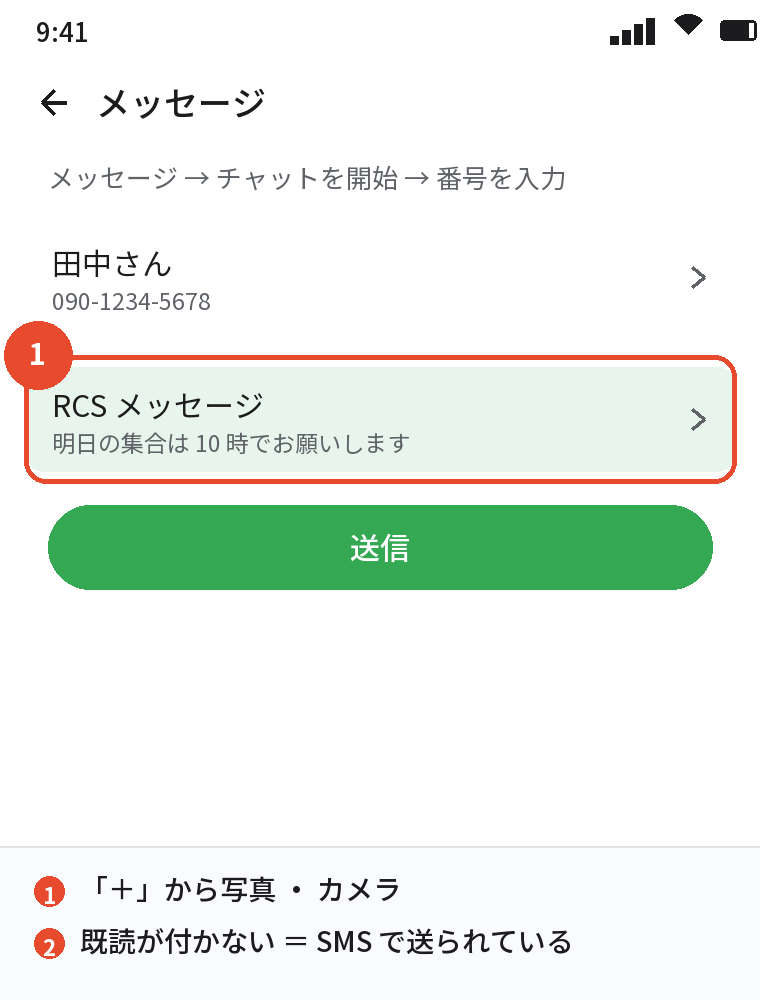
- 「メッセージ」アプリを開く
- 右下の「チャットを開始」をタップする
- 連絡先を選ぶか、電話番号を入力する
- 下の入力欄に本文を書き、右の送信ボタン(紙飛行機)をタップする
- 入力欄に「SMS」と出ていれば文字だけ、「RCS メッセージ」「チャット」と出ていれば写真や既読が使える
受け取り方
届いたメッセージは通知に出て、アプリを開くと相手ごとのスレッド(会話)にまとまります。
知らない番号からのメッセージは、スレッドを長押し →「ブロック」「スパムとして報告」で以後は届かなくなります。
既読は分かるか
SMSには既読の仕組みが無く、相手が読んだかは分かりません。
RCSがお互いオンなら、送ったメッセージの下に「既読」と表示され、「設定」→「RCS チャット」→「開封確認を送信」をオフにすれば自分の既読を相手に知らせないこともできます。
「既読が付かない」のは相手が読んでいないのではなく、SMSで送られている(RCSでない)ことがほとんどなので、入力欄の表示が「SMS」になっていないか確認してください。
グループで送る
RCSがオンなら、「チャットを開始」で複数の連絡先を選ぶとグループチャットになり、全員が同じスレッドで返信できます。
SMSしか使えない相手が混ざると、それぞれに個別のSMSとして送られ、返信も個別に届きます。
送れる文字数と料金
SMSは全角70字(半角160字)で1通と数え、長文は複数通に分割されて送信料がその分かかります。
RCSはパケット通信なので文字数の制限はなく、Wi-Fi でも送れます。
写真の送り方と、写真が送れないとき
写真の送り方
- スレッドを開き、入力欄の左の「+」(または画像アイコン)をタップする
- 「ギャラリー」から写真を選ぶか、カメラで撮る
- 送信ボタンをタップする
写真が送れない
- 入力欄が「SMS」表示 → 相手が RCS 非対応(iPhone・ガラケー・RCS オフ)。
写真は送れないので、Gmail・LINE・+メッセージで送る
- ドコモの回線は MMS が無いため、RCS か+メッセージでしか写真を送れない
- au・ソフトバンクは MMS(メールアドレス経由)で送れるが、サイズの上限がある
- モバイルデータがオフ(RCS・MMS はデータ通信が必要)
受け取った写真の保存先
受け取った写真をタップして開き、「保存」(ダウンロードアイコン)を押すと、フォトの「Messages」フォルダに保存されます。
メッセージアプリの設定(デフォルト・通知・迷惑・バックアップ)
デフォルトのSMSアプリを決める
「設定」→「アプリ」→「デフォルトのアプリ」→「SMS アプリ」で、「メッセージ」か「+メッセージ」を選びます。
両方入っていると、認証コードが片方にしか届かないように見えることがあるので、使うほうを1つに決めます。
RCS(チャット機能)をオンにする
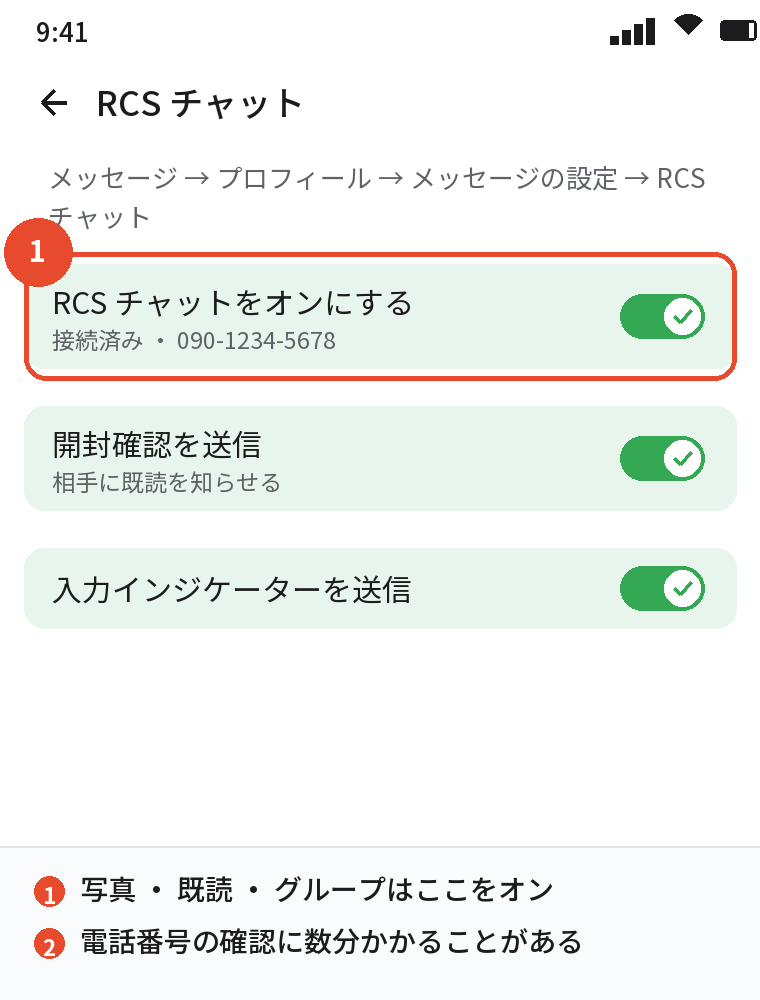
「メッセージ」→ 右上のプロフィール →「メッセージの設定」→「RCS チャット」→「RCS チャットをオンにする」で、写真・既読・グループが使えます。
通知
「メッセージの設定」→「通知」で音やポップアップを変え、特定の相手だけ通知を消すときはスレッドを長押し →「通知をオフ」です。
迷惑メッセージ
「メッセージの設定」→「スパム対策」をオンにすると、迷惑メッセージが自動で振り分けられ、「≡」→「スパムとブロック」で確認できます。
宅配や銀行を装った URL 付きのメッセージは、リンクを開かずにブロックしてください。
バックアップ
SMSは「設定」→「Google」→「バックアップ」がオンならGoogleアカウントに保存され、機種変更で戻ります。
Galaxyは「Smart Switch」でも移せます。
+メッセージのやり取りはGoogleのバックアップに含まれないので、機種変更の前に+メッセージ側のバックアップ(アプリ内の設定)を別に取ってください。
よくある質問
Androidのメッセージアプリとは
電話番号宛てに SMS を送受信する Google 製の標準アプリで、RCS なら写真や既読も使えます。
ショートメールのやり方は
メッセージ → チャットを開始 → 番号を入れて本文を送信します。
既読は分かりますか
SMS では分かりません。
お互い RCS なら「既読」が付きます。
写真を送るには
入力欄の「+」から選びます。
相手が RCS 非対応なら送れません。
+メッセージとの違いは
役割は同じで、キャリア版が+メッセージです。
どちらか1つをデフォルトにします。
SMSの料金は
送信 3〜30円/通、受信は無料です。
RCS はパケット通信です。
迷惑メッセージを止めるには
スレッドを長押し → ブロック、設定のスパム対策をオンにします。
まとめ
Androidのメッセージアプリを、知りたいことから逆引きできるようにまとめます。
| 知りたいこと | 答え |
|---|---|
| とは | 電話番号宛ての SMS アプリ。RCS で写真・既読も |
| 送り方 | チャットを開始 → 番号 → 本文 → 送信 |
| 既読 | SMS は無し。RCS 同士なら「既読」 |
| 写真 | 「+」から。SMS 表示なら送れない |
| 設定 | デフォルトの SMS アプリ・RCS チャット・通知・スパム対策 |
| バックアップ | Google バックアップ(+メッセージは別) |
「入力欄がSMSかRCSか」を見る習慣があれば、Androidのメッセージアプリで写真や既読に戸惑うことはなくなります。