電車や会議の前にさっと音を止めたい、iPhoneのような切り替えスイッチがAndroidには無いので毎回迷う、マナーモードにしたのにアラームや動画の音が鳴って焦った。
Androidのマナーモードのやり方は、機種によってボタンやアイコンが違ううえ「バイブ」「サイレント」「サイレントモード」と似た言葉が並ぶので、一度整理しておきたいですよね?
この記事では、Androidのマナーモードのやり方について、マナーモードとは何か(バイブ・サイレント・サイレントモードの違い)、音量ボタンからの設定の仕方、クイック設定パネルからの設定、ステータスバーに出るマークの意味、Galaxy・AQUOS・Xperiaの設定方法の違い、マナーモード中も鳴る音(アラーム・メディア・カメラ)、ショートカットやウィジェット・アプリで1タップにする方法、時間や場所で自動で切り替える設定まで解説します。
読み終えるころには、どの機種でも2秒でマナーモードにでき、鳴ってほしくない音を確実に止められるようになります。
音の設定全体はAndroidの音の設定まとめ|音量・マナーモード・着信音・通知音・鳴らないときで説明しています。
Androidのマナーモードのやり方は、本体の音量ボタンを押して出るパネルのベルのアイコンをタップして「バイブ」(もう一度で「サイレント」)にするのが基本で、クイック設定の「サイレントモード」は通知を選んで止める別の機能
Androidでマナーモードにするには、本体横の音量ボタン(上か下)を押して出る音量パネルの上(または横)にあるベルのアイコンをタップし、「バイブレーション」(ベルに波線)にすると着信音と通知音が止まってバイブだけになります。
もう一度タップすると「サイレント」(ベルに斜線)になり、バイブも止まります。
マナーモードは「着信音と通知音」を止める設定なので、動画・音楽・ゲームのメディアの音とアラームは止まらず、それらは音量パネルのメディアのスライダーとアラームの設定で別に下げます。
3つのモードの違い
| モード | 着信音・通知音 | バイブ | メディア・アラーム | 切り替え |
|---|---|---|---|---|
| サウンド(通常) | 鳴る | 設定による | 鳴る | ベルのアイコン |
| バイブレーション(マナー) | 鳴らない | 震える | 鳴る | ベルを1回タップ |
| サイレント(ミュート) | 鳴らない | 震えない | 鳴る | ベルをもう1回 |
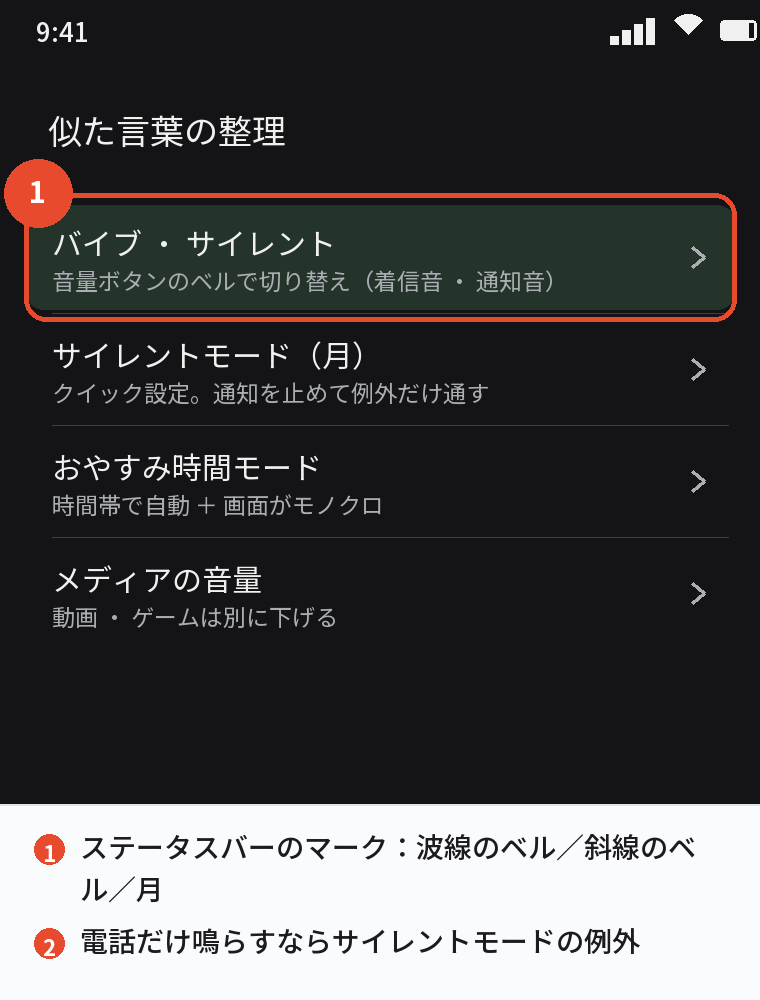
| サイレントモード(DND) | 例外以外止まる | 例外以外止まる | メディアは鳴る(設定で変更可) | クイック設定 |
マナーモードにするには(音量ボタン・クイック設定)
音量ボタンからの仕方
- 本体横の音量ボタンをどちらか押す
- 画面に出た音量パネルのベルのアイコンをタップ
- 「バイブレーション」になったら完了(もう1回で「サイレント」)
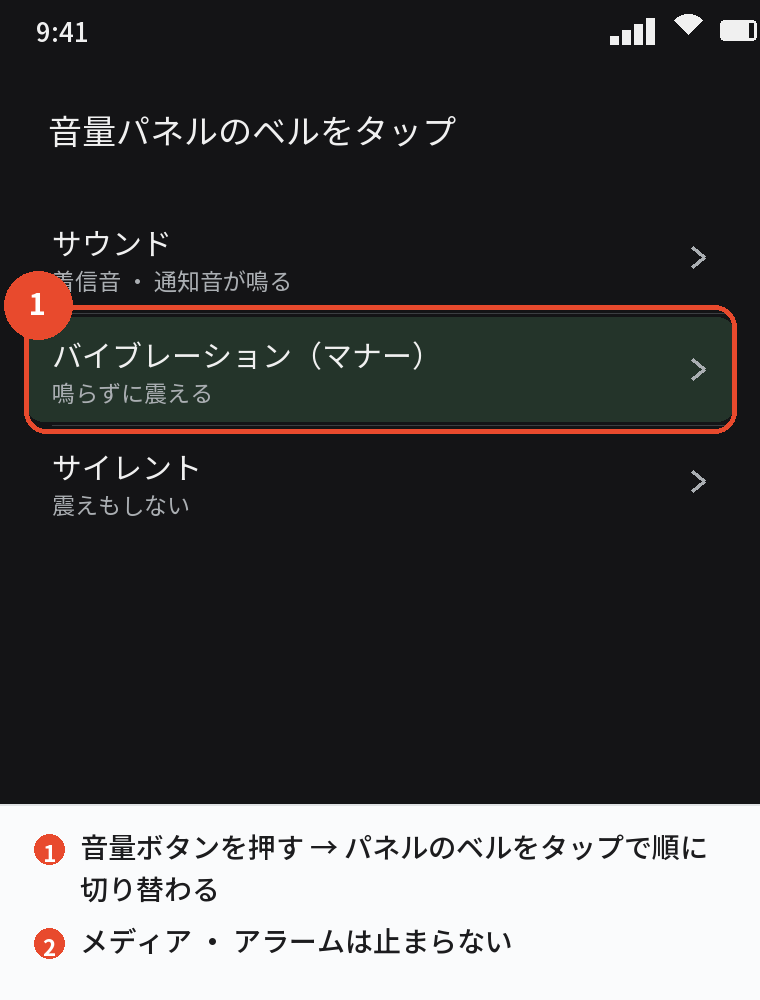
着信音の音量を下までスライドしても、自動で「バイブレーション」に切り替わります。
クイック設定パネルから
画面上から2回スワイプしてクイック設定を開き、「サイレントモード」(月のマーク)をタップすると、通知を止めて電話など例外だけ通す状態になります。
「バイブ」「マナーモード」のタイルがある機種(Galaxy・AQUOSなど)はそのタイルで切り替えます。
マナーモードのマーク
ステータスバー(画面上)に、バイブなら「波線付きのベル」や「振動のマーク」、サイレントなら「斜線付きのベル」、サイレントモードなら「月のマーク」が出て、今どの状態かが分かります。
機種別の設定方法(Galaxy・AQUOS・Xperia・Pixel)
| 機種 | マナーモードの設定方法 |
|---|---|
| Pixel | 音量ボタン → ベルをタップ(バイブ → サイレント) |
| Galaxy | 音量ボタン → ベルをタップ/クイック設定の「サウンド/バイブ/サイレント」タイルを繰り返しタップ |
| AQUOS | 音量ボタン → ベルをタップ/クイック設定の「マナーモード」タイル(通常マナー・サイレントマナー・アラームのみ) |
| Xperia | 音量ボタン → ベルをタップ/クイック設定の「サイレントモード」 |
| arrows・OPPO | 音量ボタン → ベル/クイック設定のタイル |
設定アプリから
「設定」→「音とバイブレーション」→「着信音と通知の音量」を下げ切る、または「サイレントモード」の項目で同じ設定ができます。
マナーモードとは(初めての人向け)
ガラケーの「マナーモード」にあたるのがAndroidの「バイブレーション」モードで、電話が来てもバイブだけで音が出ません。
マナーモード中も鳴る音・鳴らしたい音だけ通す
鳴る音
アラーム、動画・音楽・ゲームの音、カメラのシャッター音、緊急速報はマナーモードでも鳴ります。
会議中に動画の音を出さないようにするには、音量パネルの「メディアの音量」もゼロにします。
電話だけ鳴らす
「設定」→「通知」→「サイレントモード」→「通話」で「全員」「連絡先のみ」「スター付きの連絡先」を許可し、「メッセージ」「アプリ」を「なし」にしてサイレントモードをオンにすると、電話だけ鳴ります。
アラームだけ鳴らす
AQUOSの「アラームのみ」マナー、Pixel・Galaxyはサイレントモードの例外でアラームが既定で許可されているので、寝る前はサイレントモードで問題ありません。
「マナーモードにしたのにアラームが鳴った」は正常で、朝のアラームを止めたいのではなく音を全部消したいときは、時計アプリでアラーム自体をオフにします。
ショートカット・ウィジェット・アプリ・自動切り替え
クイック設定にショートカットを置く
クイック設定を開き、鉛筆(編集)アイコンから「サイレントモード」「バイブ」などのタイルを上の方にドラッグすると、1回のスワイプで届く位置に置けます。
ウィジェット・アプリ
Playストアの「Sound Profile」「Silent Mode Toggle」などのマナーモードアプリは、ホーム画面のウィジェットを1タップでバイブ・サイレントを切り替えられます。
Galaxyの「モードとルーチン」、Pixelの「ルール」なら、アプリ無しで自動化できます。
時間や場所で自動切り替え
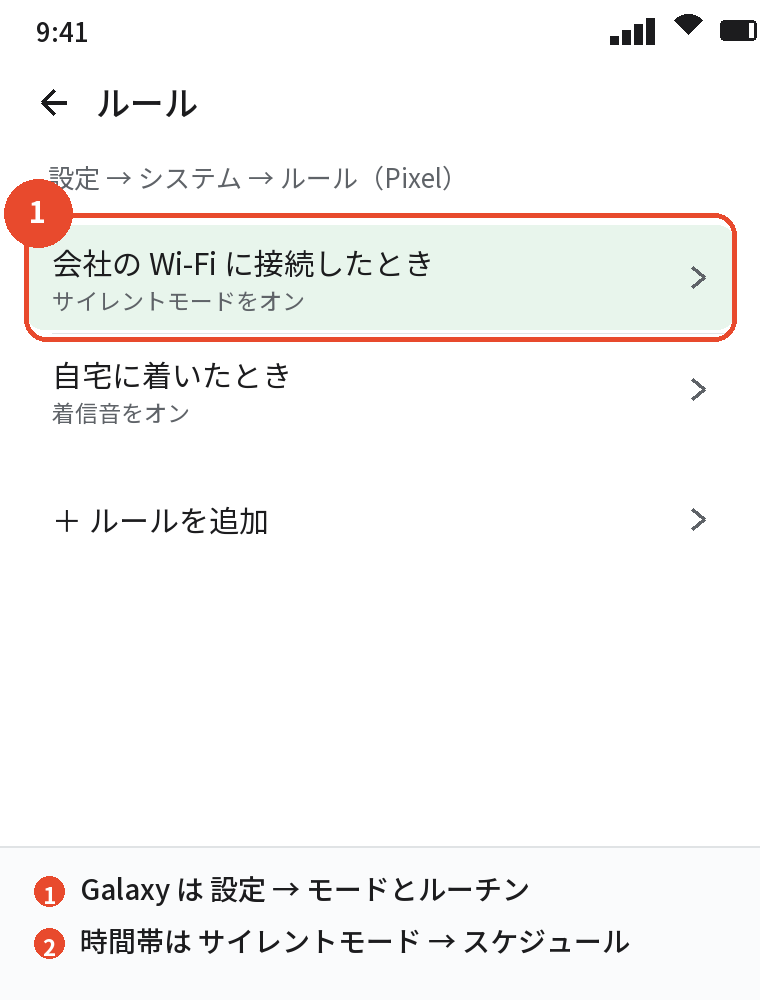
- Pixel:「設定」→「通知」→「サイレントモード」→「スケジュール」で「就寝中」「イベント」を設定、または「設定」→「システム」→「ルール」で「会社のWi-Fiにつながったらサイレントモード」
- Galaxy:「設定」→「モードとルーチン」→「ルーチン」で「場所」「時間」を条件に「サウンドモード:バイブ」
- Digital Wellbeingの「おやすみ時間モード」で毎晩自動
「会社に着いたら自動でマナー」は、Pixelの「ルール」やGalaxyの「ルーチン」でアプリ無しにできるので、毎朝の切り替え忘れが多い人は一度設定しておくと楽になります。
よくある質問
Androidでマナーモードにするには
音量ボタンを押して、ベルのアイコンをタップします。
マナーモードとサイレントの違いは
マナー(バイブ)は震え、サイレントは震えません。
サイレントモードとは何ですか
クイック設定で通知を止めて例外だけ通す機能で、ベルの切り替えとは別です。
マナーモードのマークはどれですか
波線付きのベル(バイブ)・斜線付きのベル(サイレント)・月(サイレントモード)です。
マナーモードでも動画の音が鳴る
メディアの音量は別なので、パネルで下げます。
ショートカットで1タップにするには
クイック設定のタイルを上に置くか、ウィジェットアプリを使います。
自動で切り替えられますか
Pixelの「ルール」、Galaxyの「ルーチン」、サイレントモードのスケジュールです。
まとめ

Androidのマナーモードのやり方を、場面ごとにまとめます。
| 場面 | 操作 |
|---|---|
| さっと音を止める | 音量ボタン → ベルをタップ(バイブ) |
| バイブも止める | ベルをもう 1 回(サイレント) |
| 電話だけ通す | サイレントモード →「通話」を許可 |
| 動画の音も止める | メディアの音量をゼロに |
| 1 タップにする | クイック設定のタイルを上へ/ウィジェット |
| 自動 | ルール(Pixel)・ルーチン(Galaxy)・スケジュール |
「音量ボタン → ベル」の2手を覚えておけば、Androidのマナーモードはどの機種でも迷いません。