音量ボタンを押しても動画の音しか変わらない、着信音と通知音とアラームの音がどこで決まっているのか分からない、マナーモードにしたのにゲームの音が鳴る、逆に音が全然出ない。
Androidの音の設定は「音量・モード・音の種類・アプリごと」の4層に分かれていて、全体を知らないと目的の場所にたどり着けないですよね?
この記事では、Androidの音の設定について、音量の種類(着信音・通知音・メディア・アラーム・通話)と音量ボタンの動き、マナーモード・サイレントモード・おやすみ時間モードの違い、着信音・通知音・アラーム音の変え方、アプリごとの通知音、シャッター音・タッチ操作音・充電音などの操作音、バイブレーションとLED・通知のポップアップ、音が出ない・小さいときの基本の確認、Bluetoothやイヤホンへの出力まで、音まわりの設定の全体像を解説します。
読み終えるころには、鳴らしたい音と止めたい音を自分で決められるようになり、音のトラブルもどの設定を見ればいいかが分かります。
電話の着信音の詳しい設定はAndroidの着信音の設定と変え方|個別設定・好きな曲の追加・アプリ・非通知の着信音で説明しています。
Androidの音の設定は「設定 → 音とバイブレーション」に着信音・通知音・アラームの音量と音の種類がまとまり、音量ボタンは押した場面の音(動画中はメディア、通話中は通話)を変え、鳴らす・鳴らさないの切り替えはマナーモード(音量パネルのベル)とサイレントモード(クイック設定)で行う
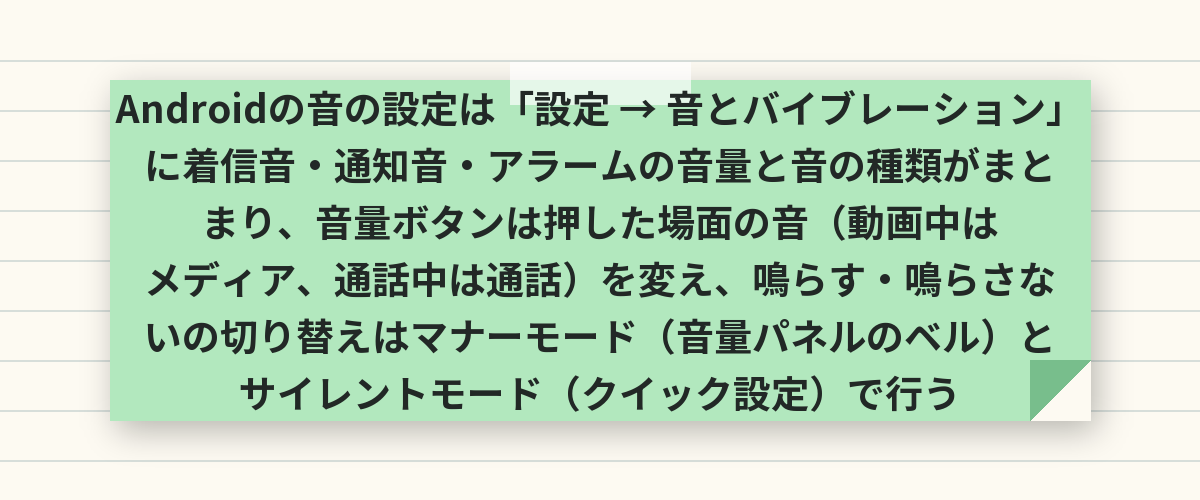
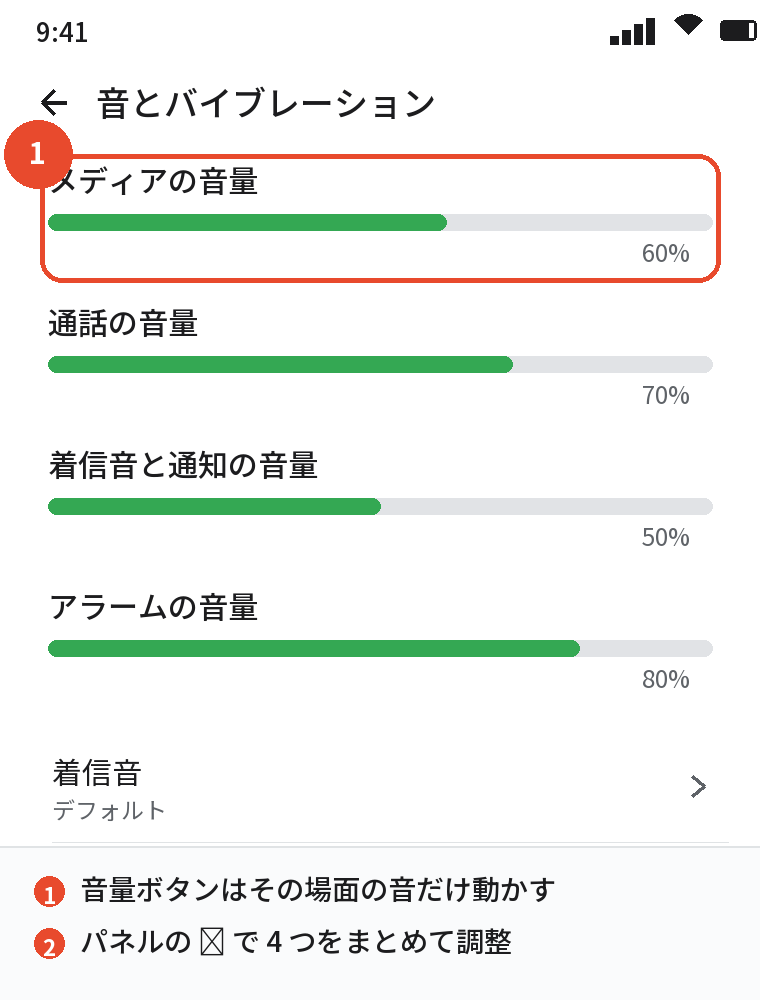
Androidの音は「設定」→「音とバイブレーション」(Galaxyは「サウンドとバイブ」)に集まっていて、上に「メディアの音量」「通話の音量」「着信音と通知の音量」「アラームの音量」のスライダー、下に「着信音」「デフォルトの通知音」「デフォルトのアラーム音」「バイブレーション」「タッチ操作音」などが並びます。
本体の音量ボタンは「今その場面で鳴っている音」を変える仕組みで、動画中はメディア、通話中は通話、何もしていないときは着信音の音量が動き、押したときに出るパネルの「⋮」(または歯車)で4つの音量をまとめて調整できます。
音量ボタンで「着信音を下げたつもりが動画の音だけ下がっていた」という行き違いは、音量ボタンが場面ごとに違う音量を動かす仕様が原因で、確実に変えるならパネルの「⋮」か「音とバイブレーション」で目的のスライダーを触ります。
音の設定の全体マップ
| やりたいこと | 場所 |
|---|---|
| 音量を変える | 音量ボタン →「⋮」/設定 → 音とバイブレーション |
| 鳴らさない(マナー) | 音量ボタン → ベルのアイコン(バイブ・サイレント) |
| 電話だけ通す・時間で止める | クイック設定「サイレントモード」/Digital Wellbeing「おやすみ時間モード」 |
| 着信音・通知音・アラーム音 | 設定 → 音とバイブレーション → 各項目 |
| アプリごとの通知音 | 設定 → アプリ → アプリ → 通知 → 種類 → 音 |
| 操作音(タッチ・シャッター・充電) | 設定 → 音とバイブレーション → 下の方 |
| 音が出ない | 音量・マナー・Bluetooth・アプリの通知・電池 |
音量の種類と音量ボタン
| 音量 | 何の音か | 動く場面 |
|---|---|---|
| メディア | 動画・音楽・ゲーム・アプリの効果音 | 再生中に音量ボタン |
| 通話 | 電話の相手の声 | 通話中に音量ボタン |
| 着信音と通知 | 電話の着信音・LINEなどの通知音 | 何もしていないときに音量ボタン |
| アラーム | 時計のアラーム | パネルの「⋮」か設定 |
4つをまとめて調整する
音量ボタンを押して出るパネルの「⋮」(Galaxyは「v」)をタップすると4本のスライダーが出て、それぞれを動かせます。
着信音と通知音を別々にしたい
Pixelなど多くの機種は着信音と通知音が同じスライダーで、Galaxyは「着信音」「通知」が別になっています。
Pixelで通知だけ静かにしたいときは、サイレントモードの例外で「通話」だけ許可します。
マナーモード・サイレントモード・おやすみ時間モードの違い
| モード | 効果 | 切り替え |
|---|---|---|
| マナーモード(バイブ) | 着信音・通知音が鳴らずバイブ。メディアとアラームは鳴る | 音量ボタン → ベルをタップ |
| サイレント(ミュート) | 着信音・通知音もバイブも無し | ベルをもう一度タップ |
| サイレントモード(DND) | 通知を止め、例外(電話・連絡先・アラーム)だけ通す | クイック設定の「サイレントモード」 |
| おやすみ時間モード | 時間帯で自動でサイレントモード+画面をモノクロ | 設定 → Digital Wellbeing |
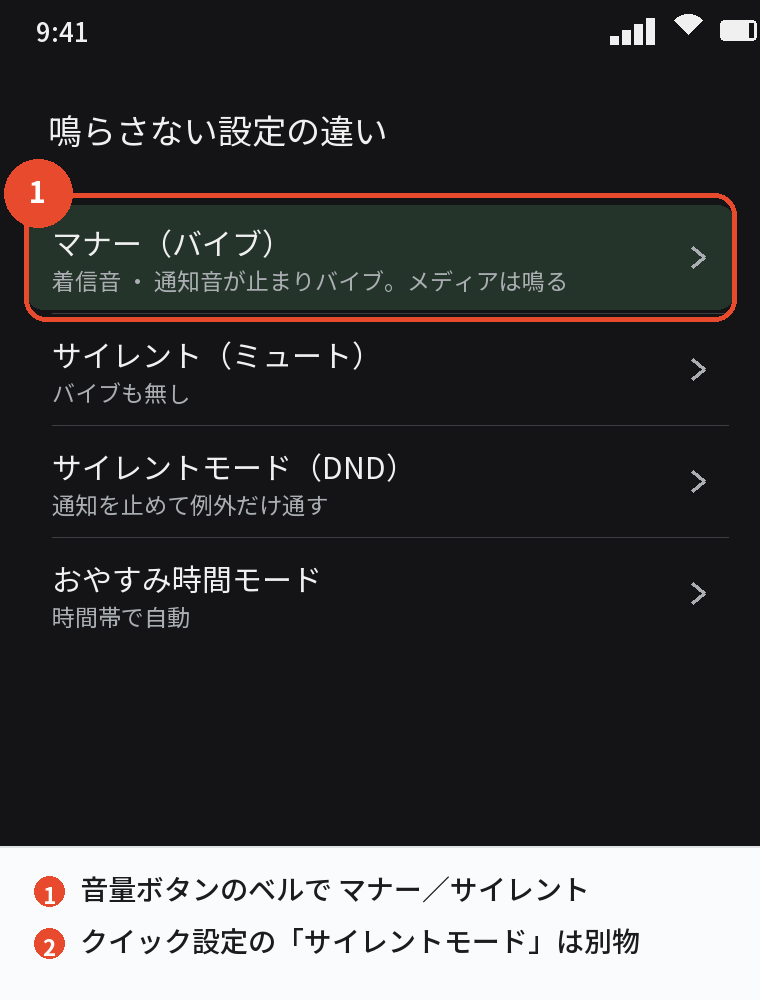
「マナーモードにしたのにゲームの音が鳴る」のは、マナーモードがメディアの音量を止めない仕様だからで、メディアの音量を自分で下げます。
「サイレント(ミュート)」と「サイレントモード」は別物で、前者は音量ボタンのベルで切り替えるバイブすら無い状態、後者はクイック設定で通知を選んで止める機能なので、どちらをオンにしているかで対処が変わります。
着信音・通知音・アラーム音・アプリごとの音
着信音
「設定」→「音とバイブレーション」→「着信音」で一覧から選び、連絡先ごとは連絡先アプリの「着信音を設定」、好きな曲は「+ 着信音を追加」です。
通知音
「デフォルトの通知音」が個別設定していないアプリ共通の音で、LINE・Gmailなどは「設定」→「アプリ」→ アプリ →「通知」→ 通知の種類 →「音」で変えます。
アラーム音
時計アプリでアラームを開き「アラーム音」で選び、「デフォルトのアラーム音」は「音とバイブレーション」で変えます。
メールの音・LINEの音
電話の着信音ではなく通知音なので、各アプリの通知設定で個別に選ぶと鳴り分けられます。
ダウンロードした音を使う
着信音は内部ストレージの「Ringtones」、通知音は「Notifications」、アラームは「Alarms」フォルダに入れると一覧に出ます。
操作音・バイブ・LED・音が出ないとき・出力先
操作音(タッチ・シャッター・充電・画面ロック)
「音とバイブレーション」の下の方に「タッチ操作音」「画面ロックの音」「充電時の音とバイブレーション」「ダイヤルパッドの操作音」があり、それぞれオン・オフできます。
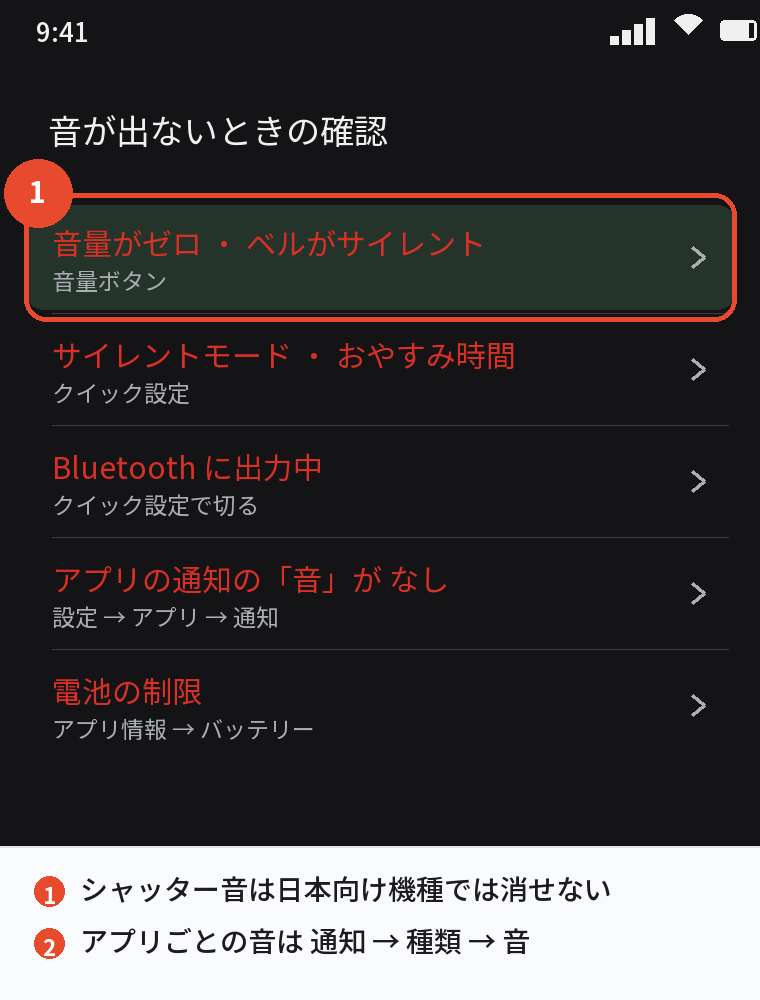
カメラのシャッター音は日本向けの機種では消せない仕様で、マナーモードでも鳴ります。
バイブレーションとLED・ポップアップ
「音とバイブレーション」→「バイブレーションとハプティクス」で着信・通知・タッチのバイブを、「設定」→「通知」で通知のポップアップとロック画面の表示を決めます。
通知LEDは搭載機種が減っていて、Pixelには無く、一部のGalaxy・AQUOSは「設定」→「通知」→「LEDインジケーター」で設定します。
音が出ない・小さいときの確認
- 音量ボタンを押して、該当する音量がゼロでないか・ベルがサイレントでないか
- クイック設定の「サイレントモード」「おやすみ時間モード」がオフか
- Bluetoothのイヤホン・スピーカーに出力されていないか(クイック設定でBluetoothを切る)
- アプリの通知がオンで「音」が「なし」になっていないか
- アプリの「バッテリー」が「制限」になっていないか
- スピーカーの穴の詰まり・ケースの干渉・再起動
出力先(Bluetooth・イヤホン・スピーカー)
音量パネルの「⋮」の上や、再生中の通知の右上にある出力先のボタンで、スマホのスピーカー・Bluetooth機器・有線イヤホンを切り替えられます。
「音が出ない」の原因で見落とされやすいのはBluetooth機器への出力で、家のスピーカーや車につながったままだと、スマホからは無音で相手側で鳴っています。
よくある質問
Androidの音の設定はどこですか
設定 →「音とバイブレーション」です。
音量ボタンで着信音が変わらない
場面ごとに動く音量が違うので、パネルの「⋮」で「着信音と通知」を動かします。
マナーモードとサイレントモードの違いは
マナーは音量ボタンのベルで音を止める設定、サイレントモードはクイック設定で通知を選んで止める機能です。
マナーモードでもゲームの音が鳴る
メディアの音量は別なので、自分で下げます。
アプリごとに通知音を変えるには
設定 → アプリ → アプリ → 通知 → 種類 →「音」です。
シャッター音は消せますか
日本向けの機種では消せません。
音が出ない
音量・マナー・Bluetooth・アプリの通知・電池の順に確認します。
まとめ
Androidの音の設定を、やりたいことから逆引きできるようにまとめます。
| やりたいこと | 場所 |
|---|---|
| 音量(4種類) | 音量ボタン →「⋮」/設定 → 音とバイブレーション |
| 鳴らさない | ベルのアイコン(マナー・サイレント) |
| 通知だけ止める・時間で止める | サイレントモード/おやすみ時間モード |
| 着信音・通知音・アラーム音 | 音とバイブレーション → 各項目/時計アプリ |
| アプリごとの音 | 設定 → アプリ → 通知 → 種類 → 音 |
| 操作音・バイブ | 音とバイブレーション の下の方 |
| 音が出ない | 音量 → マナー → Bluetooth → アプリの通知 → 電池 |
「音量・モード・音の種類・アプリごと」の4層で考えれば、Androidの音の設定はどの困りごとでも見る場所が決まります。