初期設定の着信音が周りの人と同じで自分の電話か分からない、家族だけ違う音にしたい、好きな曲を着信音にしたいけれどパソコンが無い。
Androidの着信音の設定は、変えたいのに「追加」の方法が分からず初期設定のままになっていませんか?
この記事では、Androidの着信音の設定について、着信音を変える基本の手順(Pixel・Galaxy)、連絡先ごとの個別設定、好きな曲を着信音に追加する方法(パソコン無しでのやり方を含む)、着信音アプリの使いどころ、通知音・アラーム音との違い、非通知の着信音を鳴らす設定、鳴らないときの確認まで解説します。
読み終えるころには、自分の着信音を好きな音や曲に変えて、相手ごとに鳴らし分けることもできるようになります。
電話まわりの設定の全体像はAndroidの電話の設定まとめ|着信音・着信拒否・留守電・連絡先・非通知・緊急SOSで説明しています。
Androidの着信音の設定は「設定 → 音とバイブレーション → 着信音」で変えられ、好きな曲は同じ画面の「着信音を追加」か「Ringtones」フォルダで追加する
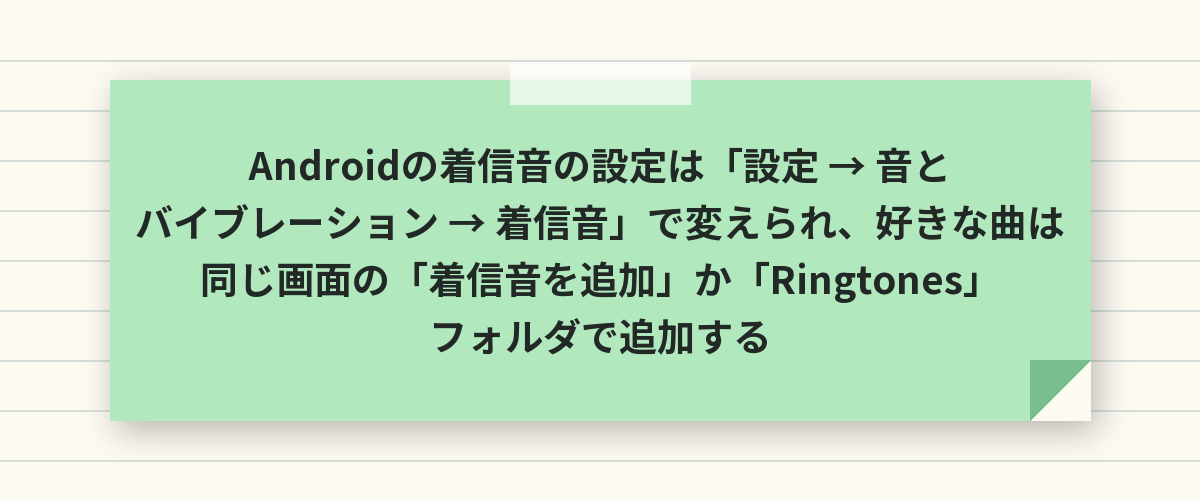
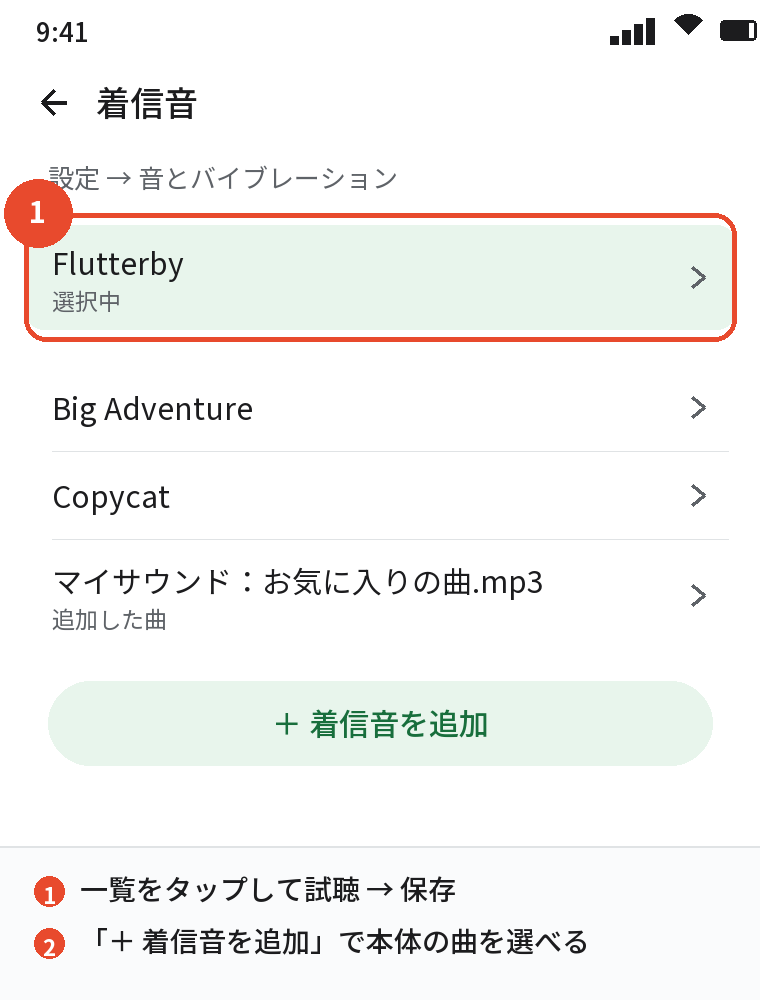
Androidの着信音は、「設定」→「音とバイブレーション」→「着信音」(Galaxyは「サウンドとバイブ」→「着信音」)を開き、一覧から選んでタップすると変わります。
本体に入っていない曲を使うときは、同じ画面の「+ 着信音を追加」で本体の音楽ファイルを選ぶか、Filesで曲を「Ringtones」フォルダに移動すると一覧に出るようになります。
着信音・通知音・アラーム音はそれぞれ別の設定で、「着信音」を変えてもLINEやメールの通知音は変わらないので、変えたい音がどれかを先に決めます。
音の種類と設定場所
| 音 | いつ鳴る | 設定場所 |
|---|---|---|
| 着信音 | 電話がかかってきたとき | 設定 → 音とバイブレーション → 着信音 |
| 通知音 | LINE・メール・アプリの通知 | 設定 → 音とバイブレーション → デフォルトの通知音/アプリごとの通知設定 |
| アラーム音 | 時計アプリのアラーム | 時計アプリのアラームごと |
| 連絡先ごとの着信音 | 特定の相手からの電話 | 連絡先アプリ → 相手 →「着信音を設定」 |
着信音を変える基本の手順
Pixel・多くのAndroid
- 「設定」→「音とバイブレーション」
- 「着信音」をタップ(SIMが2枚なら「SIM 1の着信音」など)
- 一覧から音をタップして試聴し、気に入ったもので「保存」(または戻る)
Galaxy
「設定」→「サウンドとバイブ」→「着信音」で一覧から選びます。
「ハイライトのみ再生」をオンにすると曲のサビの部分から鳴らせます。
電話アプリから
電話アプリの「⋮」→「設定」→「音とバイブレーション」→「着信音」からも同じ画面に入れます。
SIMが2枚のとき
デュアルSIMの機種は「SIM 1の着信音」「SIM 2の着信音」のように分かれていて、仕事用と個人用で音を変えられます。
片方しか変わらないときは、もう一方のSIMの着信音も同じ画面で設定します。
連絡先ごとに個別の着信音を設定する
- 「連絡先」アプリで相手を開く
- 右上の「⋮」→「着信音を設定」
- 一覧から選んで保存
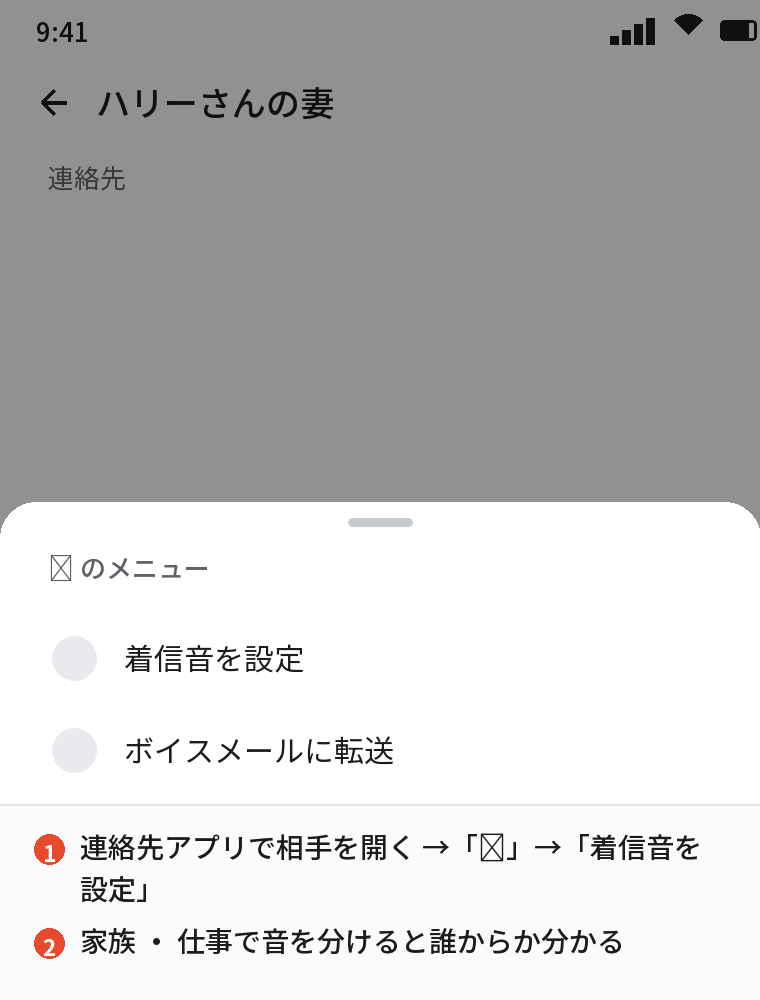
家族・仕事・その他で音を分けておくと、画面を見ずに誰からか分かります。
グループごとに設定する
Googleの連絡先アプリはグループ単位の着信音には対応していないので、相手ごとに設定します。
Galaxyの連絡先はグループ →「⋮」→「グループの着信音」で一括設定できます。
好きな曲を着信音に追加する(パソコン無しでも可)
本体にある曲を追加する
- 「設定」→「音とバイブレーション」→「着信音」
- 一覧の下の「+ 着信音を追加」をタップ
- Filesが開くので、曲のファイル(MP3・M4Aなど)を選ぶ
- 一覧に追加されるので選んで保存
「Ringtones」フォルダに入れる
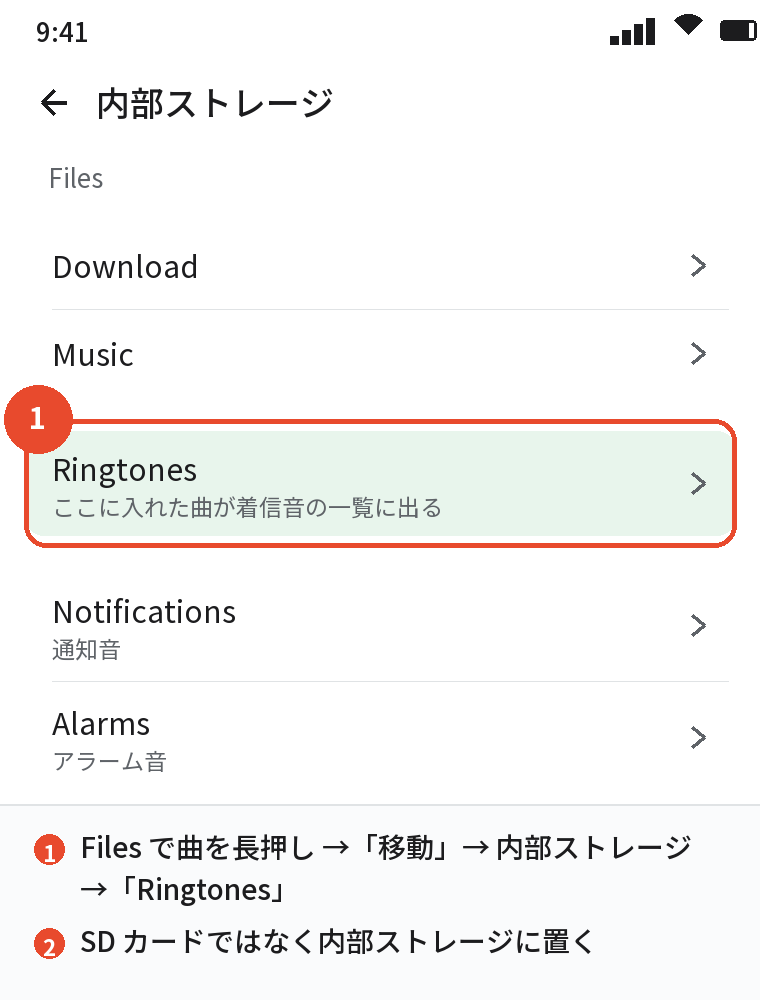
Filesで曲を長押し →「移動」→「内部ストレージ」→「Ringtones」に入れると、着信音の一覧に自動で出ます。
曲を用意する(パソコン無し)
moraやレコチョクで買ったMP3、CDから取り込んでスマホに送った曲、自分で録音した音声が使えます。
YouTubeの動画を音声に変換して着信音にするサイトやアプリは規約違反で、マルウェアが混ざる例も多いので使わず、購入した曲か自分の録音を使ってください。
サビだけ切り出す
「着信音メーカー」のような無料アプリで曲の一部を切り出してRingtonesに保存できます。
Galaxyは「ハイライトのみ再生」で切り出さなくてもサビから鳴ります。
着信音アプリの使いどころと通知音との使い分け
| 目的 | 方法 |
|---|---|
| 本体に無い効果音・メロディが欲しい | 「着信音」系アプリ(Zedgeなど)で選んで設定。広告と権限に注意 |
| 好きな曲の一部を使う | 着信音メーカーで切り出し |
| LINE・メールの通知音を変える | 設定 → 音とバイブレーション → デフォルトの通知音/各アプリの通知設定 |
| アプリごとに通知音を変える | 設定 → アプリ → アプリ名 → 通知 → 通知の種類 → 音 |
着信音アプリは「着信音を変更する権限」を求めますが、設定の変更以外の権限(連絡先・位置情報)を求めるものは避けます。
非通知の着信音を鳴らす・鳴らないときの確認
非通知の着信音が鳴らない
電話アプリの「⋮」→「設定」→「ブロック中の番号」で「不明な発信者」(非通知をブロック)がオンになっていると鳴りません。
鳴らしたいときはオフにします。
着信音が鳴らない
マナーモード(音量ボタンで確認)、「設定」→「音とバイブレーション」の着信音量がゼロ、おやすみ時間モード・サイレントモード、Bluetoothのイヤホンやスピーカーへの接続、の順に確認します。
設定した曲が鳴らない・元に戻る
曲のファイルをSDカードやDownloadに置いていると、認識されずに標準の音に戻ることがあります。
内部ストレージの「Ringtones」に移します。
着信音に使う曲はSDカードではなく内部ストレージの「Ringtones」フォルダに置くのが確実で、SDカードだと再起動や抜き差しで標準の音に戻ることがあります。
よくある質問
Androidの着信音の変え方は
「設定」→「音とバイブレーション」→「着信音」で選びます。
着信音を個別に設定するには
連絡先アプリで相手を開き「⋮」→「着信音を設定」です。
好きな曲を着信音にするには
「着信音」画面の「+ 着信音を追加」で曲を選ぶか、Ringtonesフォルダに入れます。
パソコン無しで曲を用意するには
moraなどで購入した曲や自分の録音を使います。
YouTubeの変換は使わないでください。
着信音アプリは必要ですか
本体の音と自分の曲で足りるなら不要です。
非通知の着信音が鳴らない
「不明な発信者」のブロックをオフにします。
通知音も一緒に変わりますか
変わりません。
通知音は別の設定です。
まとめ

Androidの着信音の設定を、やりたいことから逆引きできるようにまとめます。
| やりたいこと | 操作 |
|---|---|
| 着信音を変える | 設定 → 音とバイブレーション → 着信音 |
| 相手ごとに変える | 連絡先 → 相手 →「着信音を設定」 |
| 好きな曲を追加 | 「+ 着信音を追加」/Ringtonesフォルダ |
| サビだけにする | 着信音メーカー/Galaxyの「ハイライトのみ再生」 |
| 非通知を鳴らす | 電話アプリ → ブロック中の番号 →「不明な発信者」オフ |
| 鳴らない | マナー・音量・おやすみ時間・Bluetooth |
「着信音は設定アプリ、曲はRingtonesに置く」の2つを覚えておけば、Androidの着信音は自由に変えられます。