再起動したらパスワードを聞かれて分からない、アプリのログインパスワードを忘れて入れない、Googleのパスワードを変えた覚えがないのに弾かれる。
Androidでパスワードを忘れたと一口に言っても、どのパスワードなのかで対処がまったく違うと知っていますか?
この記事では、Androidのパスワードを忘れたときの対処について、Androidで使うパスワードの3種類(画面ロック・Googleアカウント・アプリやサイト)の見分け方、それぞれを忘れたときの手順、Googleパスワードマネージャーで保存したパスワードを確認する方法、パスワード管理アプリが必要かどうか、今後忘れないための設定まで解説します。
読み終えるころには、自分が忘れたのがどのパスワードかを見分けて、正しい復旧の手順に進めるようになります。
アカウントまわりの設定の全体像はAndroidのアカウント設定まとめ|Google・パスワード・パスキー・NFCで説明しています。
Androidのパスワードを忘れたら、まず「画面ロック」「Googleアカウント」「アプリ・サイト」のどれかを見分け、アプリ・サイトならGoogleパスワードマネージャーで確認できる

Androidで「パスワード」と呼ばれるものは、スマホを開く「画面ロック」、Googleにログインする「Googleアカウントのパスワード」、LINEや通販サイトなどの「アプリ・サイトのパスワード」の3つに分かれます。
アプリ・サイトのパスワードは、Googleパスワードマネージャー(「設定」→「パスワードとアカウント」)に保存されていれば、画面ロックの認証だけで確認できます。
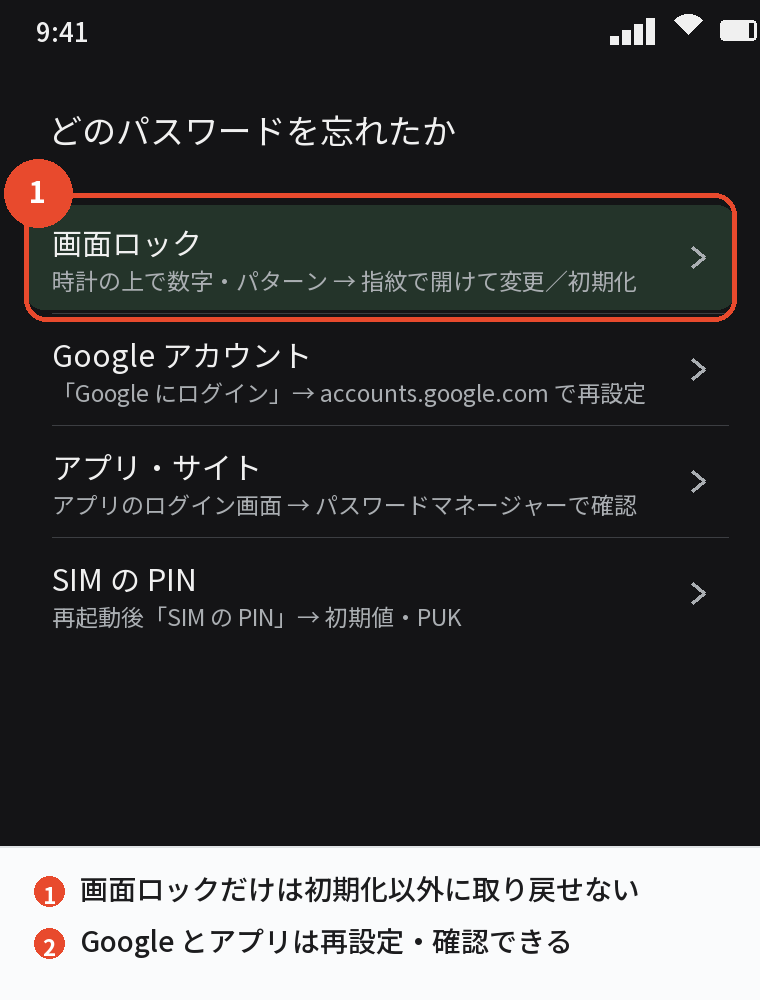
画面ロックのパスワードだけは、指紋・顔で開けない限り初期化以外に取り戻す方法が無く、Googleアカウントとアプリのパスワードは再設定や確認で取り戻せます。
3種類のパスワードと対処
| 種類 | いつ聞かれる | 忘れたら |
|---|---|---|
| 画面ロック(PIN・パターン・パスワード) | 画面を点けたとき・再起動後 | 指紋・顔で開けて変更 → 開けなければFind Hubで初期化 |
| Googleアカウント | 新しい端末・初期化後・Googleのサービス | accounts.google.com で再設定 |
| アプリ・サイト | 各アプリのログイン | Googleパスワードマネージャーで確認 → 無ければアプリの「パスワードを忘れた」 |
| SIMのPIN | 再起動後(設定していれば) | キャリアのPUKコード |
どのパスワードを忘れたかを見分ける
画面の表示で見る
時計と壁紙の上で数字やパターンを求められるなら画面ロック、「Googleにログイン」「メールアドレスまたは電話番号」と出るならGoogleアカウント、アプリの画面でID・パスワードを求められるならアプリのパスワードです。
再起動後に聞かれた
再起動直後は指紋・顔が使えず、画面ロックのPIN・パターン・パスワードが必須になる仕様です。
「パスワードを設定した覚えが無い」と感じても、指紋を登録したときに決めたPINがそれです。
「設定していないのに」聞かれる
再起動後にSIMのPINを聞かれる場合は、SIMカードロックがオンになっています。
ドコモ0000・au1234・ソフトバンク9999が初期値のことが多く、3回間違えるとロックされるので注意します。
画面ロックのパスワードを忘れたとき
- 連打をやめ、再起動せずに指紋・顔で開けるか試す
- 開けたら「設定」→「セキュリティとプライバシー」→「画面ロック」で変更し、バックアップを取る
- 開けなければ、別の端末で photos.google.com・drive.google.com のバックアップを確認
- android.com/find で「デバイスを初期化」→ 同じGoogleアカウントで復元
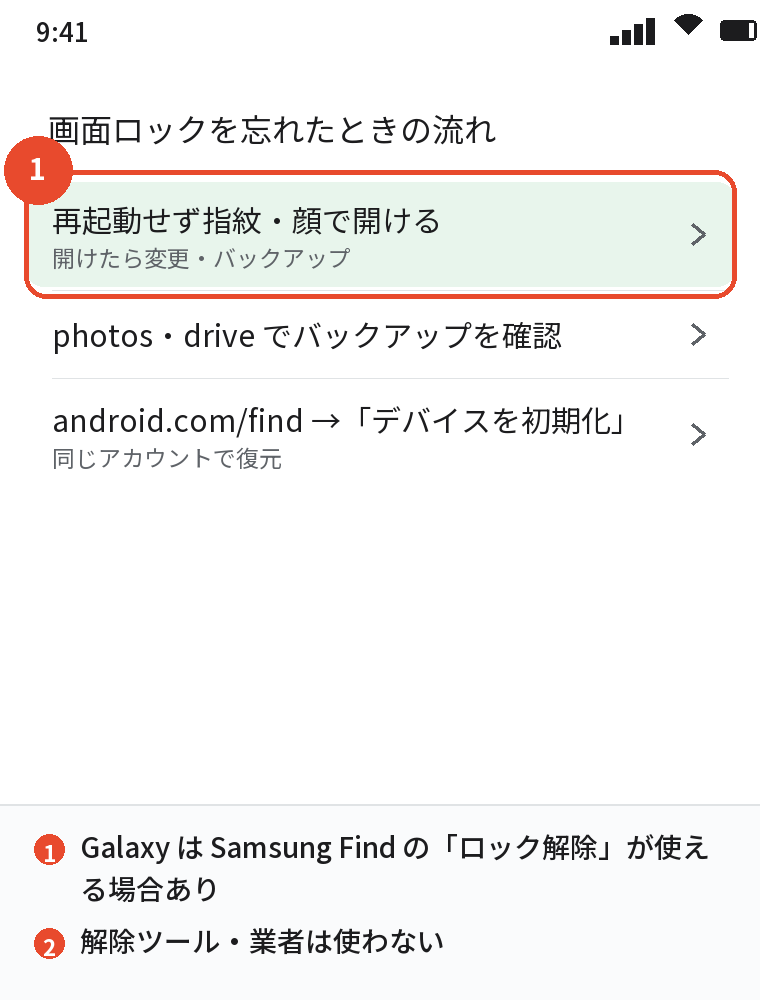
GalaxyでSamsung Findの「リモートロック解除」を設定していた場合と、Family Linkの子ども端末だけは、初期化せずに解除できます。
Googleアカウントのパスワードを忘れたとき
- accounts.google.com(またはログイン画面)で「パスワードをお忘れの場合」
- ログイン中のスマホへの確認、電話番号のSMS、予備のメールのどれかで本人確認
- 新しいパスワードを設定
ログイン中のスマホが手元にあれば、「設定」→「Google」→「Googleアカウントの管理」→「セキュリティ」→「パスワード」から、画面ロックの認証だけで変更できます。
パスワードマネージャーに保存されている場合
Googleアカウントのパスワードも、パスワードマネージャーに「google.com」として保存されていれば確認できます。
あわせて読みたい:スマホ保険はいらない?知恵袋の意見と入るべき人の判断基準|保証との違い
アプリ・サイトのパスワードを忘れたとき(パスワードマネージャーで確認)
- 「設定」→「パスワードとアカウント」→「Googleパスワードマネージャー」(または passwords.google.com)
- 検索窓にアプリ名・サイト名を入れる
- 項目をタップし、画面ロックで認証
- 「目」のアイコンでパスワードを表示、コピーもできる
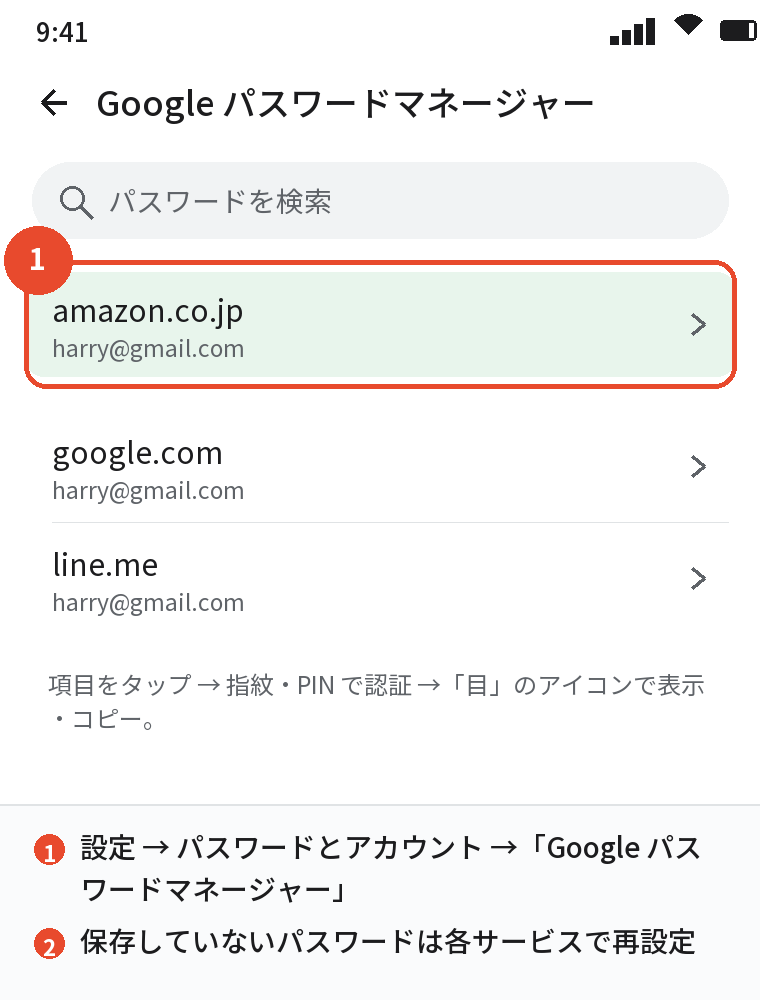
Chromeでログインしたときに「保存」を選んでいたものは、ここに入っています。
保存されていない場合
アプリやサイトのログイン画面の「パスワードをお忘れですか」から、登録したメールや電話番号で再設定します。
アプリのパスワードはスマホ側で確認できるのは「保存したもの」だけで、保存していないパスワードはそのアプリの再設定手続きでしか取り戻せません。
アプリのパスワードを確認する別の場所
Samsungパスやサードパーティのパスワード管理アプリを使っている場合は、そちらに保存されています。
パスワード管理アプリは必要か
| 目的 | Googleパスワードマネージャー(標準) | 管理アプリ(1Password・Bitwardenなど) |
|---|---|---|
| Androidとブラウザでの自動入力 | ○ | ○ |
| iPhone・Windows・Macとの共有 | △(Chrome経由) | ○ |
| 家族との共有 | △(共有機能あり) | ○ |
| パスキー | ○ | ○(対応アプリ) |
| 料金 | 無料 | 無料〜有料 |
Androidとパソコン(Chrome)だけなら標準で十分で、iPhoneやほかのブラウザも使う人は管理アプリが便利です。
今後忘れないための設定
| 設定 | 効果 |
|---|---|
| 画面ロックは6桁PIN+指紋、週1回は手で入力 | 再起動後に思い出せる |
| ログイン時に「保存」を選ぶ | アプリ・サイトのパスワードを確認できる |
| Googleアカウントに電話番号・予備メールを登録 | Googleのパスワードを再設定できる |
| パスキーに切り替える | パスワードを覚える必要が無くなる |
| 「設定 → Google → バックアップ」をオン | 初期化しても戻る |
Googleアカウントに再設定用の電話番号と予備のメールアドレスを入れておくことが、パスワードを忘れたときの復旧をいちばん楽にする設定です。
よくある質問
Androidのパスワードを忘れたらどうすればいいですか
画面ロック・Googleアカウント・アプリのどれかを見分け、画面ロックは指紋で開けて変更か初期化、GoogleとアプリはWeb・パスワードマネージャーで再設定・確認します。
再起動したらパスワードを聞かれて分からない
画面ロックのPINです。
思い出せなければ初期化になります。
アプリのパスワードを確認するには
「設定」→「パスワードとアカウント」→「Googleパスワードマネージャー」です。
パスワードマネージャーはどこですか
「設定」→「パスワードとアカウント」の中です。
パスワード管理アプリは必要ですか
Androidとパソコンだけなら不要です。
iPhoneも使うなら便利です。
Googleのパスワードを忘れた
accounts.google.com の「パスワードをお忘れの場合」から再設定します。
スマホのパスワードを設定するには
画面ロックは「セキュリティとプライバシー」→「画面ロック」、アプリはそれぞれの設定です。
まとめ

Androidのパスワードを忘れたときの対処を、種類から逆引きできるようにまとめます。
| 種類 | 対処 |
|---|---|
| 画面ロック | 指紋・顔で開けて変更 → 開けなければFind Hubで初期化 |
| Googleアカウント | accounts.google.com で再設定 |
| アプリ・サイト | Googleパスワードマネージャーで確認 → 無ければ再設定 |
| SIMのPIN | PUKコード |
| 今後 | 保存する・再設定用の連絡先・パスキー |
「どのパスワードか」を最初に見分けるだけで、忘れたパスワードの復旧はほとんど迷わず進められます。