Googleアカウントのパスワードを忘れてログインできない、機種変更でおサイフケータイの残高が心配、パスキーやNFCの設定がどこにあるか分からない、家族でスマホを共有するユーザーの切り替えを知りたい。
Androidのアカウント設定は、Googleアカウントを中心にいろいろな機能がぶら下がっていて、全体像が見えにくいですよね?
この記事では、Androidのアカウント設定をまとめて、Googleアカウントの追加・切り替え・ログアウト・削除、パスワードの管理(忘れた・変更・2段階認証・パスワードマネージャー)、パスキーの設定、初期化とGoogleアカウントの関係(FRP)、おサイフケータイ・NFCの設定、複数ユーザーの切り替えまで、どこに何の設定があるかを解説します。
読み終えるころには、Androidのアカウントまわりの設定を一通り把握して、困ったときにどの画面を開けばいいかが分かるようになります。
Androidのアカウント設定は「設定 → パスワードとアカウント」と「設定 → Google」が入口で、パスワード・パスキー・2段階認証はGoogleアカウントの管理画面で行う
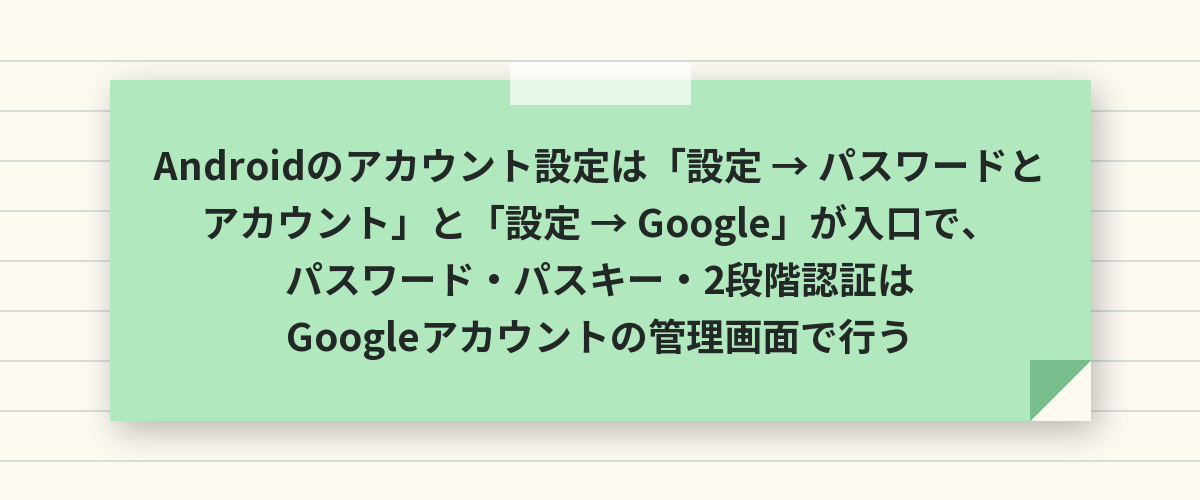
Androidのアカウント設定は、「設定」→「パスワードとアカウント」でGoogleアカウントの追加・削除・同期を、「設定」→「Google」→「Googleアカウントの管理」でパスワード・2段階認証・パスキー・セキュリティを扱います。
おサイフケータイ・NFCは「設定」→「接続済みのデバイス」→「接続の設定」→「NFC」、複数ユーザーは「設定」→「システム」→「複数ユーザー」です。
Androidのほとんどの機能はGoogleアカウントに紐づいているので、Googleアカウントのパスワードと2段階認証の連絡先(電話番号・予備メール)を確実に管理しておくことが、アカウント設定でいちばん大事です。
困りごと別の場所
| 困りごと | 場所 |
|---|---|
| Googleアカウントを追加・切り替え・削除 | 設定 → パスワードとアカウント |
| パスワードを忘れた・変更 | 設定 → Google → Googleアカウントの管理 → セキュリティ/accounts.google.com |
| 2段階認証・パスキー | Googleアカウントの管理 → セキュリティ |
| 保存したパスワードを見る | 設定 → パスワードとアカウント → Googleパスワードマネージャー |
| おサイフケータイ・NFC | 設定 → 接続済みのデバイス → 接続の設定 → NFC/おサイフケータイアプリ |
| 家族でスマホを共有 | 設定 → システム → 複数ユーザー |
| 初期化とアカウント | 設定 → システム → リセット オプション(FRPに注意) |
Googleアカウントの追加・切り替え・ログアウト・削除
追加する
「設定」→「パスワードとアカウント」→「アカウントを追加」→「Google」でログインします。
仕事用と個人用など複数のアカウントを入れられます。
切り替える
Gmail・Playストア・YouTubeなどのアプリで、右上のアイコンをタップしてアカウントを切り替えます。
ログアウト・削除する
「パスワードとアカウント」→ アカウントを選ぶ →「アカウントを削除」で、そのスマホからログアウトします(アカウント自体は消えません)。
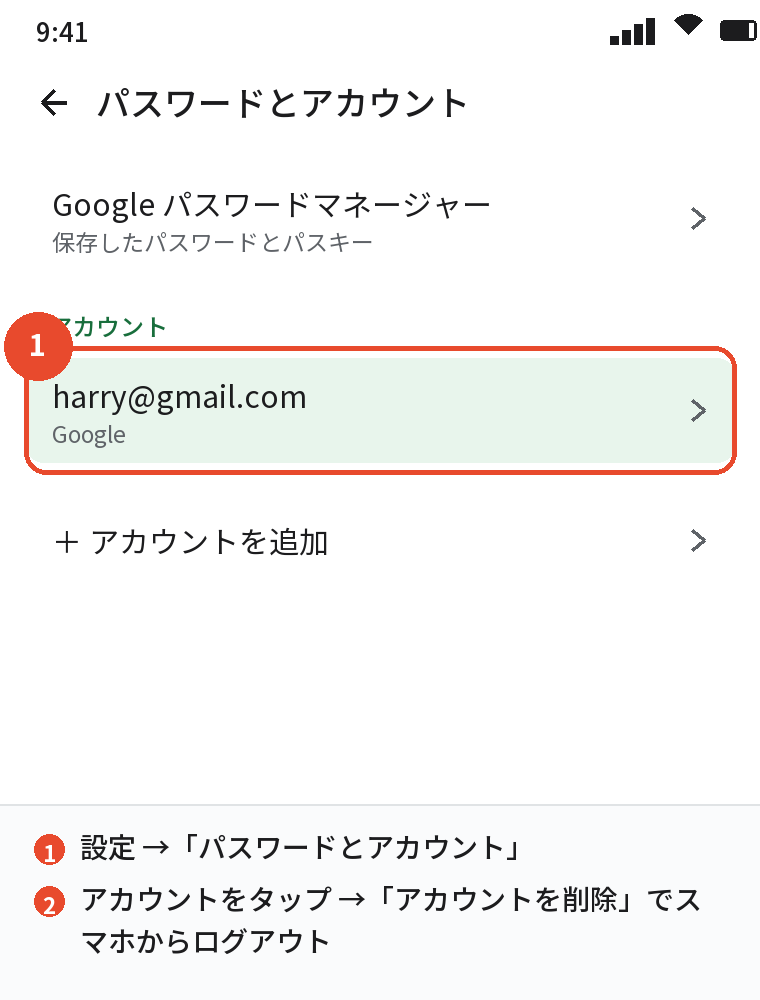
「アカウントを削除」はスマホからのログアウトで、Googleアカウントそのものを消すのは「Googleアカウントの管理 → データとプライバシー → Googleアカウントの削除」という別の操作です。
パスワードの管理(忘れた・変更・2段階認証・パスワードマネージャー)
パスワードを忘れた
accounts.google.com で「パスワードをお忘れの場合」→ 電話番号や予備のメールで本人確認して再設定します。
ログイン中のスマホがあれば、そのスマホに届く確認で再設定できます。
パスワードを変更する
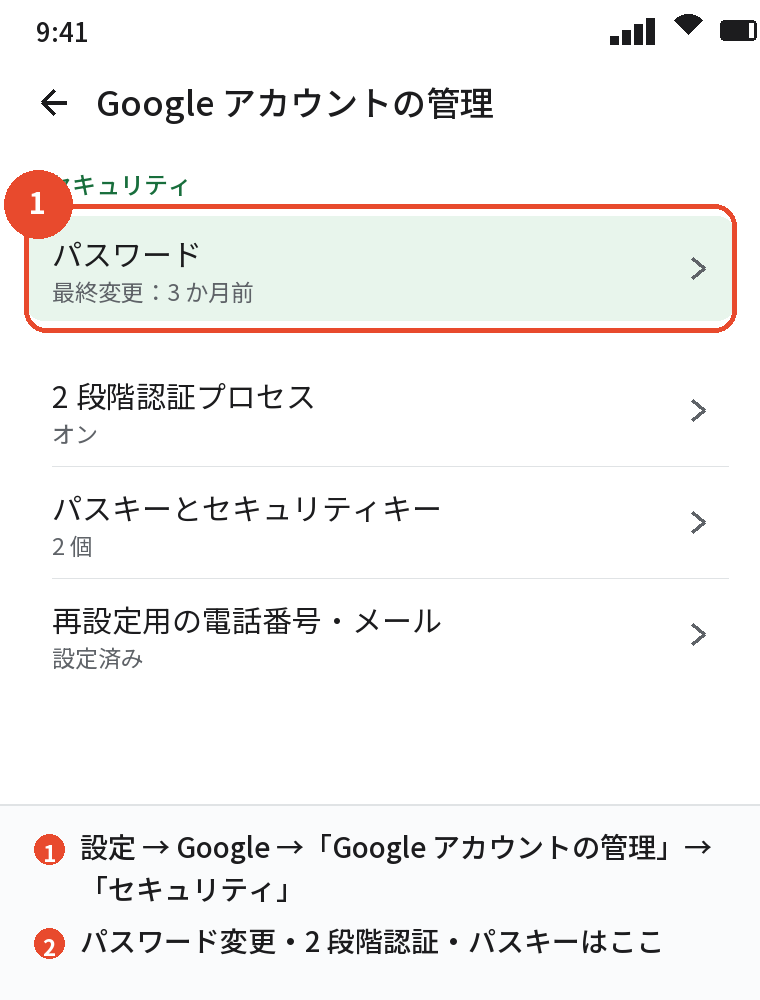
「設定」→「Google」→「Googleアカウントの管理」→「セキュリティ」→「パスワード」です。
2段階認証
同じ「セキュリティ」→「2段階認証プロセス」をオンにすると、新しい端末でのログイン時にスマホへの確認が求められます。
Googleパスワードマネージャー
「設定」→「パスワードとアカウント」→「Googleパスワードマネージャー」で、アプリやサイトに保存したパスワードを見る・変える・削除できます。
パスワードマネージャーの内容は画面ロック(指紋・PIN)で守られています。
Androidのパスワードを忘れたは、Androidのパスワードを忘れた|画面ロック・Google・アプリ別の対処と確認方法で解説しています。
パスキーの設定
パスキーは、パスワードの代わりに指紋やPINでログインする仕組みで、Googleパスワードマネージャーに保存されます。
作る
対応するサイトやアプリ(Google・Amazon・Yahoo!など)のログイン設定で「パスキーを作成」を選び、画面ロックで認証すると作られます。
確認・削除
「Googleパスワードマネージャー」でサイト名を開くと、保存されたパスキーが見られ、削除もできます。
できないとき
画面ロックが「なし」だとパスキーは作れません。
PINなどを設定してから作ります。
初期化とGoogleアカウントの関係(FRP)
初期化前にやること
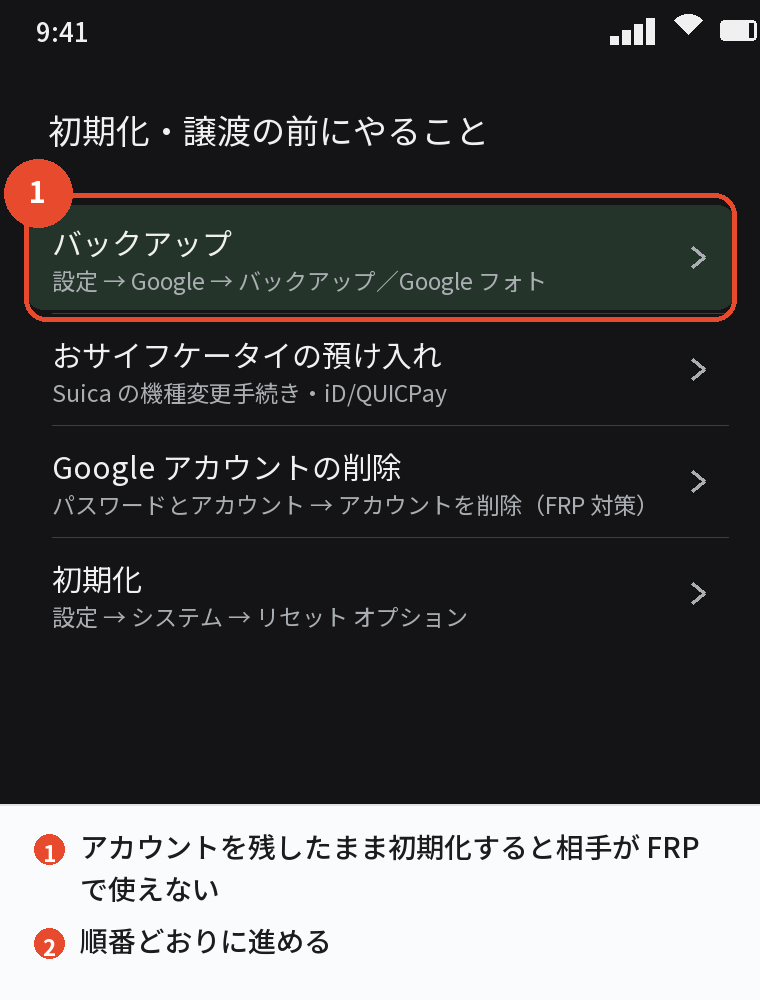
「設定」→「Google」→「バックアップ」をオンにして今すぐバックアップ、Googleフォトのバックアップを確認、おサイフケータイの残高を機種変更の手続きでサーバーに預ける、の3つです。
初期化後のアカウント確認(FRP)
初期化したスマホの初期設定では、以前ログインしていたGoogleアカウントの入力が求められます(デバイス保護機能)。
スマホを譲る・売るときは、初期化の前に「パスワードとアカウント」でGoogleアカウントを削除しておかないと、相手がFRPで使えなくなります。
ログインできない
パスワードや2段階認証の端末を失った場合は、accounts.google.com の「アカウント復元」で、電話番号・予備メール・以前のパスワードから復元します。
スマホをなくしたり壊したりしたときの備えに保険や補償を付けるか迷っている方は、スマホ保険はいらない?知恵袋の意見と入るべき人の判断基準で判断の目安をまとめています。
おサイフケータイ・NFC・複数ユーザー
おサイフケータイ・NFC
タッチ決済(Suica・iD・QUICPay)は、「設定」→「接続済みのデバイス」→「接続の設定」→「NFC」をオンにし、おサイフケータイアプリやGoogleウォレットで各サービスを設定します。
機種変更や初期化の前に、Suicaは「機種変更」手続きでサーバーに預け、iD・QUICPayはカード会社の手続きが必要です。
NFCタグ・反応しない
NFCタグを読むには「NFC」をオンにして背面をかざし、反応しないときはケースを外し、かざす位置を変えます。
複数ユーザー(家族で共有)
「設定」→「システム」→「複数ユーザー」→「ユーザーを追加」で、別のGoogleアカウントの別ユーザーを作れます。
クイック設定パネルの右下のユーザーアイコンで切り替え、それぞれのアプリ・データ・設定が分かれます。
よくある質問
Androidのアカウント設定はどこですか
「設定」→「パスワードとアカウント」と「設定」→「Google」です。
Googleアカウントのパスワードを忘れた
accounts.google.com の「パスワードをお忘れの場合」から再設定します。
2段階認証はどこで設定しますか
「Googleアカウントの管理」→「セキュリティ」→「2段階認証プロセス」です。
パスキーとは
パスワードの代わりに指紋やPINでログインする仕組みで、Googleパスワードマネージャーに保存されます。
スマホを譲る前にやることは
おサイフケータイの預け入れ → バックアップ → Googleアカウントの削除 → 初期化です。
NFCの設定はどこですか
「設定」→「接続済みのデバイス」→「接続の設定」→「NFC」です。
家族でスマホを共有するには
「設定」→「システム」→「複数ユーザー」でユーザーを追加します。
まとめ
Androidのアカウント設定を、やりたいことから逆引きできるようにまとめます。
| やりたいこと | 場所 |
|---|---|
| アカウントの追加・削除 | 設定 → パスワードとアカウント |
| パスワード・2段階認証・パスキー | 設定 → Google → Googleアカウントの管理 → セキュリティ |
| 保存したパスワード | Googleパスワードマネージャー |
| 初期化・譲渡 | バックアップ → アカウント削除 → リセット オプション |
| おサイフケータイ・NFC | 接続の設定 → NFC/各アプリ |
| 家族で共有 | システム → 複数ユーザー |
それぞれの項目の詳しい手順は、このカテゴリの個別の記事で1つずつ説明していきます。