指紋が反応せずロック解除の画面から先に進めない、再起動したら顔認証が使えずPINを求められて焦った、家族のスマホのロックを解除したいけれど本人が忘れてしまった。
Androidのロック解除の画面で止まると、スマホが文鎮になったようで不安になりますよね?
この記事では、Androidのロック解除の画面について、PIN・パターン・パスワード・指紋・顔認証それぞれの解除方法と、認証に失敗したときに画面がどう変わるか、ロック解除が通常より厳しくなる場面(再起動後・長時間未使用・失敗が続いたとき)、ロックを忘れたときにできること(Find Hubでの初期化・GalaxyのSamsung Find)、「強制解除」ツールを使うべきでない理由、ロック解除を楽にする設定まで解説します。
読み終えるころには、ロック解除の画面で何が起きているかを理解して、失敗しても落ち着いて解除でき、忘れたときの正しい手順も分かるようになります。
ロックの種類と設定の全体はAndroidの画面ロックの種類と設定まとめ|PIN・パターン・指紋・顔認証・忘れたときで説明しています。
Androidのロック解除の画面は、指紋・顔で解除できないときはPIN・パターン・パスワードを入力すれば必ず開け、忘れた場合は初期化以外に正規の解除方法がない

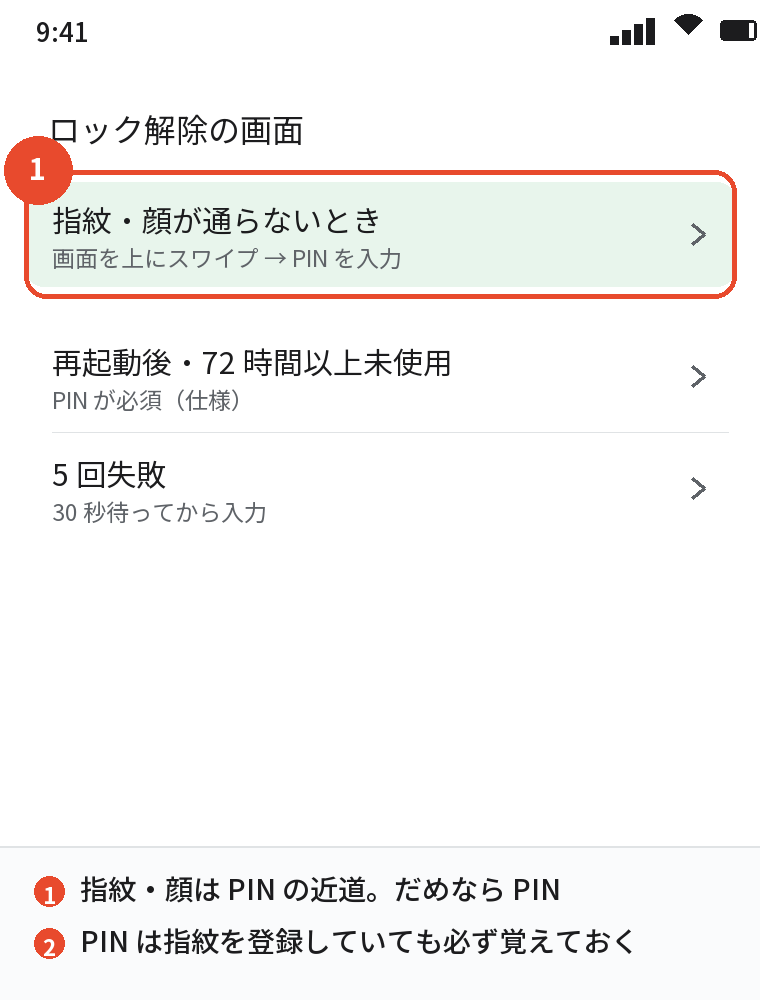
Androidのロック解除の画面では、登録した指紋をセンサーに当てるか、顔をカメラに向けると解除され、認証できないときは画面を上にスワイプしてPIN・パターン・パスワードを入力します。
指紋や顔が何度も失敗しても、PINなどを正しく入力すれば必ず解除できます。
PIN・パターン・パスワードを忘れた場合、今のAndroidには初期化せずに解除する公式の方法は無く、Find Hub(デバイスを探す)で初期化してGoogleのバックアップから復元するのが正しい手順です。
解除方法の一覧
| 方法 | 操作 | 使えない場面 |
|---|---|---|
| 指紋認証 | 登録した指をセンサーに当てる | 再起動直後・指が濡れている・失敗が続いた後 |
| 顔認証 | 画面を見る(機種により上にスワイプ) | 再起動直後・暗い場所・マスク(機種による) |
| PIN | 数字を入力 → ✓(または自動で解除) | — |
| パターン | 9つの点をなぞる | — |
| パスワード | 英数字を入力 → Enter | — |
| 拡張ロック解除(Smart Lock) | 自宅・ウォッチ着用時は省略 | 設定していない場合 |
指紋・顔・PIN・パターンでの解除の仕方

指紋認証
画面内センサーの機種は画面下の指紋マークに、側面センサーの機種は電源ボタンに、登録した指を1秒ほど当てます。
3〜5回失敗すると指紋は一時的に使えなくなり、PINを求められます。
顔認証
画面を点けて顔を向けると解除され、機種によっては解除後に上にスワイプしてホームに入ります。
暗い場所やマスク着用時は失敗しやすく、PINに切り替わります。
PIN・パスワード
ロック画面を上にスワイプすると入力欄が出ます。
PINは桁数が合えば自動で解除される設定と、✓を押す設定があります。
パターン
9つの点を指を離さずになぞります。
「パターンを表示しない」をオンにすると、なぞった線が画面に出ず、のぞき見されにくくなります。
認証に失敗したとき・解除が厳しくなる場面
失敗が続いたとき
PIN・パターンを5回間違えると30秒の待ち時間が入り、さらに間違えると待ち時間が延びます。
Galaxyなど一部の機種は、設定で「一定回数失敗したら初期化」をオンにしていると、その回数で自動的に初期化されます。
再起動後・長時間使っていないとき
再起動した直後、72時間以上ロックを解除していないとき、指紋や顔の失敗が続いたときは、安全のためにPIN・パターン・パスワードの入力が必須になります。
これは仕様で、指紋が壊れたわけではありません。
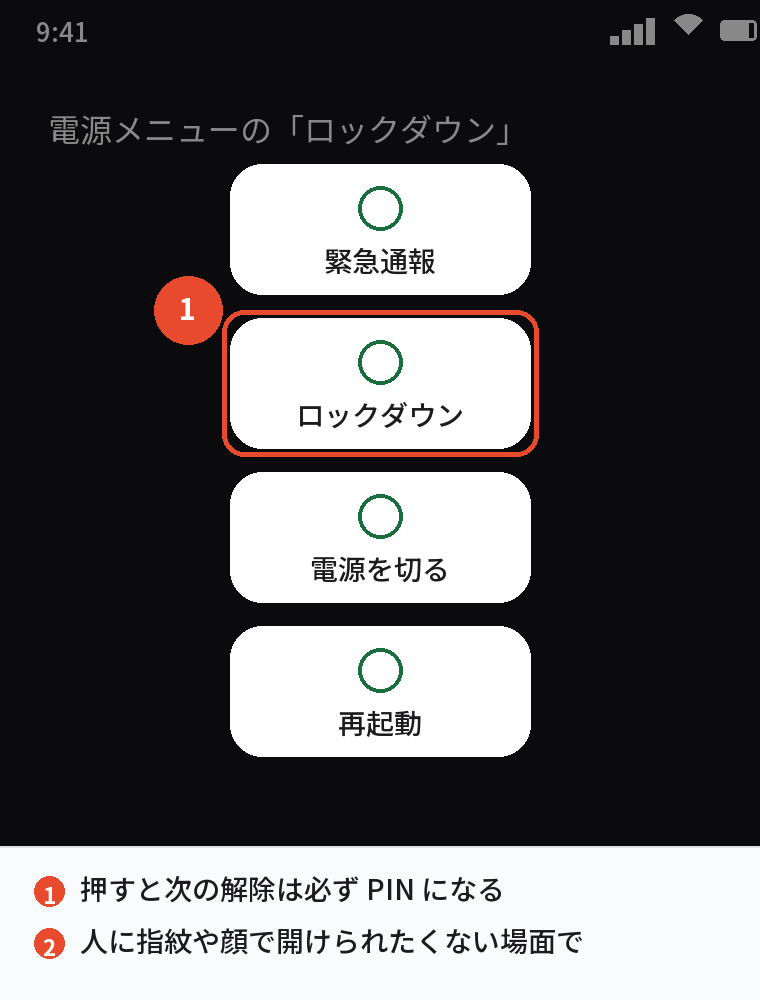
ロックダウン
電源ボタン長押しのメニューに「ロックダウン」があり、押すと次の解除は必ずPINになります。
人に指紋や顔で開けられたくない場面で使います。
再起動直後に指紋・顔が使えずPINを求められるのはAndroidの安全設計で、この画面でPINを思い出せないと解除できなくなるので、PINは指紋を登録していても必ず覚えておきます。
ロックを忘れたときにできること
Find Hub(デバイスを探す)で初期化する
- パソコンか別のスマホで android.com/find を開き、同じGoogleアカウントでログイン
- 該当のスマホを選び、「デバイスを初期化」(「デバイスのデータを消去」)
- スマホが初期化されるので、初期設定で同じGoogleアカウントにログインして、バックアップから復元
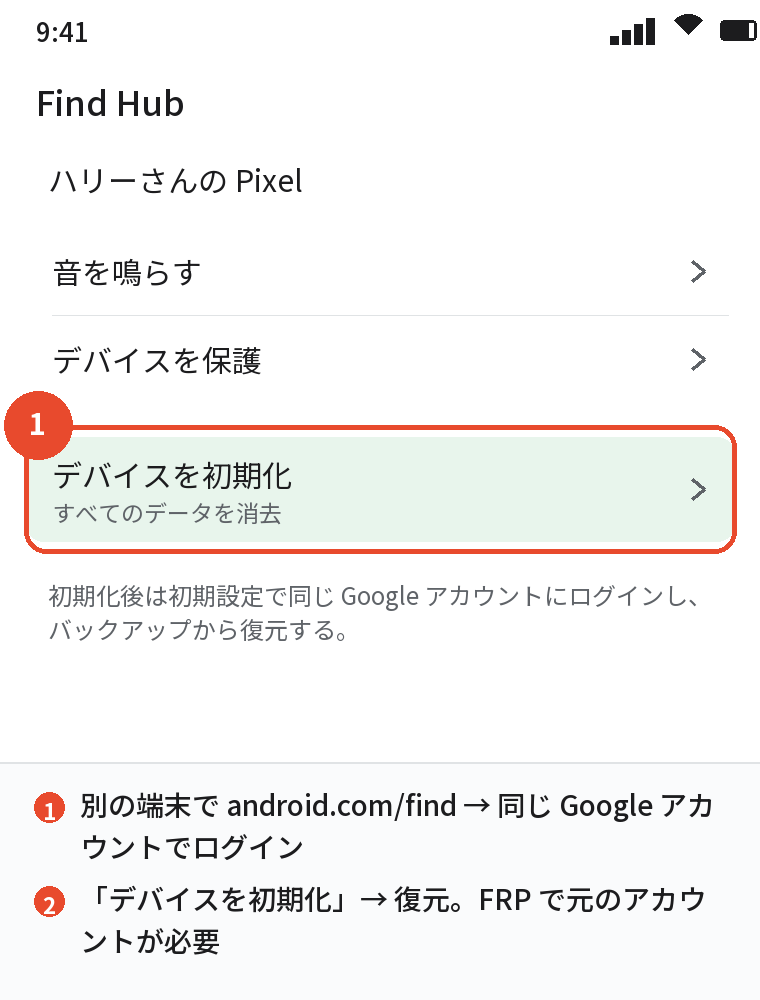
初期化後は「デバイス保護機能(FRP)」により、前のGoogleアカウントでのログインが必要です。
Galaxyの「Samsung Find」
Samsungアカウントを設定し「リモートロック解除」をオンにしていたGalaxyは、smartthingsfind.samsung.com の「ロック解除」で初期化せずに解除できることがあります。
設定していなかった場合は使えません。
リカバリーモードで初期化する
Find Hubが使えない(オフライン・アカウント不明)ときは、電源を切って音量ボタン+電源ボタンでリカバリーモードに入り、「Wipe data/factory reset」で初期化します。
この場合もFRPで元のGoogleアカウントが必要です。
「強制解除」ツール・業者を使うべきでない理由
「Android ロック 強制解除」で出てくるパソコン用ソフトや解除業者は、Googleの正規の手段ではありません。
| 問題 | 内容 |
|---|---|
| 動作保証がない | 新しい機種・Androidでは動かないことがほとんど |
| 実質は初期化 | 「解除」と言いつつ中身は初期化で、データは戻らない |
| データ流出 | スマホを預ける・ソフトを入れることで情報が抜かれるリスク |
| FRPは外せない | 初期化後のGoogleアカウント確認は回避できない設計 |
解除ツールや業者に頼っても結局は初期化になるうえにリスクが加わるので、最初からFind Hubで初期化してバックアップから戻すほうが早く安全です。
ロック解除を楽にする設定

指を複数登録する
「顔認証と指紋認証によるロック解除」で、両手の親指・人差し指を登録しておくと失敗が減ります。
拡張ロック解除(Smart Lock)
自宅にいるとき、スマートウォッチをつけているときにロックを省略できます。
PINの自動確認
「画面ロック」の歯車 →「PINの自動確認」をオンにすると、桁数が合った時点で✓を押さずに解除されます。
バックアップを常にオン
「設定」→「Google」→「バックアップ」をオンにしておけば、万一忘れて初期化しても写真・連絡先・アプリが戻ります。
よくある質問

Androidのロック解除の方法は
指紋・顔で解除し、できなければ上にスワイプしてPIN・パターン・パスワードを入力します。
画面ロックを忘れた
初期化以外に正規の方法はありません。
Find Hubで初期化してバックアップから復元します。
再起動したら指紋が使えない
仕様です。
PINで解除すると次から指紋が使えます。
ロックを強制解除するツールは安全ですか
おすすめしません。
結局は初期化で、データ流出のリスクがあります。
Galaxyのロックを初期化せずに解除できますか
Samsung Findの「リモートロック解除」を事前にオンにしていた場合だけ可能です。
何回間違えると初期化されますか
標準では待ち時間が延びるだけで初期化はされません。
「失敗時に初期化」をオンにしている機種はその回数で初期化されます。
家族のスマホのロックを解除するには
本人のGoogleアカウントでFind Hubから初期化する以外にありません。
まとめ

Androidのロック解除の画面を、状況から逆引きできるようにまとめます。
| 状況 | 対処 |
|---|---|
| 指紋・顔が失敗 | 上にスワイプしてPINを入力 |
| 再起動後 | PIN必須(仕様) |
| PINを忘れた | Find Hubで初期化 → バックアップから復元 |
| Galaxy | Samsung Findの「ロック解除」(事前設定時のみ) |
| 強制解除ツール | 使わない |
| 楽にする | 複数の指を登録・拡張ロック解除・PINの自動確認 |
「指紋はPINの代わりではなく近道」と覚えておけば、ロック解除の画面で慌てることはなくなります。