画面ロックをPINにするかパターンにするか決めきれない、指紋と顔認証は両方使えるのか、ロック画面の時計や通知を変えたい、もし忘れたらどうなるのか怖い。
Androidの画面ロックの種類と設定は、最初に決めたあとは触らないぶん、いざ変えたいときに迷いますよね?
この記事では、Androidの画面ロックの種類をまとめて、スワイプ・パターン・PIN・パスワード・指紋・顔認証の違いと安全性、設定と変更のやり方、ロックまでの時間や自動ロック、ロック画面の時計・通知・ウィジェットのカスタマイズ、アプリごとのロック、スクリーンタイム(使いすぎ防止)、そして忘れたときにできること・できないことまで、どこに何の設定があるかを解説します。
読み終えるころには、自分に合ったロックの種類を選んで設定でき、ロック画面まわりの困りごとをどの記事で解決すればいいかが分かるようになります。
Androidの画面ロックの種類はスワイプ・パターン・PIN・パスワードの4つと、それに重ねる指紋・顔認証で、設定は「設定 → セキュリティとプライバシー → 画面ロック」
Androidの画面ロックは、「設定」→「セキュリティとプライバシー」→「デバイスのロック解除」→「画面ロック」で、「なし」「スワイプ」「パターン」「PIN」「パスワード」から選びます。
指紋認証と顔認証は、これらに重ねて使う「生体認証」で、PINなどを設定したうえで追加します。
指紋や顔認証だけでロックすることはできず、必ずPIN・パターン・パスワードのどれかが土台として必要で、再起動後や認証に失敗したときはこちらで解除します。
ロックの種類と安全性
| 種類 | 安全性 | 向いている人 |
|---|---|---|
| なし・スワイプ | ×(誰でも開ける) | おすすめしない |
| パターン | △(指の跡・のぞき見で推測されやすい) | 覚えやすさ重視 |
| PIN(4〜6桁以上の数字) | ○(6桁以上を推奨) | 標準。迷ったらこれ |
| パスワード(英数字) | ◎ | 仕事用・高い安全性が必要 |
| 指紋認証(+PIN) | ○ | 速く解除したい |
| 顔認証(+PIN) | ○〜△(機種の方式による) | 手が使えない場面が多い |
画面ロックの設定と変更
- 「設定」→「セキュリティとプライバシー」→「デバイスのロック解除」→「画面ロック」
- 今のロックを入力する
- 「PIN」「パターン」「パスワード」から選び、2回入力して確定
- 通知をロック画面にどこまで表示するかを選ぶ
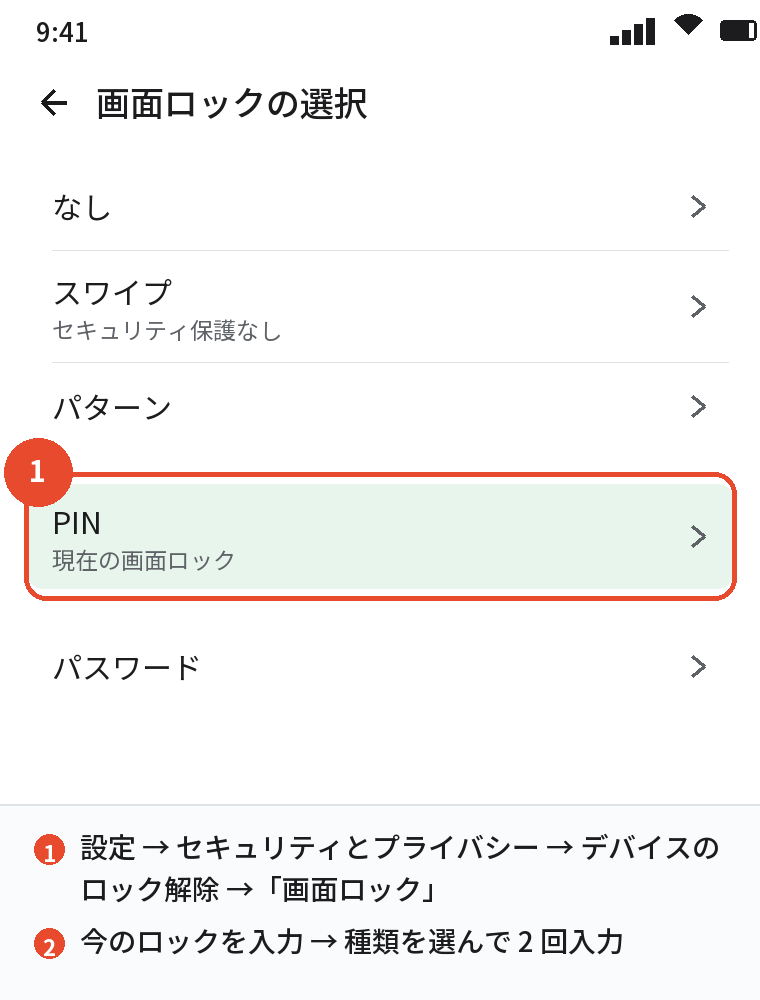
Galaxyは「設定」→「ロック画面とAOD」→「画面ロックの種類」です。
指紋・顔認証を追加する
同じ「デバイスのロック解除」の中の「顔認証と指紋認証によるロック解除」から登録します。
指紋は複数の指を登録しておくと、片手がふさがっていても解除できます。
パスワードの変更
「画面ロック」を開いて今のロックを入力し、新しいものを設定すると変更になります。
ロックまでの時間・自動ロック・Smart Lock
画面が消えるまでの時間
「設定」→「ディスプレイ」→「画面消灯」で、操作しないときに画面が消えるまでの時間(15秒〜30分)を決めます。
消えてからロックがかかるまで
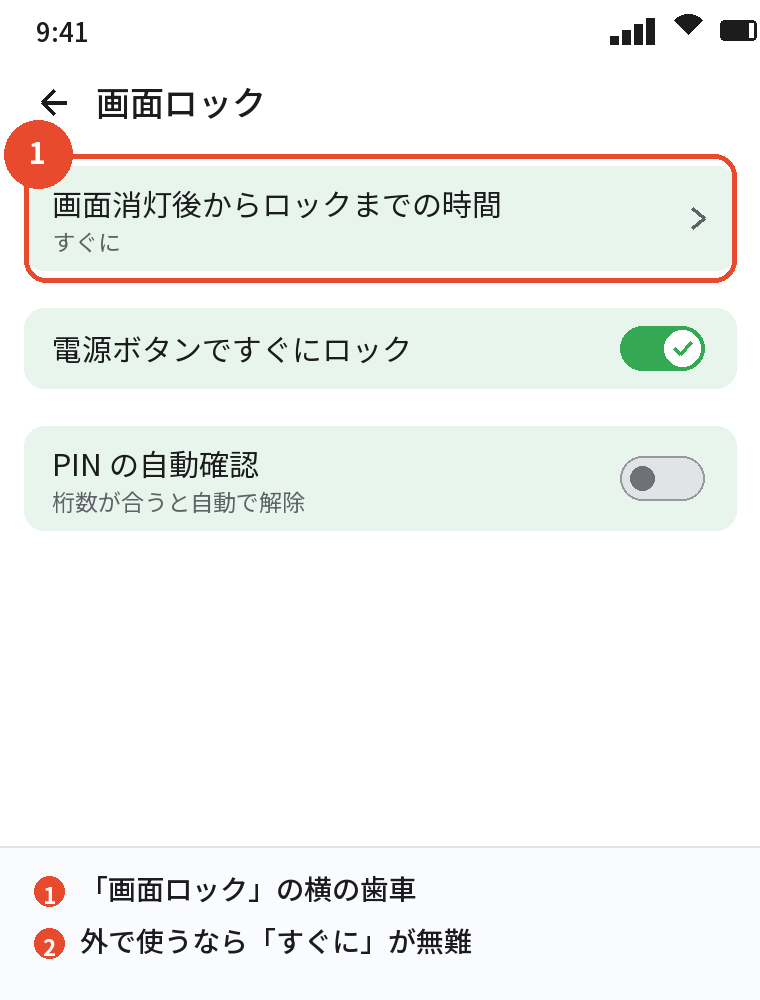
「画面ロック」の横の歯車 →「画面消灯後からロックまでの時間」で、消えてすぐロックするか、数分は解除なしで開けるかを選びます。
Smart Lock(拡張ロック解除)
「デバイスのロック解除」→「拡張ロック解除」(旧Smart Lock)で、自宅にいるときや、スマートウォッチをつけているときにロックを省略できます。
「画面消灯後からロックまでの時間」を長くすると、置き忘れた直後に誰でも開ける時間ができるので、外で使うなら「すぐに」にしておくのが無難です。
Androidのロック解除の画面と方法は、Androidのロック解除の画面と方法|PIN・指紋・顔での解除・忘れたときの強制解除でくわしく説明しています。
ロック画面のカスタマイズ(時計・通知・ウィジェット・壁紙)
時計と壁紙
「設定」→「壁紙とスタイル」→「ロック画面」で、時計のデザイン・色・大きさと壁紙を変えられます。
Galaxyは「ロック画面とAOD」→「ロック画面」で時計のスタイルを選びます。
通知の表示
「設定」→「通知」→「ロック画面上の通知」で、内容まで表示するか、通知があることだけ表示するか、表示しないかを選びます。
ウィジェット・ショートカット
Android 15以降の一部機種とGalaxyは、ロック画面に天気やカレンダーのウィジェット、左右下のショートカット(カメラ・ライトなど)を置けます。
メモ・ランダム表示
ロック画面に文字(連絡先やメッセージ)を出す「ロック画面のテキスト」や、Galaxyの壁紙サービスで画像をランダムに切り替える設定があります。
アプリのロック・スクリーンタイム・アプリごとの制限
アプリにロックをかける
Galaxyの「セキュリティフォルダ」、Android 15以降の「プライベートスペース」に入れると、そのアプリだけ別のロックがかかります。
Pixelには個別のアプリロック機能が標準では無く、プライベートスペースで代用します。
スクリーンタイム(使いすぎ防止)
「設定」→「Digital Wellbeing と保護者による使用制限」で、アプリごとの使用時間と1日の上限(アプリタイマー)を設定でき、上限に達するとアプリがロックされます。

「おやすみ時間モード」で夜間の画面を白黒にして通知を止めることもできます。
ロックを忘れたとき・解除できないとき
今のAndroidでは、PIN・パターン・パスワードを忘れたときに、初期化せずに解除する公式の方法はありません。
| 状況 | できること |
|---|---|
| PIN・パターンを忘れた(一般) | Find Hub(デバイスを探す)で初期化 → Googleアカウントで復元 |
| Galaxyで Samsungアカウントを設定済み | 「Samsung Find」の「ロック解除」で初期化せずに解除できる場合がある |
| 指紋・顔が反応しない | PINで解除して登録し直す |
| 再起動後に指紋が使えない | 仕様。PINで解除 |
| 解除ツール・業者 | おすすめしない(データ流出・動作保証なし) |
「初期化せずにロック解除」をうたうツールや業者は、正規の手段ではなく、データと個人情報を預けるリスクがあるので、Googleのバックアップから復元する前提で初期化するのが正しい対処です。
よくある質問

Androidの画面ロックの種類でおすすめは
6桁以上のPINに指紋認証を重ねる組み合わせです。
画面ロックの設定はどこですか
「設定」→「セキュリティとプライバシー」→「デバイスのロック解除」→「画面ロック」です。
指紋だけでロックできますか
できません。
PINなどの土台が必要です。
ロック画面の時計を変えるには
「壁紙とスタイル」→「ロック画面」です。
画面ロックを忘れたら
Find Hubで初期化して、Googleのバックアップから復元します。
アプリだけにロックをかけるには
セキュリティフォルダ(Galaxy)かプライベートスペース(Android 15以降)です。
スクリーンタイムはどこですか
「設定」→「Digital Wellbeing と保護者による使用制限」です。
まとめ
Androidの画面ロックの種類と設定を、やりたいことから逆引きできるようにまとめます。
| やりたいこと | 場所 |
|---|---|
| 種類を選ぶ・変える | セキュリティとプライバシー → デバイスのロック解除 → 画面ロック |
| 指紋・顔を登録 | 顔認証と指紋認証によるロック解除 |
| ロックまでの時間 | 画面ロックの歯車/ディスプレイ → 画面消灯 |
| ロック画面の見た目 | 壁紙とスタイル → ロック画面/通知 → ロック画面上の通知 |
| アプリのロック・使いすぎ防止 | セキュリティフォルダ・プライベートスペース/Digital Wellbeing |
| 忘れた | Find Hubで初期化 → バックアップから復元 |
それぞれの項目の詳しい手順は、このカテゴリの個別の記事で1つずつ説明していきます。