ホーム画面からアイコンを消したのにアプリ一覧にはまだある、最初から入っているアプリに「アンインストール」が無い、消したはずのアプリのデータが残っている気がする。
Androidのアプリの削除方法は、「消えたつもり」になりやすいですよね?
この記事では、Androidのアプリの削除方法について、ホーム画面・アプリ一覧・設定・Playストアからの4つの消し方、まとめて削除する方法、削除できないプリインストールアプリを無効にする方法、削除してもデータが残るケースと完全に消す方法、間違えて消したアプリの戻し方、アプリの削除と間違えやすい「緑の点」「左下の回転ボタン」の消し方まで解説します。
読み終えるころには、消したいアプリを確実に消し、消せないものは無効にして、データの残りも自分で判断できるようになります。
アプリ管理の全体像はAndroidのアプリ管理まとめ|削除・容量・キャッシュ・バックグラウンド・権限の設定場所で説明しています。
Androidのアプリの削除方法は、アイコンを長押しして「アンインストール」が基本で、消せないプリインストールアプリは「無効にする」
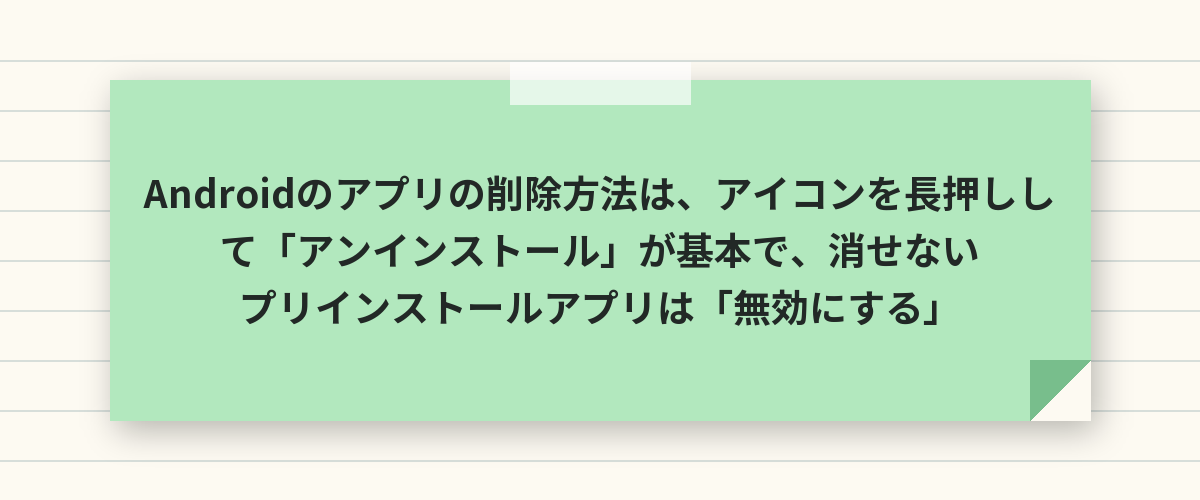
Androidでアプリを削除するには、ホーム画面かアプリ一覧でアイコンを長押しし、「アンインストール」をタップして「OK」を押します。
「アンインストール」が出ないアプリはメーカーやキャリアのプリインストールアプリで、「設定」→「アプリ」→ そのアプリ →「無効にする」で一覧から消して動かないようにします。
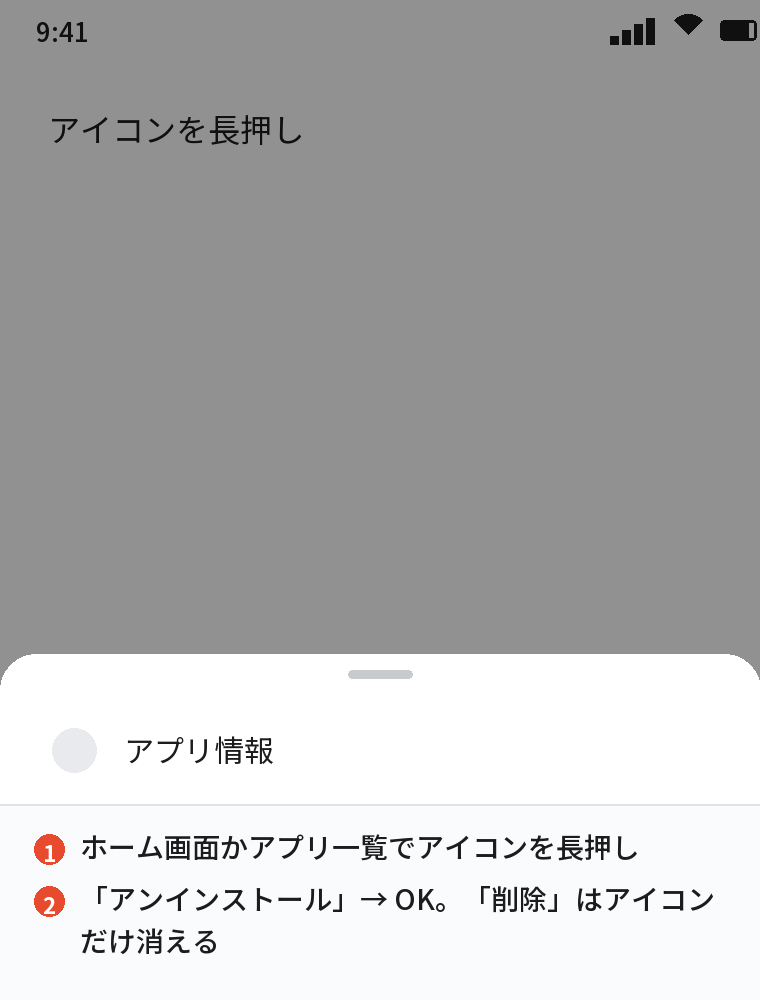
ホーム画面でアイコンを長押しして出る「削除」はホーム画面から消すだけでアプリ本体は残るので、アプリを消したいときは「アンインストール」を選びます。
削除の方法の比較
| 方法 | 操作 | 向いている場面 |
|---|---|---|
| ホーム画面・アプリ一覧 | 長押し →「アンインストール」 | 1つずつ消す |
| 設定 | 設定 → アプリ → アプリ名 →「アンインストール」 | プリインを無効にする |
| Playストア | アカウント → アプリとデバイスの管理 → 管理 → 選んでゴミ箱 | まとめて消す |
| Files | 「不要なファイルを削除」→「使っていないアプリ」 | 使っていないアプリを見つける |
アプリの消し方(ホーム画面・アプリ一覧・設定)

ホーム画面・アプリ一覧から
- アプリのアイコンを長押しする
- 「アンインストール」をタップ(アイコンをドラッグして上の「アンインストール」に落とす機種もある)
- 「OK」で削除
設定から
- 「設定」→「アプリ」→「すべてのアプリを表示」
- 消したいアプリをタップ
- 「アンインストール」→「OK」
ホーム画面に無いアプリや、名前しか分からないアプリはこちらが確実です。
Galaxyの場合
アイコンを長押し →「アンインストール」、または「設定」→「アプリ」→ アプリ →「アンインストール」で同じです。
まとめて削除する(Playストア)
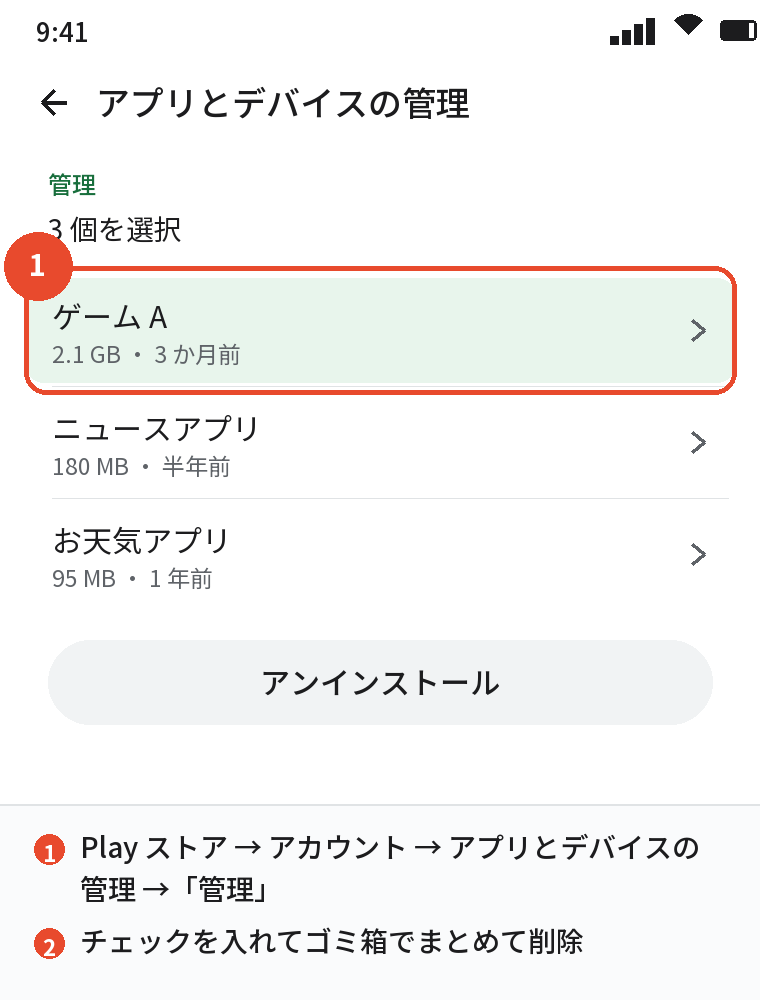
- Playストアを開き、右上のアカウントのアイコンをタップ
- 「アプリとデバイスの管理」→「管理」タブ
- 消したいアプリにチェックを入れる(「使用頻度」で並べ替えると使っていないものが上に来る)
- 右上のゴミ箱 →「アンインストール」
Filesの「不要なファイルを削除」→「使っていないアプリ」でも、最近開いていないアプリを一覧にできます。
削除の前に確認すること
銀行・決済・2段階認証のアプリは、削除する前にアプリ内で「機種変更」や「引き継ぎ」の手続きが必要なものがあります。
ゲームは引き継ぎコードやアカウント連携をしてから消さないと、セーブデータが戻せません。
削除できないプリインストールアプリを無効にする
- 「設定」→「アプリ」→「すべてのアプリを表示」
- 消したいアプリをタップ
- 「無効にする」→「アプリを無効にする」
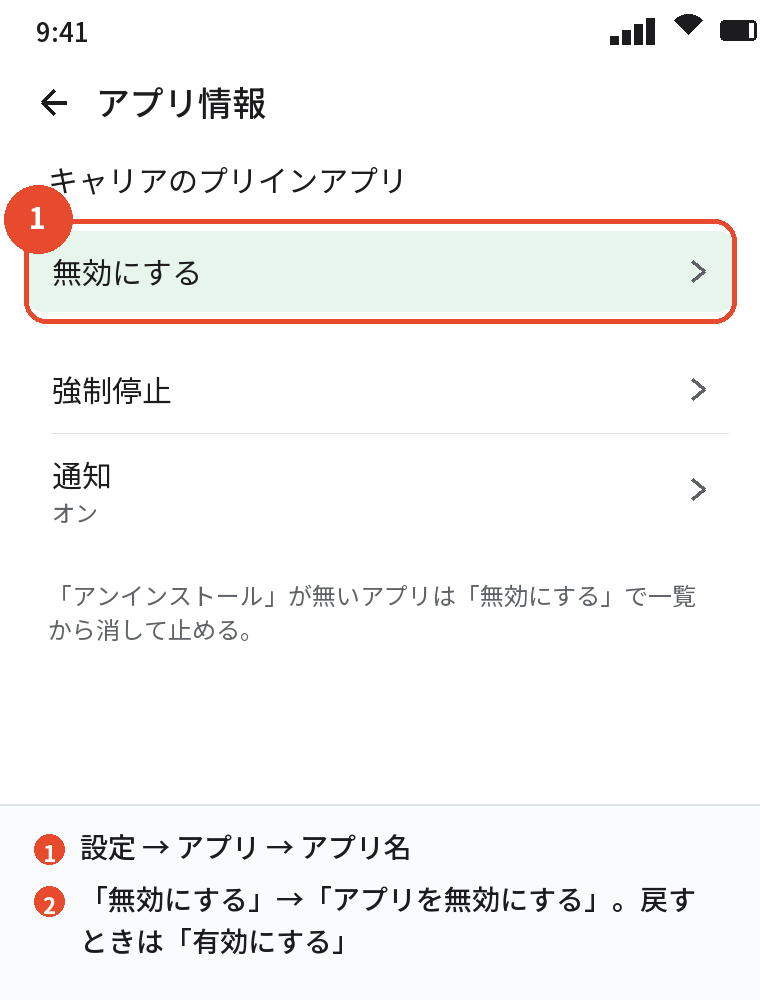
無効にすると、アプリ一覧から消え、動作も通知も止まります。
戻したいときは同じ画面で「有効にする」です。
「無効にする」も無いアプリ
Androidの動作に必要なアプリ(設定・電話・Google Play開発者サービスなど)は無効にもできません。
通知が邪魔なら「通知」をオフにするだけにします。
キャリアのアプリ
ドコモ・au・ソフトバンクのアプリは削除できるものと無効化のみのものが混在しています。
「無効にする」はアプリを止めるだけで容量は少ししか戻らないので、容量を空けたいなら写真・動画・ダウンロードの整理のほうが効きます。
削除してもデータが残るケースと完全に消す方法
アプリのデータは一緒に消える
アンインストールすると、そのアプリの設定・ログイン・キャッシュは本体から消えます。
残るもの
| 残るもの | 場所 | 消し方 |
|---|---|---|
| アプリが保存した写真・動画・ファイル | Pictures・Download・アプリ名のフォルダ | Filesで削除 |
| アカウント情報 | アプリのサーバー(LINE・ゲームなど) | アプリ内で退会・アカウント削除 |
| Googleのバックアップ | Googleドライブのバックアップ | 時間が経つと上書き・削除 |
| サブスクの契約 | Playストアの「定期購入」 | 解約する |
アプリを削除しても有料のサブスクリプションは解約されないので、Playストアの「定期購入」で別に解約しないと請求が続きます。
完全に消したいとき
アプリ情報 →「ストレージとキャッシュ」→「ストレージを消去」をしてからアンインストールし、Filesでアプリ名のフォルダを削除します。
間違えて削除したアプリを戻す
Playストアの「アプリとデバイスの管理」→「管理」→「インストール済み」を「未インストール」に切り替えると、以前入れていたアプリの一覧が出るので、選んで「インストール」します。
ログイン情報やゲームのデータは、アプリ側のアカウントに紐づいていれば戻ります。
アプリの削除と間違えやすいもの
画面右上の「緑の点」を消す
カメラかマイクをアプリが使っているときに出る表示(プライバシーインジケーター)で、アプリの不具合ではありません。
消したいときは、そのアプリを終了するか、アプリ情報 →「権限」でカメラ・マイクを許可しないにします。
左下の「回転」ボタンを消す
画面を回転できるときにナビゲーションバーの端に出るボタンで、アプリではありません。
「設定」→「ディスプレイ」→「画面の自動回転」をオンにすると出なくなります。
よくある質問
Androidのアプリの消し方は
アイコンを長押しして「アンインストール」です。
アプリを削除できない
プリインストールアプリです。
「設定」→「アプリ」→「無効にする」で止めます。
アプリを削除してもデータは残りますか
本体のアプリデータは消えます。
保存した写真とサーバー上のアカウント、サブスクは残ります。
プリインストールアプリを完全に削除するには
通常の方法ではできません。
無効化で一覧から消して止めます。
まとめて削除するには
Playストアの「アプリとデバイスの管理」→「管理」で複数選択します。
緑の点を消すには
カメラ・マイクを使っているアプリを終了します。
間違えて消したアプリを戻すには
Playストアの「未インストール」から入れ直します。
まとめ
Androidのアプリの削除方法を、やりたいことから逆引きできるようにまとめます。
| やりたいこと | 操作 |
|---|---|
| 1つ消す | アイコン長押し →「アンインストール」 |
| まとめて消す | Playストア → アプリとデバイスの管理 → 管理 |
| 消せないアプリ | 設定 → アプリ →「無効にする」 |
| 完全に消す | ストレージを消去 → アンインストール → フォルダ削除 |
| サブスク | Playストアの「定期購入」で解約 |
| 戻す | Playストアの「未インストール」 |
「ホームの『削除』はアイコンだけ、『アンインストール』が本当の削除」と覚えておけば、アプリの消し忘れはなくなります。