キーボードが英語のままで「あ」が打てない、切り替えのキーを押しても記号キーボードになる、メールアドレスを打ったあと日本語に戻れない。
Androidのキーボードで日本語入力に切り替える方法が、機種を変えるたびに分からなくなりませんか?
この記事では、Androidのキーボードで日本語入力に切り替える方法について、Gboard・Samsungキーボード・Simejiそれぞれの切り替えキー、日本語が一覧に無いときに言語を追加する設定、英語・数字・記号への切り替え、キーボードを大きくする・配列を変えるといった基本の設定、キーボードアプリの選び方まで解説します。
読み終えるころには、どのキーボードアプリでも日本語と英語を一発で行き来でき、自分の使いやすい大きさと配列に整えられるようになります。
文字入力の設定全体はAndroidの文字入力の設定まとめ|キーボード切り替え・辞書登録・予測変換・絵文字で説明しています。
Androidのキーボードで日本語入力に切り替えるには、Gboardは左下の地球儀キー、Samsungキーボードは「あ/a」キーをタップする
AndroidのキーボードをGboardで使っているなら、キーボード左下の地球儀のキーをタップするたびに「日本語 → 英語 → 日本語」と切り替わります。
GalaxyのSamsungキーボードは左下の「あ/a」(または「日/英」)キー、Simejiは「あA」キーです。
地球儀キーを押しても日本語にならないときは、キーボードの「言語」に日本語が追加されていないので、地球儀キーを長押しして一覧を確認します。
キーボード別の切り替えキー
| キーボード | 日本語↔英語 | 数字・記号 |
|---|---|---|
| Gboard | 左下の地球儀(長押しで一覧) | 「?123」「あ1」キー |
| Samsungキーボード | 「あ/a」「日/英」キー | 「!#1」キー |
| Simeji | 「あA」キー | 「記号」「数字」キー |
| ATOK | 「あ/A」キー | 「数」「記」キー |
地球儀キーで日本語にならないとき(言語を追加する)
- キーボードの歯車(または「設定」→「システム」→「言語と入力」→「画面キーボード」→「Gboard」)
- 「言語」をタップ
- 「キーボードを追加」→「日本語」を選ぶ
- 「12キー」(フリック)か「QWERTY」を選んで「完了」
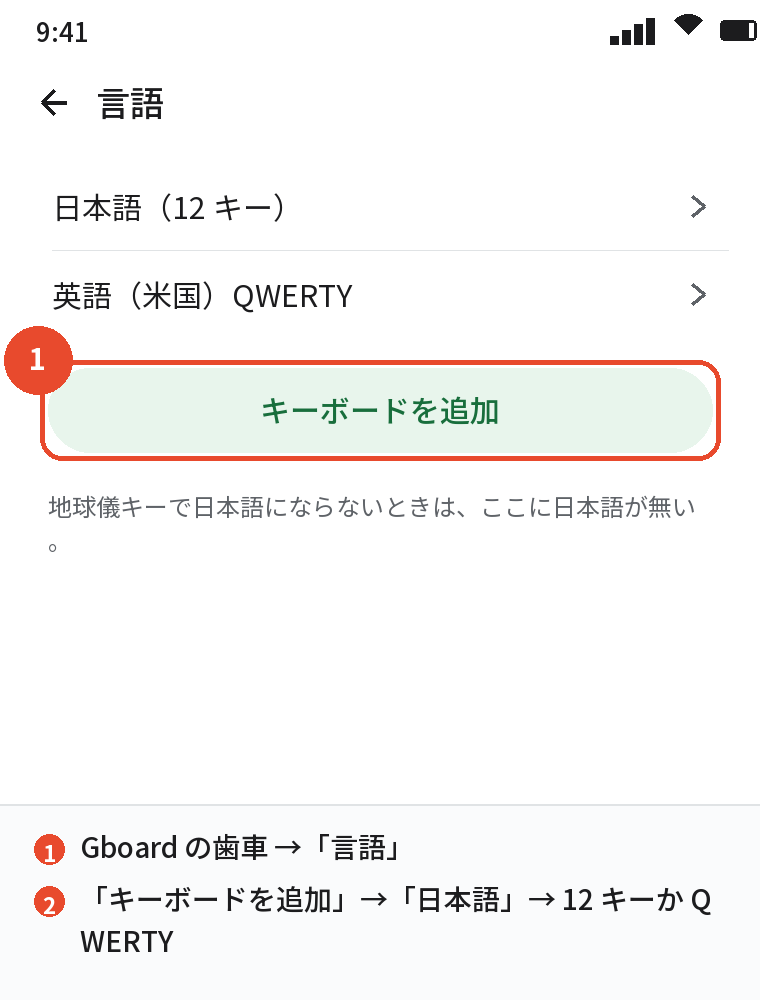
追加すると、地球儀キーの切り替え先に日本語が入ります。
地球儀キー自体が無い
Gboardの「設定」→「設定」→「言語切り替えキーを表示」がオフになっています。
オンにすると左下に地球儀が出ます。
Samsungキーボードで日本語が無い
Samsungキーボードの設定 →「言語とタイプ」→「入力言語を管理」で「日本語」をダウンロードして追加します。
英語・数字・記号への切り替えと戻し方
英語に切り替える
地球儀キーを1回タップすると英語キーボードになり、もう1回で日本語に戻ります。
フリック入力のまま英字を打ちたいときは、「あ」のキーの隣にある「a」のキーをタップするとフリックのまま英字モードになります。
数字・記号
「?123」「あ1」のキーで数字キーボードになり、「あいう」のキーで戻ります。
フリック入力なら「1」のキーを長押しやフリックで記号も出せます。
大文字にする
QWERTYの「⇧」を1回で次の1文字だけ大文字、2回タップ(または長押し)でCaps Lockです。

入力欄によって英語になる
メールアドレスやパスワードの欄は自動で英語になる仕様で、次の欄に移れば日本語に戻ります。
キーボードを大きくする・配列を変える
キーボードを大きくする
Gboardは「設定」→「設定」→「キーボードの高さ」で「高い」「非常に高い」を選びます。
Samsungキーボードは「サイズと透明度」でドラッグして大きさを変えられます。

フリック(12キー)とQWERTYを切り替える
「言語」→「日本語」で「12キー」と「QWERTY」の両方にチェックを入れると、地球儀キーで「12キー → QWERTY → 英語」と切り替えられます。
片手モード
Gboardは「,」のキーを長押しして片手モードのアイコンをタップ、Samsungキーボードは設定の「片手モード」です。
文字を大きくする
キーボードの文字ではなく画面全体の文字を大きくしたいときは、「設定」→「ディスプレイ」→「表示サイズとテキスト」です。
キーボードアプリの選び方と切り替え
| キーボードアプリ | 特徴 | 料金 |
|---|---|---|
| Gboard | Google標準。翻訳・音声入力・絵文字検索。動作が軽い | 無料 |
| Samsungキーボード | Galaxy標準。Galaxyの機能と連携 | 無料 |
| Simeji | 着せ替え・顔文字・スタンプが豊富 | 無料(広告・有料テーマ) |
| ATOK | 変換精度が高い | 有料(月額) |
「Google日本語入力」は開発が終了してGboardに統合されているので、これから入れるならGboardを選びます。
キーボードを切り替える手順
- Playストアでキーボードを入れる
- 「設定」→「システム」→「言語と入力」→「画面キーボード」→「キーボードを管理」でオン
- 入力中にナビゲーションバー右下のキーボードのアイコンをタップして選ぶ
日本語入力に切り替えられないときの対処
キーボードが英語のまま固定される
「言語」から日本語が消えているか、別のキーボードアプリが既定になっています。
「画面キーボード」で使っているキーボードを確認し、日本語を追加し直します。
切り替えキーを押すと別のキーボードに変わる
地球儀キーの長押しで「キーボードの切り替え」が出て、GboardとSamsungキーボードを行き来しています。
使わないキーボードを「キーボードを管理」でオフにすると迷わなくなります。
アップデート後に日本語が打てない
キーボードアプリの一時的な不具合です。
再起動し、「設定」→「アプリ」→「Gboard」→「ストレージとキャッシュ」→「キャッシュを削除」を試します。
キーボードそのものが出なくなったときは、「画面キーボード」で使っているキーボードのスイッチが切れているのがほとんどで、オンに戻すだけで復活します。
よくある質問
Androidのキーボードで日本語入力に切り替えるには
Gboardは左下の地球儀キー、Samsungキーボードは「あ/a」キーです。
キーボードに日本語が無い
Gboardの「言語」→「キーボードを追加」→「日本語」です。
Androidのキーボードの設定はどこですか
キーボードの歯車か、「設定」→「システム」→「言語と入力」→「画面キーボード」です。
キーボードを大きくするには
Gboardの「設定」→「キーボードの高さ」です。
キーボード付きの入力アプリでおすすめは
迷ったらGboardです。
着せ替えならSimeji、変換精度ならATOKです。
英語入力で日本語に戻れない
地球儀キーをもう一度タップします。
メールアドレス欄は英語固定なので次の欄で戻ります。
Google日本語入力はもう使えませんか
入っていれば動きますが更新は止まっています。
Gboardに乗り換えるのが無難です。
まとめ
Androidのキーボードの日本語入力の切り替えを、やりたいことから逆引きできるようにまとめます。
| やりたいこと | 操作 |
|---|---|
| 日本語↔英語 | 地球儀キー/「あ/a」キー |
| 日本語が無い | 言語 → キーボードを追加 → 日本語 |
| 数字・記号 | 「?123」キー/「!#1」キー |
| 大きくする | 設定 →「キーボードの高さ」 |
| フリック↔QWERTY | 言語 → 日本語で両方にチェック |
| キーボードアプリを変える | キーボードを管理 → 入力中にアイコンで切り替え |
「地球儀キーをタップ、無ければ長押しで言語を追加」の2つで、日本語入力に切り替えられない場面はほぼなくなります。