スマホの写真をパソコンに移したい、パソコンの書類をスマホで見たい。
それだけなのに、ケーブルでつないでも何も出ない、ワイヤレスの方法は何を使えばいいのか分からない。
Androidとパソコン(PC)のファイル転送で、毎回やり方を検索していませんか?
この記事では、AndroidとPCのファイル転送について、USBケーブルで転送する手順(Windows・Mac)、ワイヤレスで送る方法(クイック共有・スマートフォン連携・Googleドライブ・LocalSend)、大量の写真や動画を速く送るコツ、PCからAndroidを操作する方法、Windowsでスマホのアプリを使う方法、認識されないときの対処まで解説します。
読み終えるころには、「数枚ならワイヤレス、大量ならUSB」と使い分けができて、ケーブルの抜き差しやアプリ探しに時間を取られなくなります。
パソコン連携の全体像はAndroidとパソコンの連携まとめ|Phone Link・USB転送・クイック共有で説明しています。
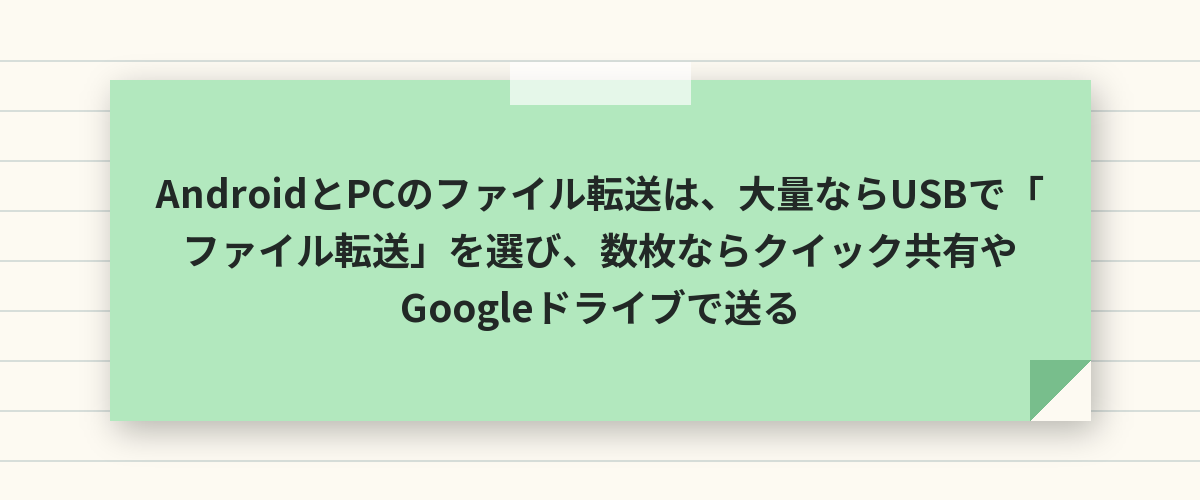
AndroidとPCのファイル転送は、大量ならUSBで「ファイル転送」を選び、数枚ならクイック共有やGoogleドライブで送る
AndroidとPCの間でファイルを転送するいちばん確実な方法は、データ転送に対応したUSBケーブルでつなぎ、スマホの通知の「USBの設定」で「ファイル転送」を選んで、PCのエクスプローラー(MacはOpenMTP)でフォルダをコピーすることで、数枚の写真や書類なら「クイック共有」(Windows)やGoogleドライブ・Googleフォト経由のワイヤレスのほうが手軽です。
USBでつないだのにPCに何も出ないときは、スマホ側が「充電のみ」のままになっているのがほとんどで、通知から「ファイル転送」を選べば表示されます。
PCからAndroidを操作したい場合は「スマートフォン連携(Phone Link)」の「アプリ」機能やscrcpyを、Windowsでスマホのアプリを使いたい場合は同じPhone Linkか「Windows Subsystem for Android」の後継の仕組みを使います。
転送方法の比較
| 方法 | 向いている量 | 必要なもの | 速さ |
|---|---|---|---|
| USBケーブル(ファイル転送) | 大量(写真・動画をまとめて) | データ転送対応ケーブル | 速い |
| クイック共有(Windows) | 数枚〜数十枚 | 同じWi-Fi・Bluetooth・PC用アプリ | 中 |
| スマートフォン連携(Phone Link) | 最近の写真 | Microsoftアカウント | 中 |
| Googleドライブ・フォト | どこからでも | Googleアカウント・通信 | 回線次第 |
| LocalSend(アプリ) | 大量でもワイヤレス | 同じWi-Fi・両方にアプリ | 速い(Wi-Fi 5以上) |
USBケーブルでファイル転送する(Windows・Mac)
Windows
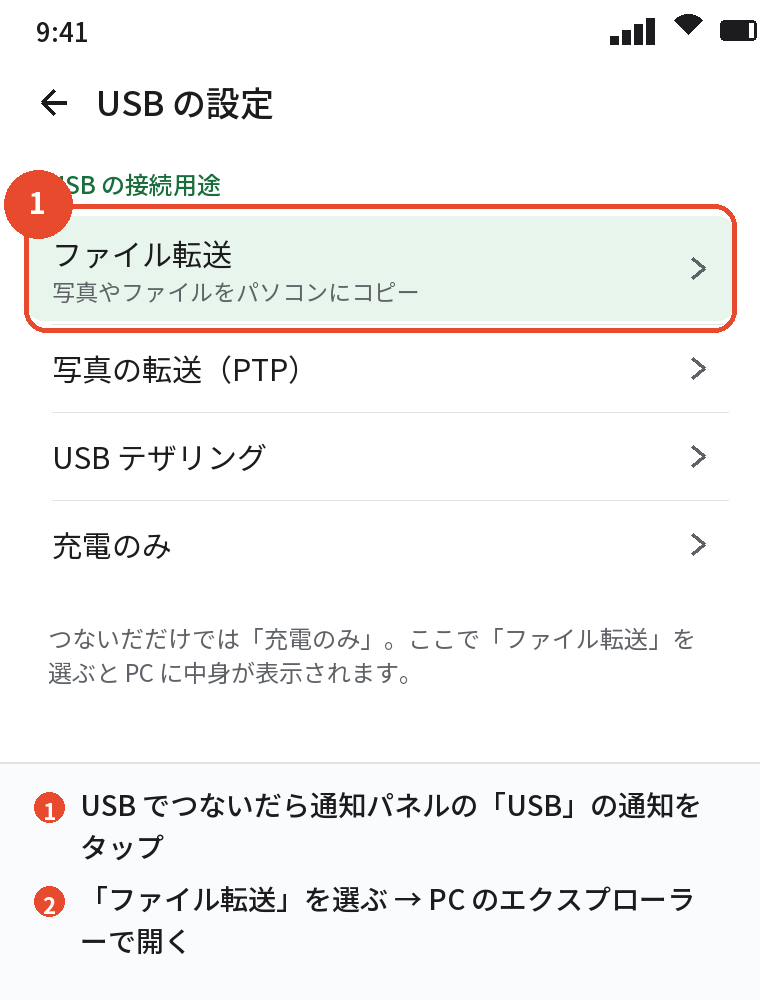
- データ転送対応のUSBケーブル(付属品が確実)でスマホとPCをつなぐ
- スマホのロックを解除し、通知パネルの「USB」の通知をタップ →「ファイル転送」を選ぶ
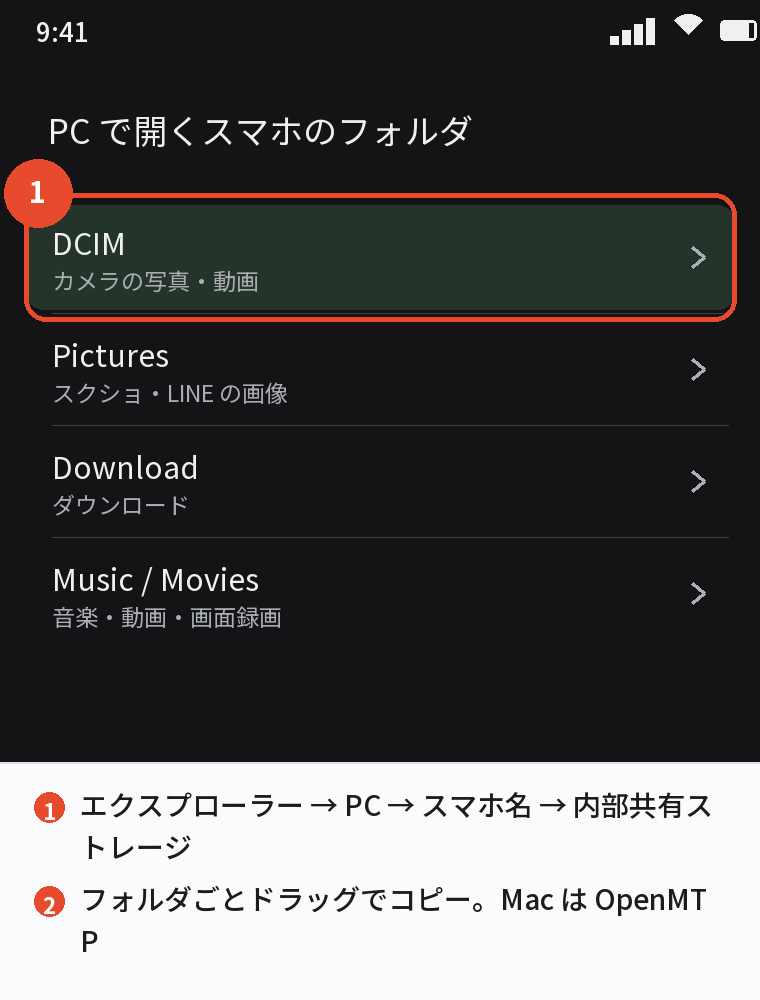
- PCのエクスプローラーで「PC」→ スマホの名前 →「内部共有ストレージ」を開く
- 「DCIM」(カメラ)「Pictures」(スクショ・LINE)「Download」「Movies」からドラッグでコピー
PCからスマホへ送るときは、逆にPCのファイルを「Download」や「Music」などのフォルダにドラッグします。
Mac
Macは標準ではAndroidを認識しないので、「OpenMTP」(無料)を入れて開くと、同じようにフォルダをドラッグでやり取りできます。
コツ
数千枚の写真をコピーするときは、フォルダごとドラッグしたほうがファイルを個別に選ぶより速く、途中でスマホの画面が消えても問題ありません。
ワイヤレスで転送する

クイック共有(Windows)
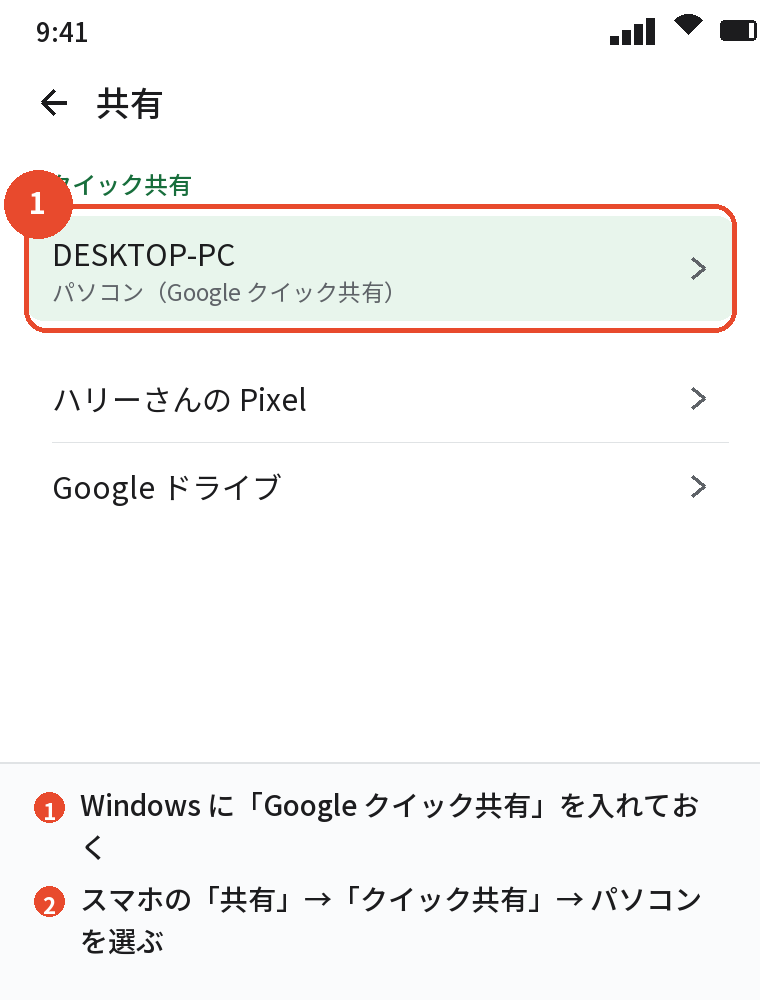
Windowsに「Google クイック共有」アプリを入れ、スマホの「共有」→「クイック共有」でPCを選ぶと、ケーブルなしで送れます。
PC側でも「共有」からスマホに送れます。
スマートフォン連携(Phone Link)
Windowsの「スマートフォン連携」とスマホの「Windowsにリンク」をつなぐと、PCの画面でスマホの最近の写真を見て、ドラッグでコピーできます。
Googleドライブ・Googleフォト
Googleフォトでバックアップしておけば、PCのブラウザで photos.google.com を開いて保存でき、書類はGoogleドライブに置けば両方から開けます。
通信量を使うので、大量の動画はWi-Fi接続時に行います。
LocalSend
同じWi-FiにいるスマホとPCの両方に「LocalSend」(無料・オープンソース)を入れると、アカウントなしで大量のファイルを直接送れます。
PCからAndroidを操作する・Windowsでスマホのアプリを使う
スマートフォン連携の「アプリ」機能
Galaxy・Pixelなど対応機種は、Phone Linkの「アプリ」からスマホのアプリをPCの画面で開いて操作できます。
scrcpy
USBデバッグをオンにしたスマホをPCにつなぎ、「scrcpy」(無料)を使うと、スマホの画面をPCに映してマウスとキーボードで操作でき、ファイルのドラッグでの転送もできます。
Windowsでスマホのアプリを使う
Windows 11の「Amazonアプリストア」経由のAndroidアプリ(Windows Subsystem for Android)はサポートが終了しているので、いまはPhone Linkの「アプリ」機能か、PC向けのエミュレーター(BlueStacksなど)を使います。
エミュレーターはゲーム向けで動作が重く、広告や権限の問題もあるので、スマホのアプリをPCで使いたいだけなら、まずPhone Linkの「アプリ」機能に対応した機種かを確認してください。
認識されない・転送できないとき
「充電のみ」から変えられない
ケーブルが充電専用(データの線がない)です。
付属のケーブルか「データ転送対応」と書かれたものに替えます。
PCに表示されない
スマホのロックを解除し、「ファイル転送」を選び直し、別のUSBポート(PC本体の背面)に差します。
Windowsの「デバイス マネージャー」でMTPのドライバーにエラーが出ていれば、Windows Updateで更新します。
途中で止まる・遅い
USBハブを外して直接つなぎ、スマホのスリープを長めに設定します。
4Kの動画など大きなファイルは、1つずつコピーすると失敗しにくくなります。
Macで認識しない
OpenMTPを入れ、Android File Transfer(古いソフト)が残っていればアンインストールします。
よくある質問

AndroidからPCにファイルを転送するいちばん簡単な方法は
数枚ならクイック共有かGoogleフォト、大量ならUSBで「ファイル転送」です。
USBでつないでも何も出ません
通知の「USBの設定」で「ファイル転送」を選んでください。
出ないならケーブルが充電専用です。
PCからAndroidを操作できますか
Phone Linkの「アプリ」機能(対応機種)かscrcpyで操作できます。
WindowsでAndroidアプリは使えますか
Windows Subsystem for Androidは終了したので、Phone Linkの「アプリ」かエミュレーターです。
ケーブルなしで大量の写真を送るには
LocalSendか、Googleフォトのバックアップです。
転送した写真の画質は落ちますか
USB・クイック共有・LocalSend・ドライブは元のまま、LINEやメールは圧縮されることがあります。
iPhoneのAirDropのようなものはありますか
クイック共有がそれにあたり、Windowsとの間でも使えます。
まとめ

AndroidとPCのファイル転送を、やりたいことから逆引きできるようにまとめます。
| やりたいこと | 方法 |
|---|---|
| 写真・動画をまとめて | USB →「ファイル転送」→ DCIM・Pictures をコピー(MacはOpenMTP) |
| 数枚をワイヤレスで | クイック共有/スマートフォン連携 |
| どこからでも | Googleドライブ・フォト |
| 大量をワイヤレスで | LocalSend |
| PCからスマホを操作 | Phone Linkの「アプリ」/scrcpy |
| 認識されない | 「ファイル転送」を選ぶ、付属ケーブル、別のポート、ロック解除 |
「USBは付属ケーブルで『ファイル転送』、ワイヤレスはクイック共有かドライブ」の2本立てにしておけば、AndroidとPCの行き来で困ることはなくなります。