スマホの写真をパソコンに送りたいだけなのにケーブルを探して認識されない、パソコンで作ったPDFをスマホで開きたいのに手順が分からない、スマホの通知をパソコンで見られたら楽なのに。
Androidとパソコンの連携は、やり方が何通りもあって、結局どれを使えばいいのか迷っていませんか?
この記事では、Androidとパソコンの連携について、Windowsの「スマートフォン連携(Phone Link)」でできること、USBケーブルでのファイル転送、クイック共有(Windows・Android間)、Googleドライブ・フォトなどクラウド経由、Macとの連携、ファイル・写真・PDF・Excel・ZIPの扱いと保存先まで、カテゴリ全体の入口としてまとめます。
読み終えるころには、「写真を送る」「ファイルを開く」「通知を見る」のそれぞれに合った連携の方法が決まり、ケーブルの抜き差しに悩まなくなります。
Androidとパソコンの連携は「Phone Link(通知・写真・SMS)」「USB(大量のファイル)」「クイック共有・クラウド(手軽な転送)」の3つを使い分ける
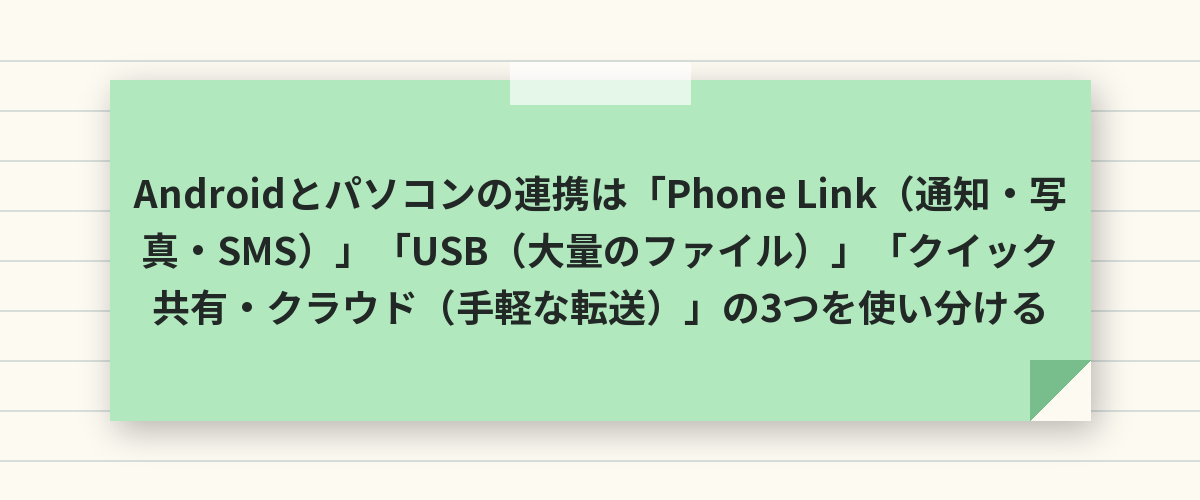
Androidとパソコンを連携する方法は、①Windowsの「スマートフォン連携(Phone Link)」でスマホの通知・SMS・写真・電話をパソコンで扱う、②USBケーブルでつないで「ファイル転送」を選び、写真や動画をまとめてコピーする、③「クイック共有」やGoogleドライブ・Googleフォトで、数枚の写真やファイルをワイヤレスで送る、の3つが基本で、目的ごとに使い分けるのがいちばん楽です。
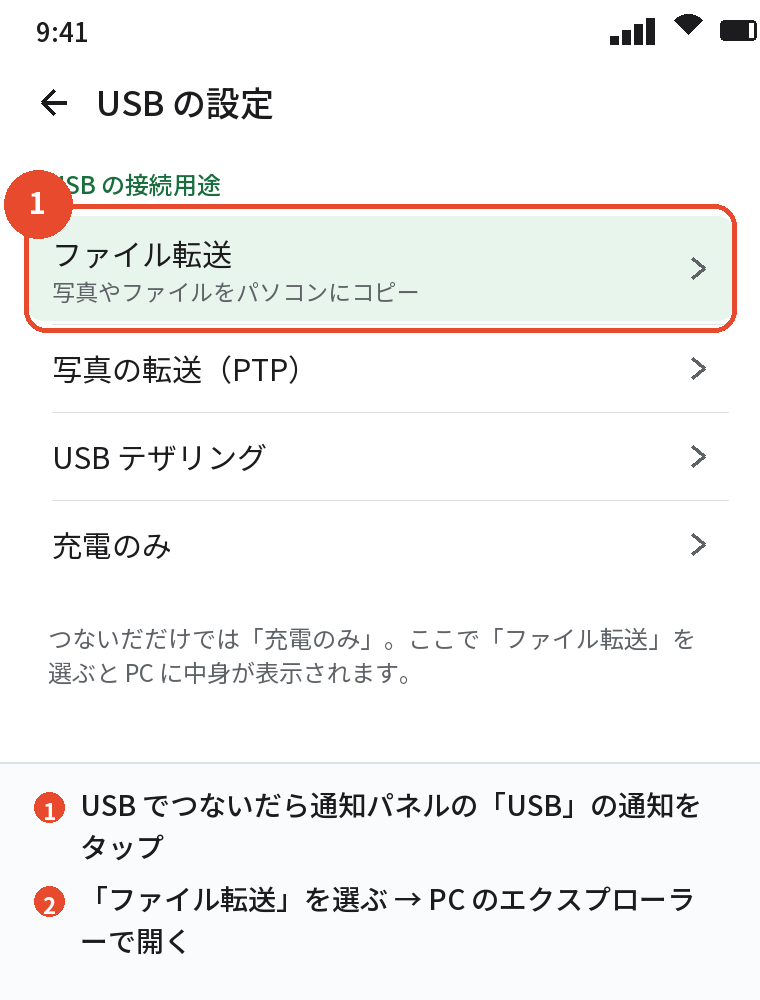
USBでつないでも何も出ないときは、スマホの通知の「USBの設定」で「ファイル転送」を選んでいないのがほとんどで、ケーブルの故障より先にここを確認します。
Macは「スマートフォン連携」がないので、USBは「OpenMTP」などのソフト、ワイヤレスはGoogleドライブやクイック共有(Mac版は非公式)で連携します。
目的別の連携方法
| やりたいこと | 方法 | 必要なもの |
|---|---|---|
| 通知・SMS・電話をパソコンで | スマートフォン連携(Phone Link) | Windows 10/11・Microsoftアカウント |
| 写真・動画をまとめてコピー | USBケーブル →「ファイル転送」 | データ転送対応のケーブル |
| 数枚の写真・ファイルを送る | クイック共有/Googleフォト・ドライブ | 同じアカウントかBluetooth・Wi-Fi |
| パソコンのファイルをスマホで開く | Googleドライブ・OneDrive | クラウドのアカウント |
| スマホの画面をパソコンに映す | Phone Linkの「アプリ」/画面のキャスト | 対応機種(Galaxy・Pixelなど) |
| Mac | OpenMTP/Googleドライブ | ソフトのインストール |
AndroidとPCのファイル転送のやり方は、AndroidとPCのファイル転送のやり方|USB・ワイヤレス・認識しないときでくわしく説明しています。
Windowsの「スマートフォン連携(Phone Link)」
設定する
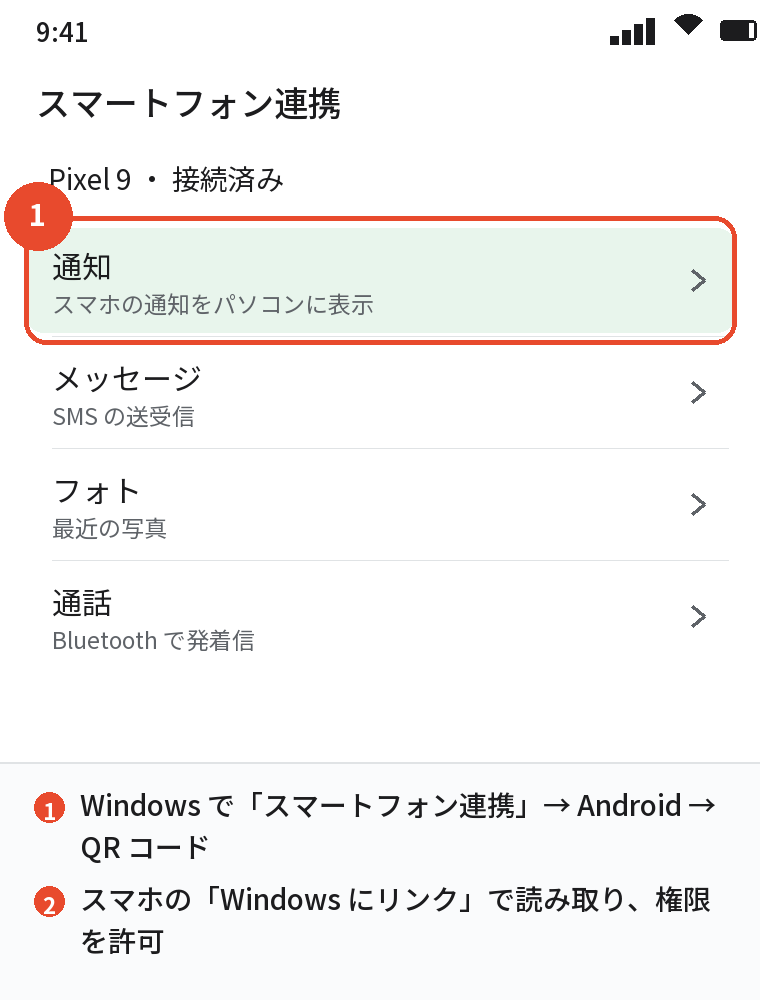
- Windowsで「スマートフォン連携」(Phone Link)を開く(スタートメニューで検索)
- 「Android」を選ぶと QRコードが出る
- スマホで「Windowsにリンク」(Link to Windows)アプリを入れて(Galaxyは最初から入っている)、QRコードを読み取る
- スマホ側で通知・SMS・写真などの権限を許可する
できること
スマホの通知をパソコンに表示、SMSの送受信、最近の写真の閲覧とコピー、電話の発着信(Bluetooth)、Galaxy・Pixelなど対応機種はスマホのアプリをパソコンの画面で操作、ができます。
できないこと
スマートフォン連携で見られる写真は最近の2,000枚程度までで、動画や古い写真をまとめて取り出す用途にはUSBやGoogleフォトのほうが向いています。
USBケーブルでファイルを転送する
手順
- データ転送に対応したUSBケーブルでスマホとパソコンをつなぐ
- スマホの通知パネルに出る「USB」の通知をタップ →「ファイル転送」を選ぶ
- パソコンのエクスプローラーにスマホの名前が出るので、「内部共有ストレージ」を開く
- 「DCIM」(カメラの写真)「Pictures」「Download」「Movies」などからコピーする
認識されないとき
ケーブルが充電専用(データ転送非対応)、「充電のみ」のまま、スマホのロックがかかっている、のどれかが大半です。
付属のケーブルに替え、ロックを解除してから「ファイル転送」を選び直します。
Macの場合
Macは標準ではAndroidを認識しないので、「OpenMTP」(無料)を入れると同じようにフォルダを開けます。
ワイヤレスで送る(クイック共有・クラウド)
クイック共有(Windows)
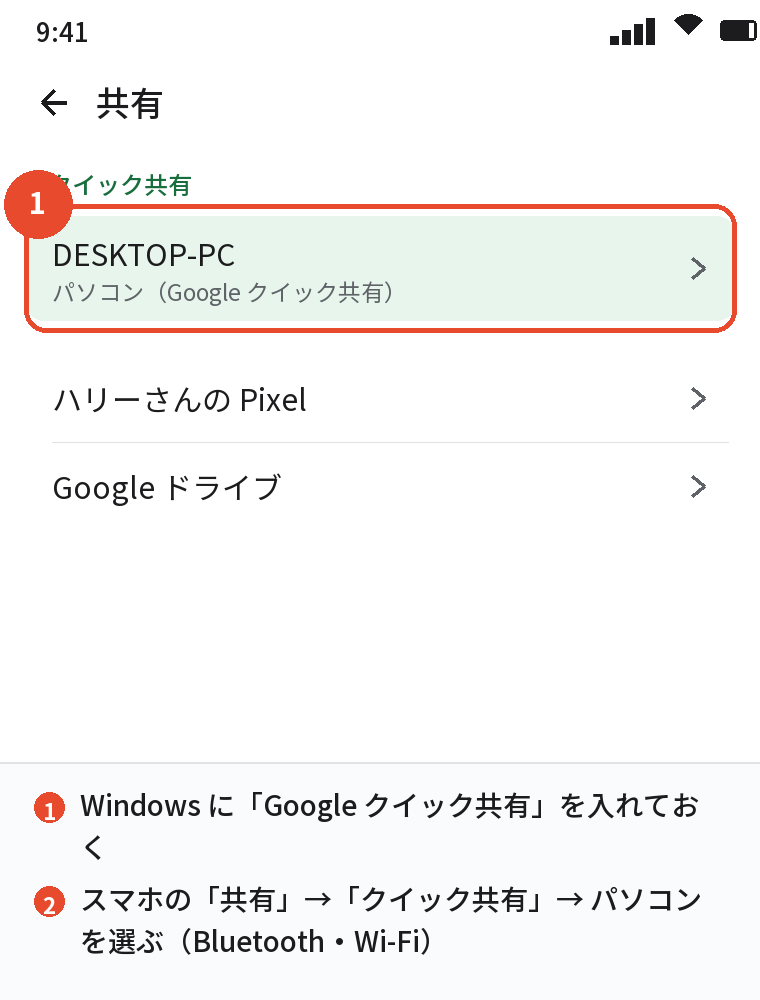
Windowsに「Google クイック共有」アプリを入れると、スマホの「共有」→「クイック共有」でパソコンを選んで、ケーブルなしで写真やファイルを送れます。
Bluetoothと同じWi-Fiが必要で、初回はパソコン側で受信を許可します。
Googleフォト・ドライブ
Googleフォトでバックアップしておけば、パソコンのブラウザで photos.google.com を開くだけで写真を見て保存でき、Googleドライブにファイルを置けば両方から開けます。
LINE・メール
数枚ならLINEの「Keepメモ」や自分宛てのメールで送る方法も手軽ですが、写真が圧縮されて画質が落ちることがあります。
ファイルの種類ごとの扱い(PDF・Excel・ZIP・保存先)
スマホではGoogleドライブ・Files・Chromeで開け、パソコンで作ったPDFはドライブに置くかUSBで「Download」に入れます。
スマホ側でPDFを作るなら、Chromeの「共有」→「印刷」→「PDF形式で保存」です。
Excel・Word
Googleスプレッドシート・ドキュメント、またはMicrosoft 365のアプリで開いて編集でき、OneDriveやドライブ経由でパソコンと同じファイルを扱えます。
ZIP
FilesアプリでZIPをタップすると中身が見え、「展開」で解凍できます。
スマホでZIPを作るには、Galaxyの「マイファイル」やZIP対応のファイルアプリを使います。
保存先
ダウンロードは「Download」、カメラの写真は「DCIM/Camera」、スクショは「Pictures/Screenshots」、録画は「Movies」または「DCIM/Screen recordings」で、パソコンからも同じフォルダ名で見えます。
連携がうまくいかないとき
Phone Linkがつながらない
スマホとパソコンが同じMicrosoftアカウントか、スマホの「Windowsにリンク」の「バッテリー」が「制限なし」か、Bluetoothがオンかを確認します。
USBで「充電のみ」から変えられない
ケーブルを付属品に替え、別のUSBポート(できればパソコン本体の背面)に差します。
100円ショップなどの充電専用ケーブルはデータの線が入っていないので、どれだけ設定を変えても「ファイル転送」は出ません。
クイック共有で相手が出ない
両方のBluetoothとWi-Fiをオンにし、パソコン側のクイック共有アプリを開いた状態にします。
よくある質問
Androidとパソコンを連携するいちばん簡単な方法は
写真ならGoogleフォトのバックアップ、通知ならスマートフォン連携、大量のファイルならUSBです。
スマートフォン連携はGalaxy以外でも使えますか
使えます。
「Windowsにリンク」アプリを入れれば、Pixel・Xperia・AQUOSでもつながります。
USBでつないでも何も出ません
通知の「USBの設定」で「ファイル転送」を選んでください。
出ないならケーブルが充電専用です。
Macとの連携は
OpenMTP(USB)とGoogleドライブ・フォト(ワイヤレス)が現実的です。
スマホの画面をパソコンに映せますか
Phone Linkの「アプリ」機能(対応機種)か、scrcpyのようなツールで映せます。
パソコンのファイルをスマホで編集できますか
Googleドライブ・OneDriveに置けば、スマホのアプリで開いて編集し、パソコンに反映されます。
ケーブルなしで大量の写真を送るには
Googleフォトのバックアップか、同じWi-Fiでのクイック共有・LocalSendのようなアプリです。
まとめ
Androidとパソコンの連携を、やりたいことから逆引きできるようにまとめます。
| やりたいこと | 方法 |
|---|---|
| 通知・SMS・電話をパソコンで | スマートフォン連携(Phone Link)+「Windowsにリンク」 |
| 写真・動画をまとめてコピー | USB →「ファイル転送」→ DCIM・Pictures |
| 数枚をワイヤレスで | クイック共有/Googleフォト・ドライブ |
| パソコンのファイルをスマホで | Googleドライブ・OneDrive |
| Mac | OpenMTP/Googleドライブ |
| 認識されない | 「ファイル転送」を選ぶ、付属ケーブルに替える |
ファイル転送・保存先・Files・PDF・Excel・ZIP・Googleドライブの詳しい記事はこのカテゴリで順に公開していくので、まずはGoogleフォトのバックアップとスマートフォン連携の2つから試してみてください。