iPhoneから乗り換えたら「戻る」がどこにあるのか分からない、画面の下のボタンが消えて操作が変わった、2つのアプリを同時に見たいのにやり方が分からない。
Androidの操作方法は機種ごとに少しずつ違って、基本を整理して覚える機会がないまま使っていませんか?
この記事では、Androidの操作方法について、ナビゲーション(戻る・ホーム・アプリの切り替え)のジェスチャーと3ボタンの違い、通知パネルとクイック設定、画面分割とピクチャーインピクチャー、ショートカットの作り方、電源・音量・スクリーンショットの基本操作、アシスタントと背面タップなどの便利な操作まで、カテゴリ全体の入口としてまとめます。
読み終えるころには、どの機種でも共通する基本の操作が身につき、「これどうやるんだっけ」がほぼなくなります。
Androidの操作方法の基本は「下のバーで戻る・ホーム・切り替え」「上から下で通知とクイック設定」「長押しでメニュー」の3つ
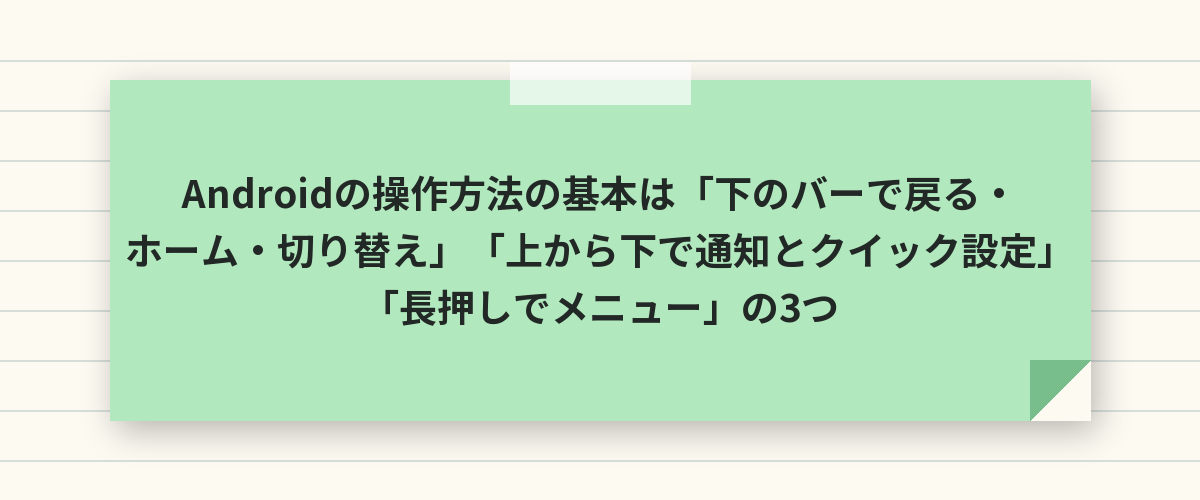
Androidの操作方法は、①画面の下のバーかボタンで「戻る」「ホーム」「最近使ったアプリ(切り替え)」を行う、②画面の上から下にスワイプして通知パネル、もう一度で「クイック設定」(Wi-Fi・Bluetooth・明るさなど)を開く、③アイコンや画面を「長押し」するとその場のメニューが出る、の3つを覚えれば、あとは機種が違ってもほぼ同じ感覚で使えます。
「戻る」はAndroidの基本操作で、ジェスチャー操作では画面の左端か右端から内側にスワイプ、3ボタンでは左下の「◁」ボタンです。
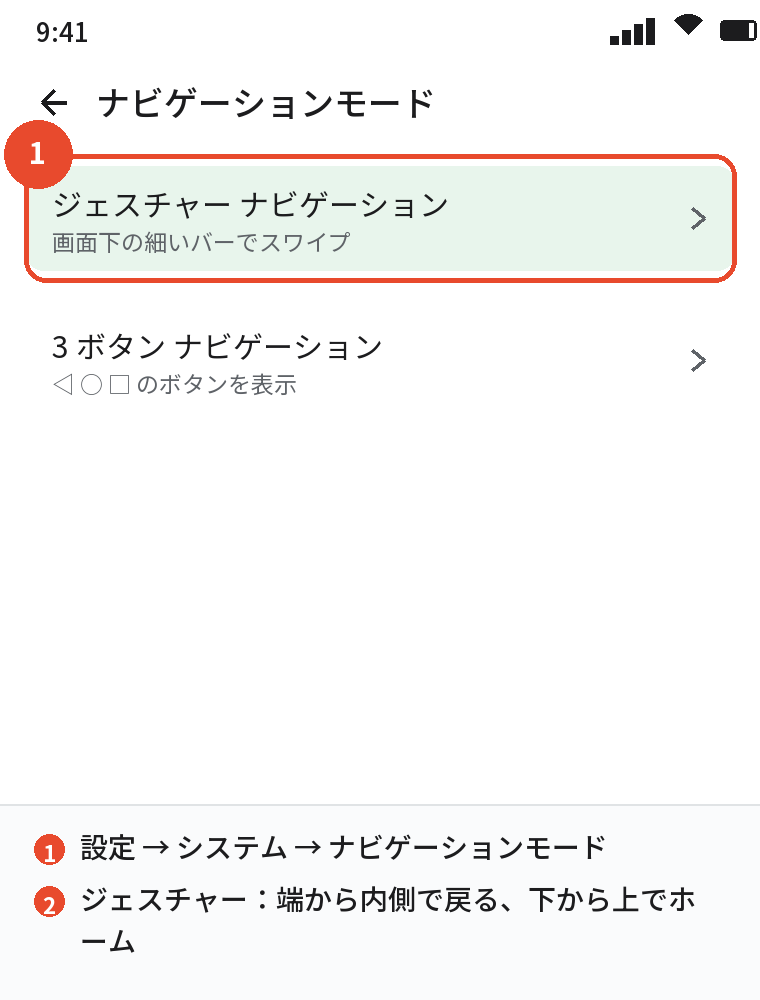
ナビゲーションの方式は「設定」→「システム」→「ナビゲーションモード」でジェスチャーと3ボタンを切り替えられます。
基本操作の一覧
| やりたいこと | ジェスチャー操作 | 3ボタン操作 |
|---|---|---|
| 戻る | 左端か右端から内側にスワイプ | ◁ ボタン |
| ホームに戻る | 下から上にスワイプ | ○ ボタン |
| アプリを切り替える | 下から上にスワイプして止める/バーを左右にスワイプ | □ ボタン |
| 通知を見る | 上から下にスワイプ | |
| クイック設定 | 上から下に2回スワイプ(または2本指で) | |
| アシスタント | 角から斜めにスワイプ | ○ ボタンの長押し |
| スクリーンショット | 電源+音量小を同時に短く | |
ナビゲーション(戻る・ホーム・切り替え)
ジェスチャー操作
画面の下に細いバーだけがある機種は、下から上にスワイプでホーム、上にスワイプして指を止めるとアプリの一覧(切り替え)、バーを左右にスワイプすると直前のアプリに切り替え、左右の端から内側にスワイプで戻る、です。
3ボタン操作
画面の下に「◁ ○ □」の3つがある機種は、◁で戻る、○でホーム、□でアプリの切り替えです。
切り替える・戻すには
「設定」→「システム」→「ナビゲーションモード」(Galaxyは「ディスプレイ」→「ナビゲーションバー」)で選びます。
ジェスチャーが合わなければ3ボタンに戻して構いません。
アプリを完全に終了する
「最近使ったアプリ」の画面でアプリを上にスワイプすると終了、「すべてクリア」で全部閉じます。
アプリは毎回閉じなくても電池への影響はほとんどなく、閉じるとかえって次の起動が遅くなることがあります。
通知パネルとクイック設定
通知パネル
画面の上から下にスワイプすると通知が並び、タップで開く、横にスワイプで消す、長押しで通知の設定、下の「すべて消去」で全部消せます。
クイック設定
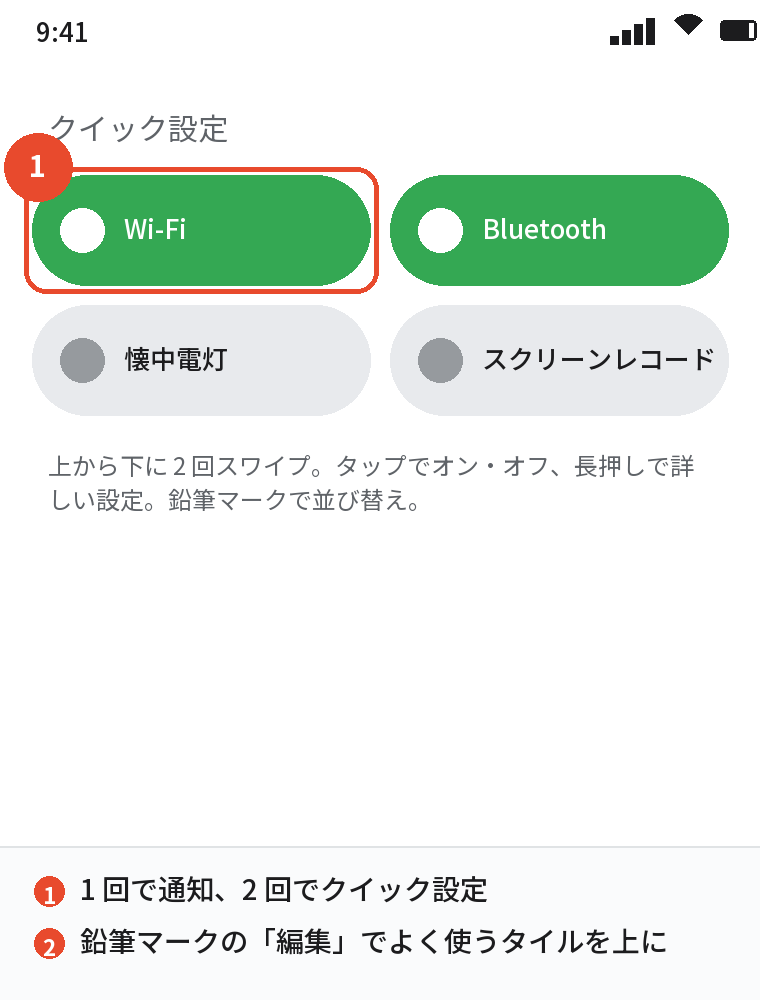
通知パネルをもう一度下にスワイプ(または2本指で上から下)すると、Wi-Fi・Bluetooth・機内モード・懐中電灯・スクリーンレコードなどのタイルが並び、タップでオン・オフ、長押しで詳しい設定に飛びます。
タイルの並び替え
クイック設定の鉛筆マーク「編集」で、よく使うタイルを上に、使わないものを下に移動できます。
画面分割・ピクチャーインピクチャー・ショートカット
画面分割(2画面)
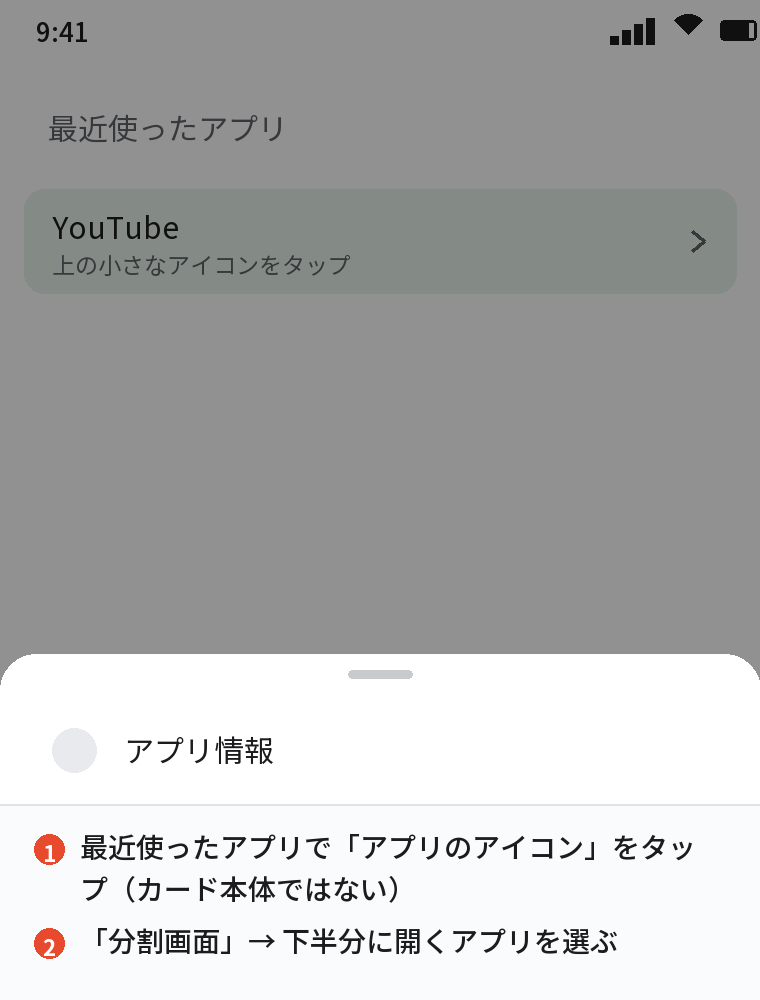
「最近使ったアプリ」の画面でアプリのアイコンをタップ →「分割画面」(「上に分割」)を選び、下半分に開くアプリを選ぶと、2つのアプリを同時に使えます。
真ん中の境界線をドラッグで比率を変え、端まで動かすと解除です。
ピクチャーインピクチャー(小窓)
対応アプリ(YouTube Premium・Googleマップ・VLCなど)で再生中にホームに戻ると、小さな窓で表示が続きます。
ショートカット
アプリのアイコンを長押しすると「作成」「新しいタブ」のようなメニューが出て、それを長押ししてホームにドラッグすると1タップで開くショートカットになります。
Webサイト・連絡先・設定の項目も、Chromeのメニューやウィジェットからホームに置けます。
Androidのショートカットアプリは必要については、Androidのショートカットアプリは必要?標準の作成方法と自動化・作れないときにまとめています。
電源・音量・スクリーンショット・文字入力の基本
電源
電源ボタンの長押し(機種によっては電源+音量上)で「電源を切る」「再起動」「緊急通報」のメニューが出ます。
Pixelは長押しがアシスタントになっている場合があり、「設定」→「システム」→「ジェスチャー」→「電源ボタンを長押し」で変えられます。
音量
音量ボタンを押すと出るパネルの下(または横)の「⋯」や歯車で、着信音・メディア・アラームを別々に調整できます。
スクリーンショット
電源ボタンと音量小ボタンを同時に短く押します。
長い画面は撮った直後の「キャプチャ範囲を拡大」で1枚にできます。
文字入力
キーボードの地球儀(または「あA」)で日本語と英語を切り替え、マイクで音声入力、文字を長押しで選択、選択した文字の上のメニューでコピー・貼り付けです。
便利な操作(アシスタント・背面タップ・片手モード)
アシスタント・Gemini
「OK Google」か、ホームボタンの長押し(ジェスチャーなら角からスワイプ)で起動し、「タイマー3分」「明日の天気」「LINEを開いて」のように話しかけます。
背面タップ(クイックタップ)
Pixelは「設定」→「システム」→「ジェスチャー」→「クイックタップ」で、背面を2回叩いてスクリーンショットや懐中電灯を割り当てられます。
片手モード
「設定」→「システム」→「ジェスチャー」→「片手モード」をオンにして、下のバーを下にスワイプすると画面が下がり、上のほうに指が届きます。
「設定」の検索窓
操作や設定の場所が分からないときは、「設定」アプリの上の検索窓にやりたいことの言葉(「ナビゲーション」「スクリーンショット」など)を入れるのが、機種の違いに関係なくいちばん早い探し方です。
よくある質問
Androidの「戻る」はどこですか
ジェスチャー操作なら画面の左右の端から内側にスワイプ、3ボタンなら左下の◁です。
下のボタンが消えました
ジェスチャーナビゲーションになっています。
「設定」→「システム」→「ナビゲーションモード」で「3ボタン」を選ぶと戻ります。
アプリを閉じるには
「最近使ったアプリ」の画面で上にスワイプします。
普段は閉じなくても電池への影響はほとんどありません。
2つのアプリを同時に使うには
「最近使ったアプリ」でアイコンをタップ →「分割画面」です。
クイック設定にほしいボタンがありません
鉛筆マークの「編集」で下の一覧からドラッグして追加します。
iPhoneと操作はどう違いますか
「戻る」が全アプリ共通にあること、上から下で通知とクイック設定が分かれていること、長押しでメニューが出ることが大きな違いです。
機種によって操作が違うのはなぜですか
メーカーがホーム画面や設定画面を独自に作っているためです。
基本の考え方は同じなので、「設定」の検索窓で探せば見つかります。
まとめ
Androidの操作方法を、やりたいことから逆引きできるようにまとめます。
| やりたいこと | 操作 |
|---|---|
| 戻る・ホーム・切り替え | 下のバー(ジェスチャー)か「◁ ○ □」(3ボタン) |
| 通知・クイック設定 | 上から下にスワイプ(2回でクイック設定) |
| 2画面 | 最近使ったアプリ → アイコン →「分割画面」 |
| ショートカット | アイコン長押し → メニューをホームへドラッグ |
| スクリーンショット | 電源+音量小を同時に短く |
| 設定の場所が分からない | 「設定」の検索窓に言葉を入れる |
ショートカット・画面分割・ナビゲーションバー・戻るボタン・クイック設定・小窓・アシスタント・背面タップの詳しい記事はこのカテゴリで順に公開していくので、まずは上の表の操作を一通り試してみてください。