「Androidはウイルスが怖い」と聞くけれど、何をすれば安全なのか、セキュリティソフトは要るのか、設定のどこを見ればいいのか。
Androidのセキュリティ設定は項目が多くて、結局何もしないままになっていませんか?
この記事では、Androidのセキュリティ設定について、最初に押さえる基本の7つ(画面ロック・アップデート・Playプロテクト・アプリの権限・提供元不明のアプリ・Googleアカウントの2段階認証・デバイスを探す)、詐欺SMSやフィッシングへの備え、盗難対策、公共Wi-Fiの注意、セキュリティソフトの要否、脆弱性とアップデートの考え方まで、カテゴリ全体の入口としてまとめます。
読み終えるころには、自分のスマホの安全に必要な設定が一通り済み、「これ以上は何をすればいいか」が分かる状態になります。
Androidのセキュリティ設定は「画面ロック・アップデート・Playプロテクト・権限・2段階認証」の5つを押さえれば大半の危険は防げる
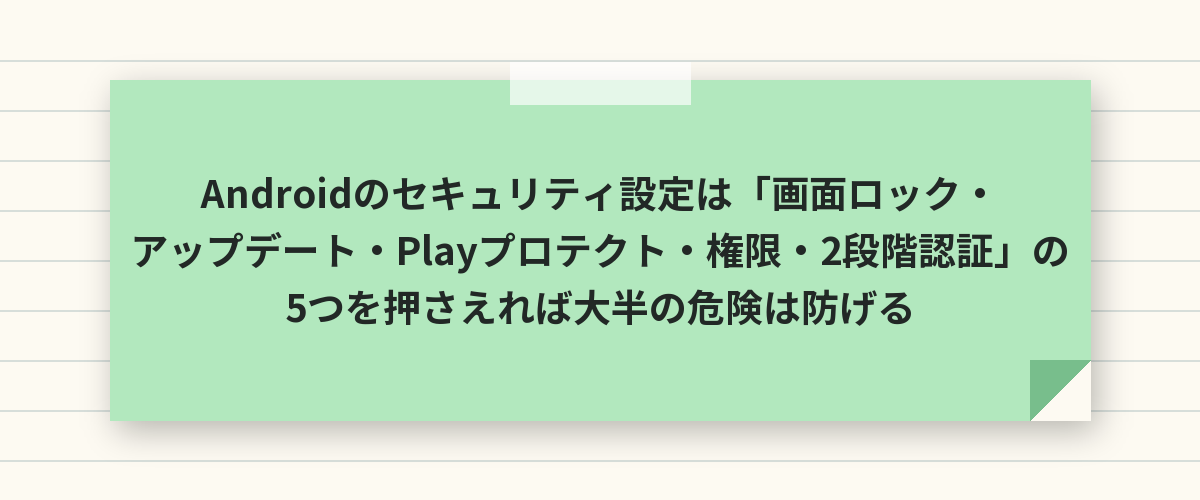
Androidのセキュリティ設定で本当に効くのは、①指紋・顔・PINで画面ロックをかける、②「設定」→「セキュリティとプライバシー」でアップデートを最新にする、③Google Playプロテクトをオンにしておく、④アプリの権限を必要なものだけに絞る、⑤Googleアカウントに2段階認証を設定する、の5つで、これに「提供元不明のアプリを入れない」「デバイスを探すをオン」を足せば、市販のセキュリティソフトなしでも日常の危険はほぼ防げます。
Androidの被害の多くは「ウイルス」ではなく、SMSやメールのリンクから偽サイトに誘導される詐欺と、Google Play以外から入れたアプリが原因です。
設定の場所は「設定」→「セキュリティとプライバシー」に集まっているので、まずここを上から順に見ていきます。
基本の設定チェック
| 項目 | 場所 | 推奨 |
|---|---|---|
| 画面ロック | セキュリティとプライバシー → デバイスのロック | PIN6桁以上+指紋または顔 |
| アップデート | セキュリティとプライバシー → システムとアップデート | 自動更新オン。セキュリティパッチを最新に |
| Google Playプロテクト | Google Play → プロフィール → Playプロテクト | オン。定期的にスキャン |
| アプリの権限 | セキュリティとプライバシー → プライバシー → 権限マネージャー | 位置情報・カメラ・マイクは「使用中のみ」 |
| 提供元不明のアプリ | アプリ → 特別なアプリアクセス → 不明なアプリのインストール | すべて「許可しない」 |
| 2段階認証 | Google → Googleアカウントの管理 → セキュリティ | オン(スマホの通知かパスキー) |
| デバイスを探す | セキュリティとプライバシー → デバイスを探す | オン |
画面ロックとGoogleアカウントの守り方
画面ロック
- 「設定」→「セキュリティとプライバシー」→「デバイスのロック」→「画面ロック」
- 「PIN」で6桁以上(誕生日・連番は避ける)を設定
- 「指紋」「顔認証」を登録して、普段はそちらで解除

パターンは肩越しに見られやすく、4桁のPINは総当たりに弱いので、6桁以上のPINが基本です。
Googleアカウントの2段階認証
「設定」→「Google」→「Googleアカウントの管理」→「セキュリティ」→「2段階認証プロセス」をオンにすると、パスワードが漏れてもスマホの承認なしにはログインされません。
パスキーを作っておくと、パスワードなしで指紋だけでログインできて、フィッシングにも強くなります。
パスワードマネージャー
Googleパスワードマネージャーにサイトごとの違うパスワードを保存し、使い回しをやめるのが、アカウント乗っ取りへのいちばんの対策です。
アップデート・Playプロテクト・権限
アップデートを最新にする
「設定」→「セキュリティとプライバシー」→「システムとアップデート」(または「システム」→「ソフトウェア アップデート」)で「セキュリティ アップデート」と「Google Play システム アップデート」を確認し、あれば入れます。
脆弱性(ソフトの穴)はアップデートでふさがれるので、これがいちばんの「ウイルス対策」です。
Google Playプロテクト
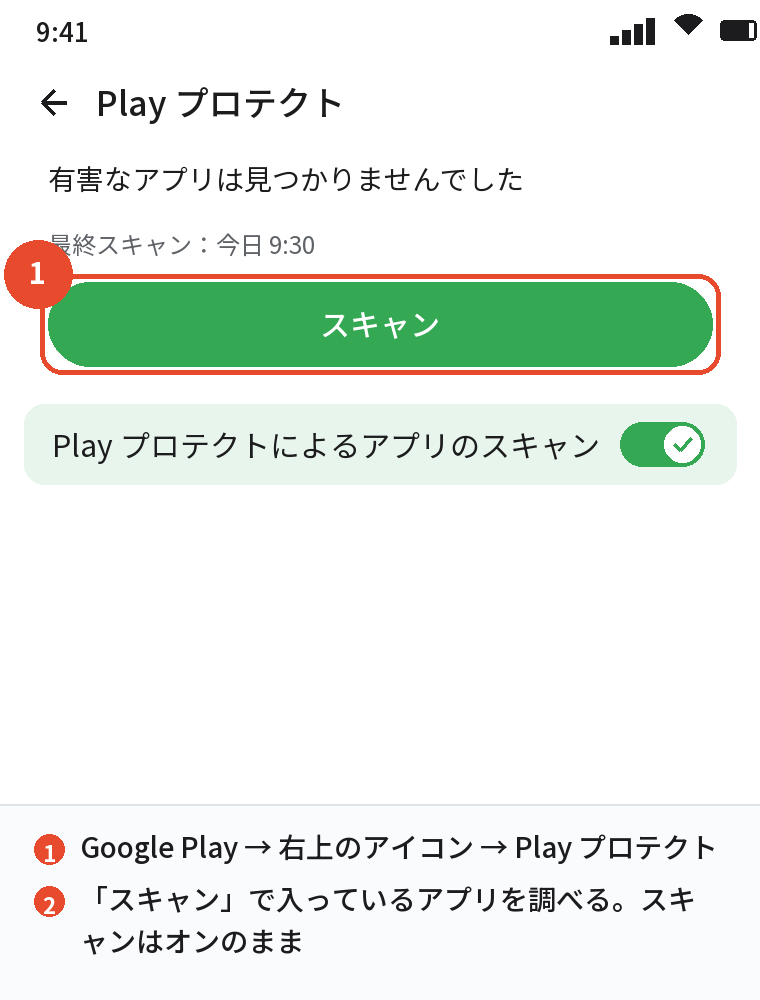
Google Playの右上のアイコン →「Playプロテクト」で「スキャン」を押すと、入っているアプリに有害なものがないか調べられます。
「Playプロテクトによるアプリのスキャン」がオンになっているかも確認します。
アプリの権限
「設定」→「セキュリティとプライバシー」→「プライバシー」→「権限マネージャー」で、位置情報・カメラ・マイク・連絡先・SMSを許可しているアプリを見直します。
懐中電灯やゲームに連絡先やSMSの権限は必要ないので、用途に合わない権限を求めるアプリは「許可しない」にするか削除してください。
詐欺・フィッシング・偽の警告への備え
SMSとメールのリンク
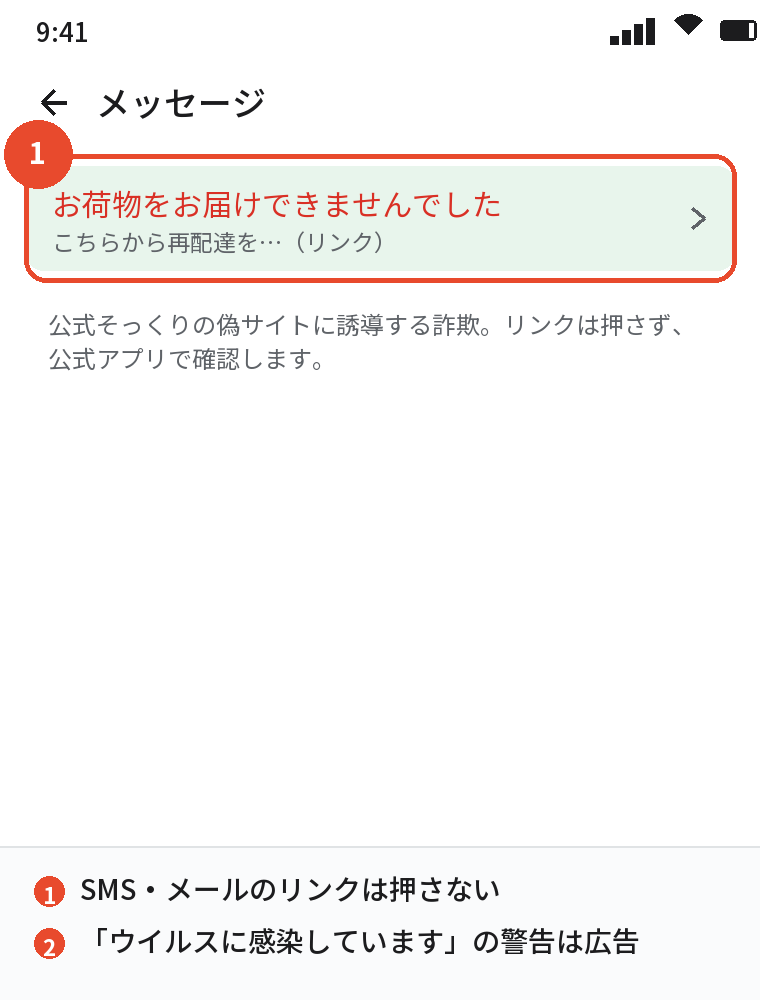
「荷物をお届けできませんでした」「アカウントが停止されます」のSMSやメールのリンクは、公式そっくりの偽サイトに誘導する詐欺が大半です。
リンクは押さず、公式アプリやブックマークから確認します。
偽のセキュリティ警告
ブラウザに「ウイルスに感染しています」「今すぐアプリをインストール」と出るのは広告で、本当の警告ではありません。
タブを閉じて、何も入れないでください。
提供元不明のアプリ
Google Play以外のサイトからAPKを入れると、Playプロテクトの審査を通っていないアプリが入ります。
「設定」→「アプリ」→「特別なアプリアクセス」→「不明なアプリのインストール」で、Chromeなどが「許可」になっていないか確認します。
詐欺電話・遠隔操作
「サポートです。
アプリを入れてIDを教えてください」という電話は、遠隔操作アプリで銀行アプリを操作する詐欺です。
盗難・紛失とWi-Fiの注意
デバイスを探す・盗難対策
「設定」→「セキュリティとプライバシー」→「デバイスを探す」をオンにし、Android 15以降の機種は「盗難検知ロック」「オフラインデバイスロック」もオンにしておくと、ひったくられた瞬間に自動でロックがかかります。
公共Wi-Fi
カフェや駅の無料Wi-Fiでは、銀行やカードの操作を避け、「設定」→「ネットワークとインターネット」→「Wi-Fi」で「自動接続」をオフにしておくと、偽のアクセスポイントに勝手につながりません。
ロック画面の通知
「設定」→「通知」→「ロック画面の通知」で「機密性の高いコンテンツを非表示」にすると、置き忘れたときに認証コードなどを読まれません。
セキュリティソフト・脆弱性・アップデートの考え方
セキュリティソフトは必要か
上の基本の設定ができていれば、多くの人には市販のセキュリティソフトは必須ではありません。
家族の見守り機能や、詐欺サイトのブロックを強めたい人は、ノートン・ESET・マカフィーなど名前の知られたものを1つ選びます。
脆弱性とパッチ
Googleは毎月セキュリティの修正を出していて、「設定」→「デバイス情報」→「Androidバージョン」の「Androidセキュリティアップデート」の日付が最新かどうかで、自分の機種の対応状況が分かります。
サポートが切れた機種
セキュリティアップデートが2年以上止まっている機種は、銀行や決済の利用を避け、買い替えを検討するのが安全です。
Androidの脆弱性については、Androidの脆弱性とは?対応状況の確認方法とセキュリティパッチの考え方で解説しています。
よくある質問
Androidにウイルス対策は必要ですか
Playプロテクトとアップデートが標準の対策で、多くの人はそれで足ります。
セキュリティ設定はどこにありますか
「設定」→「セキュリティとプライバシー」にまとまっています。
ウイルスに感染しているか確認するには
Google Playの「Playプロテクト」→「スキャン」です。
「感染しています」と出る広告は無視してください。
2段階認証は面倒ではありませんか
スマホの通知で「はい」を押すだけで、パスキーなら指紋だけです。
顔認証と指紋はどちらが安全ですか
どちらも日常の用途では十分で、暗い場所や手袋のときのために両方登録しておくと便利です。
古いスマホでも安全に使えますか
アップデートが止まっていると脆弱性が残ります。
ネットバンクや決済は避けてください。
子どものスマホのセキュリティは
ファミリーリンクでアプリのインストールと利用時間を管理し、同じ基本の設定をしておきます。
セキュリティソフトを入れるなら、ノートン のようなセキュリティソフトのメーカーの製品から選ぶと安心です。
サービスの内容や条件は変わることがあるので、申し込む前に公式サイトで確認してください。
まとめ

Androidのセキュリティ設定を、やることから逆引きできるようにまとめます。
| やること | 場所 |
|---|---|
| 画面ロック(PIN6桁+指紋・顔) | セキュリティとプライバシー → デバイスのロック |
| アップデートを最新に | セキュリティとプライバシー → システムとアップデート |
| Playプロテクトでスキャン | Google Play → プロフィール → Playプロテクト |
| 権限を絞る | プライバシー → 権限マネージャー |
| 2段階認証・パスキー | Google → Googleアカウントの管理 → セキュリティ |
| デバイスを探す・盗難検知 | セキュリティとプライバシー → デバイスを探す |
| 詐欺のリンクを押さない | 公式アプリ・ブックマークから確認 |
脆弱性・セキュリティソフト・ウイルスチェック・警告の詳しい記事はこのカテゴリで順に公開していくので、まずは「セキュリティとプライバシー」を開いて上の表を上から埋めてみてください。