よく使う設定やサイト、家族への電話を1タップで開きたい。
iPhoneの「ショートカット」アプリのような自動化もできるのか知りたい。
Androidのショートカットは種類が多くて、「アプリのショートカット」と「ショートカットアプリ」の違いからして分かりにくくありませんか?
この記事では、Androidのショートカットアプリとショートカット機能について、標準でできるショートカットの作成方法(アプリの機能・Webサイト・連絡先・設定・ファイル)、作成できない・グレーアウトするときの原因、iPhoneの「ショートカット」に近い自動化アプリ(Googleのルーティン・MacroDroid・Tasker)、Webサイトをアプリ化するPWA、ショートカットの削除と整理まで解説します。
読み終えるころには、2〜3タップかかっていた操作を1タップにでき、必要なら「時間になったら自動で」のような仕組みも作れるようになります。
操作方法全般の基本はAndroidの操作方法まとめ|戻る・ホーム・通知・画面分割・スクショの基本で説明しています。
Androidのショートカットは標準の「長押し → ホーム画面に追加」で作れ、自動化がしたいときだけショートカットアプリ(ルーティン・MacroDroid)を使う
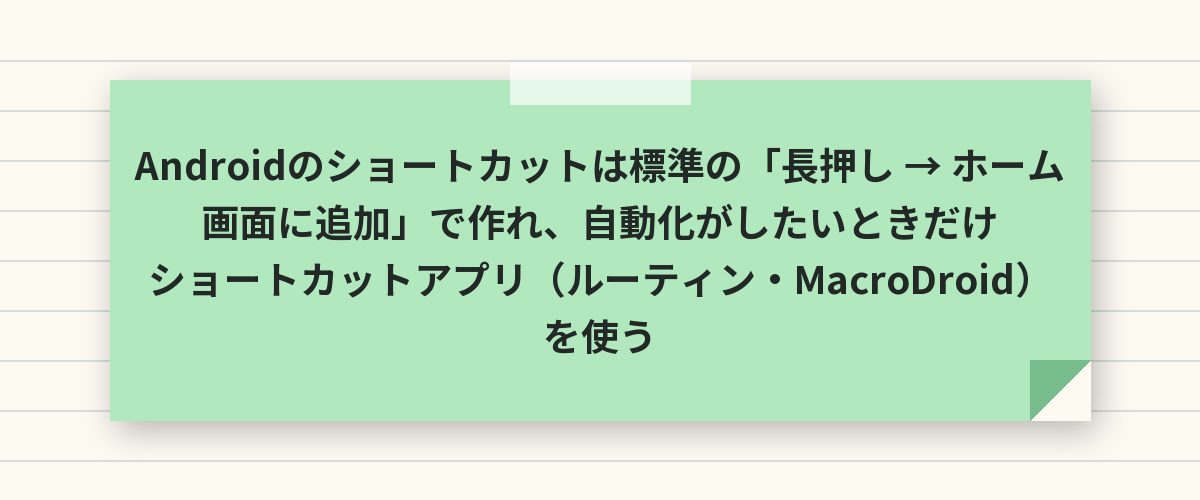
Androidのショートカットは、アプリのアイコンを長押しして出るメニュー(Gmailの「作成」など)を長押ししてホーム画面にドラッグ、Chromeのメニュー →「ホーム画面に追加」、ウィジェットの「連絡先」「設定」から選ぶ、といった標準の操作で作れて、アプリを入れる必要はありません。
iPhoneの「ショートカット」アプリのように「条件を満たしたら自動で実行する」仕組みがほしいときだけ、Googleアシスタントの「ルーティン」やMacroDroid・Taskerのような自動化アプリを使います。
「ショートカット アプリ」で検索して出るアプリの多くは、標準でできることを有料や広告付きで提供しているだけなので、まず標準の方法を試してください。
ショートカットが作れない・グレーアウトするのは、ホーム画面のレイアウトのロックか、そのアプリがショートカットを用意していないかのどちらかです。
ショートカットの種類と作り方
| 種類 | 作り方 | 例 |
|---|---|---|
| アプリの機能 | アイコン長押し → メニューを長押し → ホームへドラッグ | Gmailの新規作成、カメラのセルフィー、Googleマップの「自宅」 |
| Webサイト | Chromeのメニュー →「ホーム画面に追加」 | よく見るサイト |
| 連絡先 | ウィジェット →「連絡先」→「直接発信」 | 家族に1タップで電話 |
| 設定の項目 | ウィジェット →「設定」→ 項目を選ぶ | Wi-Fi・バッテリー・データ使用量 |
| ファイル | Googleドライブ →「⋮」→「ホーム画面に追加」 | 時刻表のPDF |
| 自動化 | ルーティン/MacroDroid/Tasker | 「家に着いたらWi-Fiオン」 |
ショートカットの作成方法(標準)
アプリの機能のショートカット
- ホームかアプリ一覧でアプリのアイコンを長押し
- 出てきたメニュー(「作成」「新しいシークレットタブ」「自宅」など)を長押し
- そのままホーム画面にドラッグして置く

長押しのメニューはアプリ側が用意した機能だけなので、メニューが出ないアプリにはこの方法のショートカットは作れません。
Webサイトのショートカット
Chromeでページを開き、右上メニュー →「ホーム画面に追加」→ 名前を直して「追加」です。
連絡先・設定のショートカット
ホームの空きを長押し →「ウィジェット」→「連絡先」で「直接発信」「直接メッセージ」、「設定」で「Wi-Fi」「バッテリー」などを選んでホームに置きます。
設定のショートカット(クイック設定)
頻繁に切り替える設定は、ホームに置くより、クイック設定パネルの鉛筆マーク「編集」でタイルを上に並べるほうが早いです。
ショートカットが作成できない・グレーアウトするとき
「ホーム画面に追加」が押せない・グレー
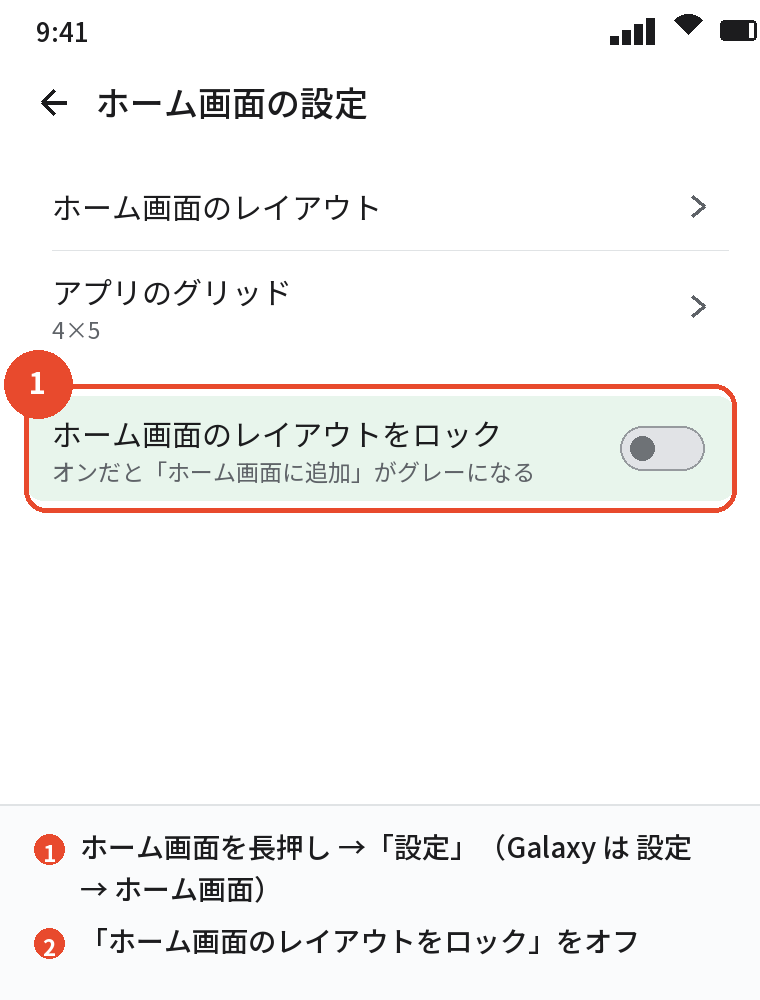
ホーム画面のレイアウトがロックされています。
ホーム画面を長押し →「設定」(Galaxyは「設定」→「ホーム画面」)で「ホーム画面のレイアウトをロック」をオフにします。
長押ししてもメニューが出ない
そのアプリがショートカットを用意していません。
アプリ本体のアイコンを置くか、Shortcut Makerのようなアプリでアプリ内の画面(アクティビティ)へのショートカットを作る方法があります。
ショートカットが「無効」と出る
元のアプリを削除・無効にしたか、更新でその機能がなくなっています。
ショートカットを消して作り直します。
空きがない
ホーム画面が埋まっていると追加できません。
不要なアイコンを外すか、右端にドラッグして新しいページを作ります。
自動化(iPhoneの「ショートカット」に近いもの)
Googleアシスタントの「ルーティン」
Googleアプリ →「設定」→「Googleアシスタント」→「ルーティン」で、「おはよう」と言ったら天気とニュースを読み上げてアラームを止める、「帰宅」で家のライトを点ける、のような組み合わせを作れます。
時刻や場所(家に着いたら)をきっかけにすることもできます。
MacroDroid
「Wi-Fiにつながったら音量を下げる」「充電を始めたらおやすみモード」のように、きっかけ(トリガー)とアクションを組み合わせる自動化アプリで、無料版でも数個のマクロを作れます。

Tasker
MacroDroidより細かい条件と処理が組める有料アプリで、慣れると何でも自動化できますが、設定に時間がかかります。
Galaxyの「モードとルーチン」
Galaxyは「設定」→「モードとルーチン」に同じ仕組みが標準で入っていて、アプリなしで自動化できます。
自動化アプリは「ユーザー補助」や位置情報などの強い権限を求めるので、レビューと開発元を確認して、定番(ルーティン・MacroDroid・Tasker)から選んでください。
Webサイトをアプリ化する(PWA)・ショートカットの整理
PWA(アプリ化)
一部のサイトはChromeのメニューに「アプリをインストール」と出て、ブラウザの枠なしでアプリのように開き、アプリ一覧にも並びます。
Twitter(X)やYouTubeのブラウザ版など、対応サイトなら「ホーム画面に追加」よりアプリ化のほうが快適です。
アイコンと名前を変える
標準では作ったあとに変えられないので、Nova Launcherの「編集」かShortcut Makerで作り直します。
削除と整理
ショートカットを長押し →「削除」で消え、アプリやブックマークには影響しません。
増えたらフォルダにまとめるか、ドックに毎日使う4〜5個だけ置きます。
よくある質問
Androidにショートカットアプリは必要ですか
1タップで開くだけなら標準の長押しで作れます。
自動化がしたいときだけルーティンやMacroDroidを使います。
ショートカットの作り方は
アプリのアイコンを長押し → メニューを長押し → ホームへドラッグです。
iPhoneのショートカットアプリと同じものはありますか
Googleアシスタントの「ルーティン」とMacroDroid・Taskerが近いです。
ショートカットがグレーアウトして押せません
ホーム画面のレイアウトのロックを解除してください。
設定のショートカットを置きたいです
ウィジェットの「設定」から項目を選ぶか、クイック設定にタイルを追加します。
ショートカットを消したらアプリも消えますか
消えません。
LINEの特定の相手のショートカットは作れますか
トークルームの右上メニュー →「その他」→「トークショートカットを作成」で作れます。
まとめ
Androidのショートカットを、やりたいことから逆引きできるようにまとめます。
| やりたいこと | 操作 |
|---|---|
| アプリの機能を1タップで | アイコン長押し → メニューを長押し → ホームへ |
| サイト・連絡先・設定を1タップで | Chromeのメニュー/ウィジェットの「連絡先」「設定」 |
| 作れない・グレー | レイアウトのロックを解除。アプリが非対応なら本体を置く |
| 自動化したい | ルーティン/MacroDroid/Tasker/Galaxyのモードとルーチン |
| サイトをアプリのように | Chromeの「アプリをインストール」(PWA) |
| 消す | 長押し →「削除」 |
「まず標準の長押しで作り、自動化したくなったらルーティン」の順で進めれば、ショートカットのためにアプリを探し回る必要はありません。