いま見ている画面をそのまま保存したい、動画を全画面表示にしたいのに端が切れる、画面が点滅する・緑っぽくなる、設定画面がどこにあるのか分からない。
Androidの画面キャプチャをはじめ、画面まわりの「どうやるの?」が一度に片づけばいいのに、と思いますよね?
この記事では、Androidの画面キャプチャの方法(ボタン・ジェスチャー・スクロールキャプチャ・保存先)、全画面表示の設定、画面が点滅する・緑になる・おかしいときの直し方、設定画面の出し方、Xや万歩計を画面に表示する方法まで解説します。
読み終えるころには、画面キャプチャを3秒で撮れて、画面の表示の困りごとも設定のどこを触ればいいかが分かるようになります。
画面設定の全体はAndroidの画面設定まとめ|明るさ・文字サイズ・回転・ダークモード・ライト・読み上げにまとめています。
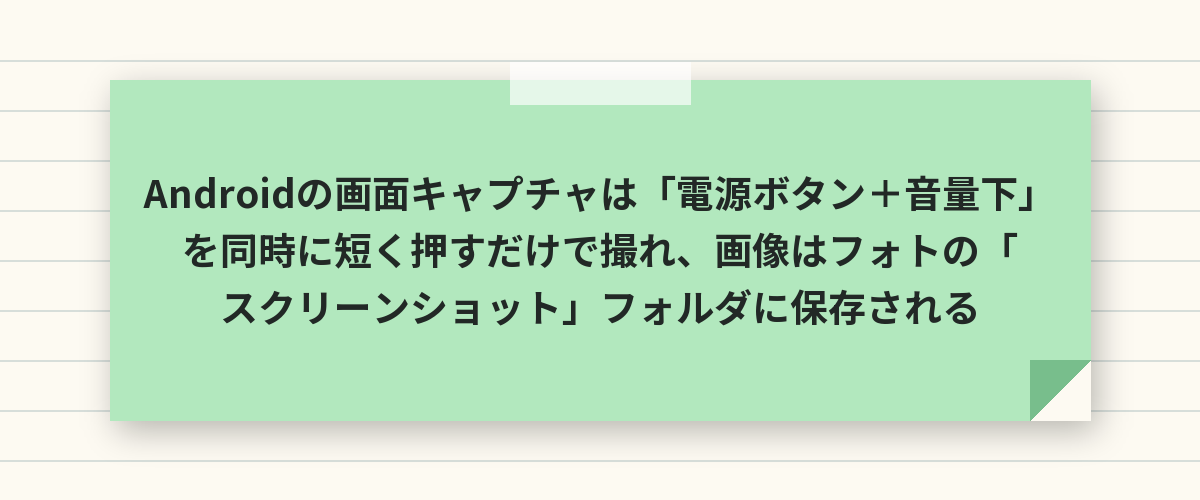
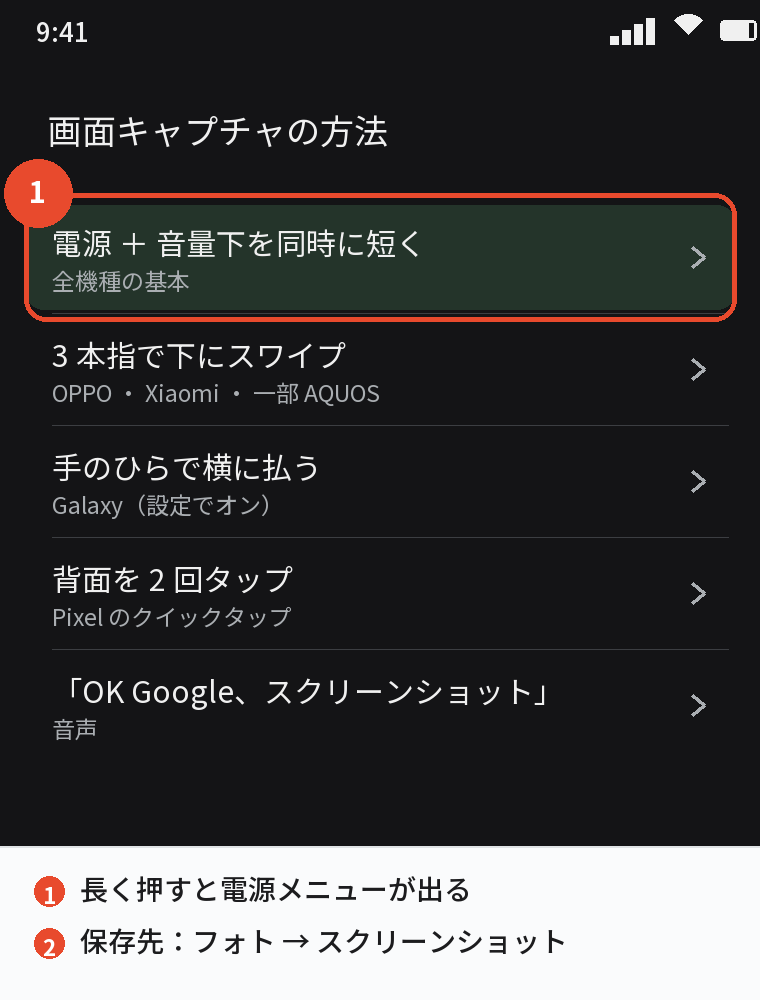
Androidの画面キャプチャは「電源ボタン+音量下」を同時に短く押すだけで撮れ、画像はフォトの「スクリーンショット」フォルダに保存される
Androidの画面キャプチャ(スクリーンショット)は、電源ボタンと音量の下ボタンを同時に1秒ほど押すと撮れ、画面の左下に小さなプレビューが出ます。
長く押しすぎると電源メニューが出るので、「同時に短く」が失敗しないコツで、撮った画像はフォトの「ライブラリ」→「スクリーンショット」か、Filesの「Pictures/Screenshots」にあります。
機種によっては、3本指で下にスワイプ(Galaxy・OPPO・Xiaomi)、手のひらでスワイプ(Galaxy)、背面を2回タップ(Pixelのクイックタップ)でも撮れます。
画面キャプチャの方法の一覧
| 方法 | 操作 | 機種 |
|---|---|---|
| ボタン | 電源+音量下を同時に短く押す | 全機種 |
| 3本指スワイプ | 3本指で画面を上から下になでる | OPPO・Xiaomi・一部AQUOS |
| 手のひらスワイプ | 手の側面で画面を横に払う(設定でオン) | Galaxy |
| 最近使ったアプリ | アプリ一覧の「スクリーンショット」ボタン | Pixel・Android 11以降 |
| 音声 | 「OK Google、スクリーンショットを撮って」 | 全機種 |
長い画面をまとめて撮る(スクロールキャプチャ)
撮った直後のプレビューの横に出る「キャプチャ範囲を拡大」(Galaxyは「スクロールキャプチャ」の矢印)をタップすると、ページの下のほうまで1枚に収められます。
撮れないとき
銀行アプリや動画配信アプリなど、セキュリティのためにキャプチャを禁止しているアプリでは「このアプリではスクリーンショットを撮影できません」と出て撮れず、これは仕様なので回避できません。
詳しい撮り方と保存先はAndroidのスクリーンショットのやり方|ボタン・ジェスチャー・長いスクショの撮り方で説明しています。
全画面表示の設定
動画やゲームを画面いっぱいに表示したいときは、アプリ側の全画面ボタンと、本体側の設定の2か所を見ます。
アプリの全画面ボタン
YouTubeやNetflixは動画の右下の「全画面」アイコン(四隅の矢印)をタップし、スマホを横にすると全画面になります。
横にしても切り替わらないときは、クイック設定の「自動回転」をオンにします。
本体の全画面表示の設定
カメラの切り欠き(パンチホール)まで使って表示するかは、「設定」→「ディスプレイ」→「全画面表示」(Galaxy)や「アプリの表示範囲」(OPPO・Xiaomi)でアプリごとに選べます。
ナビゲーションバー(画面下の3つのボタン)を隠したいときは、「設定」→「ディスプレイ」→「ナビゲーションバー」→「ジェスチャーナビゲーション」にすると画面が広く使えます。
全画面表示できない
アプリが横向きや全画面に対応していない、画面の縦横比に合わせて黒い帯が出る(映画の21:9など)、「拡大縮小」の設定が「元のサイズ」になっている、のいずれかで、動画の画面をピンチアウト(2本指で広げる)すると帯を消せる動画アプリもあります。
画面が点滅する・緑になる・おかしいときの直し方
画面の表示がおかしいときは、設定の問題か、ハードの故障かを切り分けます。
画面が点滅する(ちらつく)
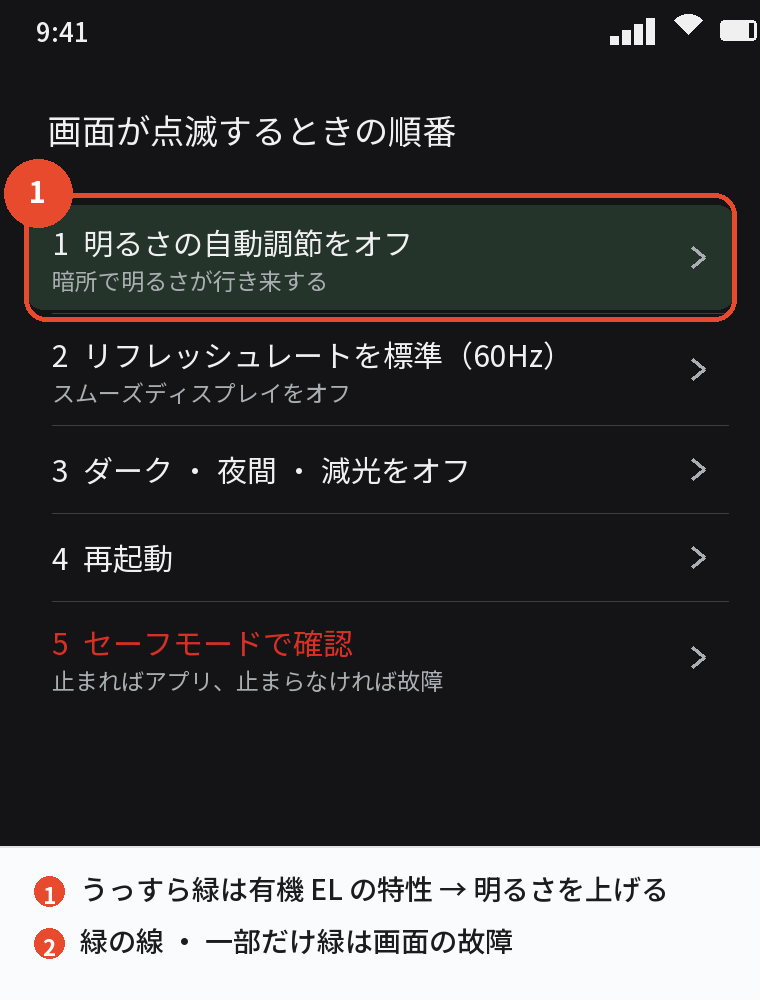
- 「明るさの自動調節」をオフにする(暗い場所で明るさが行き来してちらつく)
- 「設定」→「ディスプレイ」→「スムーズディスプレイ(リフレッシュレート)」を「標準(60Hz)」にする
- ダークモード・夜間モード・「画面の減光を強くする」をオフにする
- 再起動する
- それでも点滅するなら、セーフモード(電源ボタン長押し →「電源を切る」を長押し)で点滅が止まればアプリが原因、止まらなければ画面の故障
画面が緑になる(緑っぽい・緑の線)
画面全体がうっすら緑っぽいのは有機ELの特性で、明るさが低いときに出やすく、「設定」→「ディスプレイ」→「画面の減光を強くする」をオフにするか、明るさを少し上げると目立たなくなります。
縦に緑の線が入る・一部だけ緑に染まるのは画面パネルの故障で、設定では直らないので、保証やメーカー修理に出してください。
画面の表示がおかしい(ずれる・色が変・反転している)
- 色が反転している → 「設定」→「ユーザー補助」→「色反転」をオフ
- 白黒になっている → 「ユーザー補助」→「色補正」のグレースケール、または「おやすみ時間モード」をオフ
- 拡大されている → 画面を3回タップして「拡大」を解除
- 文字やアイコンが大きすぎる → 「ディスプレイ」→「表示サイズとテキスト」を標準に戻す
- 画面の一部が反応しない・線が入る → 保護フィルムを外して確認し、直らなければ故障
設定画面の出し方と、画面に表示させたいもの
設定画面の出し方
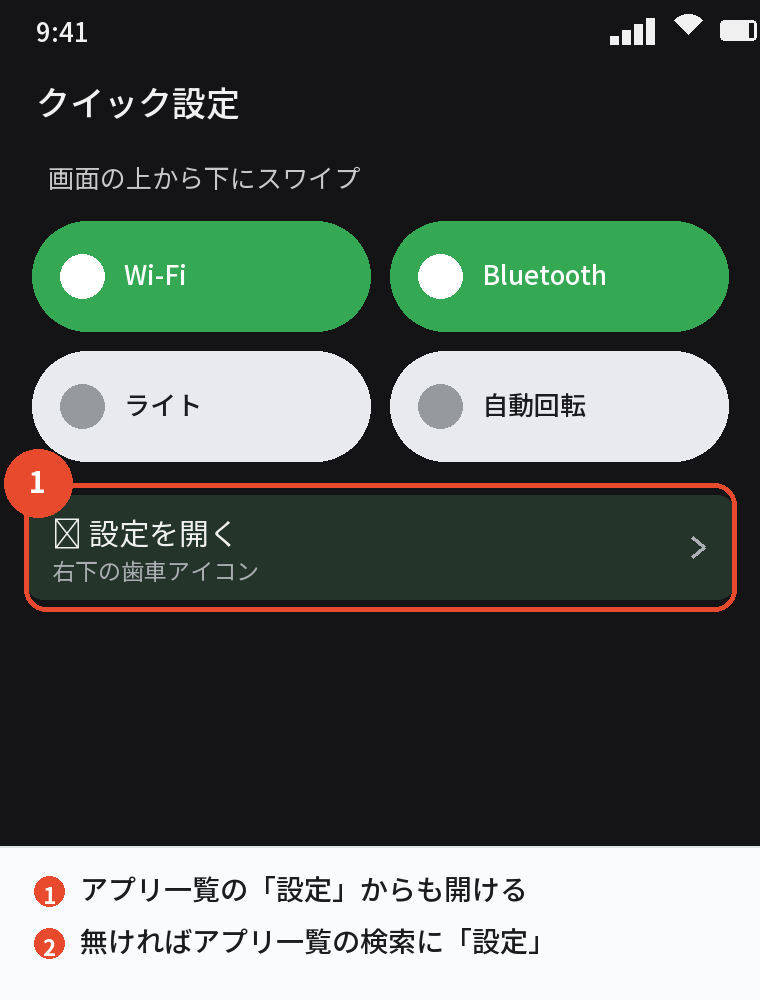
Androidの設定画面は、アプリ一覧の歯車アイコン「設定」をタップするか、画面の上から下にスワイプして出るクイック設定の右下(または右上)の歯車をタップすると開きます。
ホーム画面に無いときは、ホーム画面を上にスワイプしてアプリ一覧を開き、検索に「設定」と入れます。
Xを画面に表示する(ウィジェット・ホーム画面)
Xのアプリはホーム画面のウィジェットには対応していないので、Xの投稿を画面に出したいときは、Xアプリのアイコンをホーム画面に置くか、Chromeで x.com を開いて「⋮」→「ホーム画面に追加」でショートカットを作ります。
Xの投稿画面で「表示する」ボタンが出るのは、センシティブな内容の可能性がある画像で、ボタンが押せないときはXの「設定とプライバシー」→「プライバシーと安全」→「表示するコンテンツ」で「センシティブな内容を含む可能性のあるメディアを表示」をオンにします。
万歩計(歩数)を画面に表示する
Google Fitやメーカーのヘルスケアアプリ(Galaxyの「Samsung Health」)のウィジェットをホーム画面に置くと、歩数が常に見えます。
ホーム画面の空いた場所を長押し →「ウィジェット」→ アプリ名を探して「歩数」を選び、置きたい場所にドラッグします。
画面に常に表示させたい情報は、アプリを開くのではなくウィジェットをホーム画面に置くのが基本で、ロック画面に出したいときは「常時表示ディスプレイ」の設定を使います。
よくある質問
Androidの画面キャプチャの方法は
電源ボタンと音量下ボタンを同時に短く押します。
画面キャプチャの保存先は
フォトの「スクリーンショット」か、Files の Pictures/Screenshots です。
全画面表示にするには
アプリの全画面ボタンを押し、自動回転をオンにして横にします。
画面が点滅します
明るさの自動調節とリフレッシュレートの設定を見直し、直らなければセーフモードで切り分けます。
画面が緑っぽいです
有機ELの特性で、明るさを上げると目立ちません。
緑の線は故障です。
設定画面はどこですか
アプリ一覧の「設定」か、クイック設定の歯車です。
万歩計を画面に表示するには
Google Fit などのウィジェットをホーム画面に置きます。
まとめ
Androidの画面キャプチャと画面まわりの困りごとを、逆引きでまとめます。
| 知りたいこと | 答え |
|---|---|
| 画面キャプチャ | 電源+音量下を同時に短く。保存先はフォトのスクリーンショット |
| 全画面表示 | アプリの全画面ボタン+自動回転。本体は ディスプレイ → 全画面表示 |
| 点滅 | 自動調節オフ・60Hz・再起動・セーフモード |
| 緑になる | 薄い緑は特性、線は故障 |
| 設定画面 | アプリ一覧の「設定」・クイック設定の歯車 |
| X・万歩計の表示 | ショートカット・ウィジェットをホーム画面に |
ボタンの同時押しとウィジェットの2つを使いこなせば、Androidの画面キャプチャも画面の表示の悩みも、ほとんど自分で解決できます。