画面がまぶしい、文字が小さくて読みにくい、寝転がると勝手に回転する、夜は目が疲れる。
Androidの画面設定はどこを触ればいいのか、項目が多くて一つひとつ探すのが面倒ですよね?
この記事では、Androidの画面設定をまとめて、明るさと消灯時間、ダークモード、文字サイズ・表示サイズ・フォント、画面の回転と固定、色とブルーライトカット・グレースケール、ライト(懐中電灯)、読み上げ、言語、覗き見防止、ステータスバーのマークの意味まで、それぞれの設定の場所と使いどころを解説します。
読み終えるころには、画面まわりで困ったときに「設定のどこを開くか」が即座に分かり、自分の目と使い方に合った画面に整えられるようになります。
Androidの画面設定は「設定→ディスプレイ」に大半がまとまっていて、文字サイズ・読み上げ・色の補正は「ユーザー補助」、ライトと回転はクイック設定から変える
Androidの画面設定は、明るさ・消灯時間・ダークモード・文字サイズ・回転などのほとんどが「設定」→「ディスプレイ」にあり、色の反転や読み上げ、拡大は「設定」→「ユーザー補助」にあります。
毎日触る「明るさ」「回転」「ライト」「ダークモード」は、画面の上から下にスワイプして出るクイック設定に置くと、設定アプリを開かずに切り替えられます。
機種によって項目名が少し違いますが(Galaxyは「ディスプレイ」「ユーザー補助」、AQUOSは「ディスプレイ」「AQUOS便利機能」)、設定の検索欄に「明るさ」「文字」と入れれば見つかります。
画面設定の早見表
| やりたいこと | 設定の場所 |
|---|---|
| 明るさ・自動調整 | 設定 → ディスプレイ → 明るさのレベル/明るさの自動調節 |
| 消灯までの時間(スリープ) | 設定 → ディスプレイ → 画面消灯 |
| ダークモード | 設定 → ディスプレイ → ダークモード(スケジュール可) |
| 文字サイズ・表示サイズ | 設定 → ディスプレイ → 表示サイズとテキスト |
| フォント | Galaxy・AQUOS などメーカー機種のディスプレイ設定 |
| 画面の回転 | クイック設定「自動回転」/設定 → ディスプレイ → 画面の自動回転 |
| 色・ブルーライト | 設定 → ディスプレイ → 夜間モード/目の保護/色 |
| 読み上げ・拡大・色反転 | 設定 → ユーザー補助 |
| ライト | クイック設定「ライト」 |
| 言語 | 設定 → システム → 言語 |
明るさ・消灯時間・ダークモード
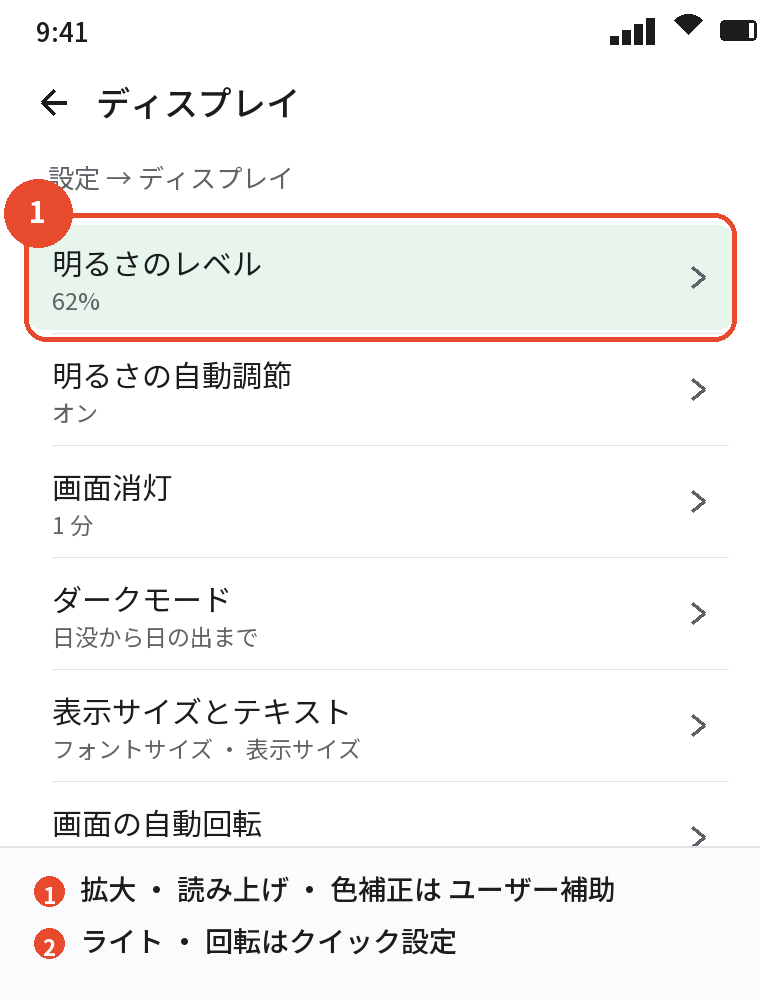
明るさ
クイック設定のスライダーで手動、「明るさの自動調節」をオンにすると周囲の明るさに合わせて変わります。
自動でも暗いと感じたら、自動をオンのままスライダーを上げると、その好みを学習して以後の自動調整が明るめになります。
消灯までの時間(スリープ)
「設定」→「ディスプレイ」→「画面消灯」で15秒〜30分から選び、読書や地図なら長め、電池と覗き見を気にするなら30秒〜1分が目安です。
Pixelの「スクリーン アテンション」やGalaxyの「画面を見ている間はオン」を使うと、見ている間は消えません。
ダークモード
「設定」→「ディスプレイ」→「ダークモード」をオンにすると背景が黒くなり、有機ELの機種では電池の持ちも良くなります。
「スケジュール」で「日没から日の出まで」にすると、夜だけ自動で切り替わります。
文字サイズ・表示サイズ・フォント・拡大

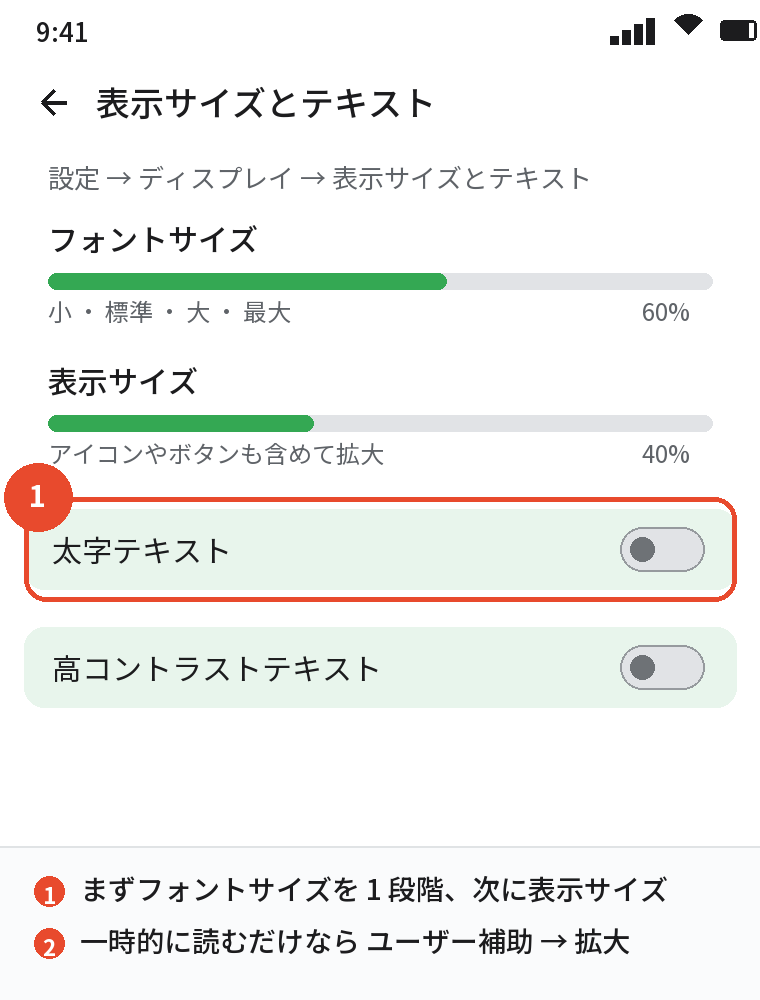
文字サイズと表示サイズ
「設定」→「ディスプレイ」→「表示サイズとテキスト」で、「フォントサイズ」は文字だけ、「表示サイズ」はアイコンやボタンも含めた全体を大きくします。
文字が小さいと感じたらまずフォントサイズを1段階、それでも操作しづらければ表示サイズも1段階上げると、レイアウトが崩れにくいです。
フォントの変更
Galaxy(設定 → ディスプレイ → フォントサイズとスタイル)やAQUOS・OPPOはフォントの種類を変えられ、Pixelは標準フォントのみで、太字のオン・オフだけ選べます。
拡大(ズーム)
「設定」→「ユーザー補助」→「拡大」をオンにすると、画面を3回タップ(またはユーザー補助ボタン)で一部を虫めがねのように拡大できます。
小さな文字を一時的に読みたいだけなら、文字サイズを変えるより「拡大」のショートカットのほうが、アプリのレイアウトを崩さずに済みます。
画面の回転・固定・タッチの設定

自動回転のオン・オフ
クイック設定の「自動回転」をオフにすると縦向きに固定され、横にしたいときだけ画面のすみに出る回転アイコンをタップして一時的に横にできます。
アプリ固定(画面固定)
「設定」→「セキュリティ」→「アプリ固定」をオンにすると、人にスマホを渡すときに1つのアプリから出られなくできます。
最近使ったアプリの一覧で、アプリのアイコンをタップ →「固定」で始まり、解除は「戻る」と「最近」を同時長押しです。
タッチの感度・反応
保護フィルムで反応が鈍いときは「設定」→「ディスプレイ」→「タッチ感度(保護フィルムモード)」をオン、誤タッチが多いときは「ポケット内誤操作防止」や「手袋モード」を見直します。
色・ブルーライト・グレースケール・覗き見防止
色の調整とブルーライトカット
「設定」→「ディスプレイ」→「夜間モード」(Galaxyは「目の保護モード」、AQUOSは「リラックスビュー」)で画面が暖色になり、寝る前のブルーライトを減らせます。
「色」や「画面モード」で「自然」「鮮やか」を選べる機種もあり、写真の色を確認するなら「自然」です。
グレースケール(白黒)
「設定」→「ユーザー補助」→「色と動き」→「色補正」→「グレースケール」で画面が白黒になり、スマホを触りすぎる人の「おやすみ時間モード」でも自動で白黒にできます。
覗き見防止
設定だけで横からの覗き見を完全に防ぐ機能は無く、覗き見防止フィルムを貼るか、明るさを下げる・消灯時間を短くする・通知の内容をロック画面に出さない、の組み合わせで対策します。
ライト・読み上げ・言語・ステータスバーのマーク
ライト(懐中電灯)
クイック設定の「ライト」をタップで点灯、機種によっては電源ボタン2回押し・背面のダブルタップ・「OK Google、ライトをつけて」でも点きます。
読み上げ
「設定」→「ユーザー補助」→「選択して読み上げ」をオンにすると、画面の文字をタップして音声で読み上げてくれます。
「TalkBack」は目が不自由な人向けの全画面の読み上げで、操作方法が変わるので、間違ってオンにしたら音量キー両方の長押しで止められます。
言語
「設定」→「システム」→「言語」で表示言語を追加・並べ替えでき、Android 13以降はアプリごとに別の言語も指定できます。
ステータスバーのマークの意味
画面上部の電波・Wi-Fi・電池のほか、緑の点(カメラ・マイク使用中)、三角に「!」(通信の制限)、月(おやすみ時間)、鈴に斜線(マナーモード)など、見慣れないマークは通知パネルを下ろすと説明が出ます。
見覚えの無いマークが出たときは、まず通知パネルを引き下げて何の通知かを見るのが、設定を触るより早く確実です。
よくある質問
Androidの画面設定はどこですか
設定 → ディスプレイに大半があり、読み上げや拡大は設定 → ユーザー補助です。
画面がまぶしい
クイック設定のスライダーを下げるか、夜間モードとダークモードをオンにします。
文字を大きくするには
設定 → ディスプレイ → 表示サイズとテキストでフォントサイズを上げます。
画面が勝手に回転します
クイック設定の「自動回転」をオフにします。
画面をすぐ消えないようにしたい
設定 → ディスプレイ → 画面消灯で時間を長くします。
画面を白黒にするには
設定 → ユーザー補助 → 色補正 → グレースケールです。
ライトはどこでつけますか
クイック設定の「ライト」です。
まとめ
Androidの画面設定を、やりたいことから逆引きできるようにまとめます。
| やりたいこと | 設定の場所 |
|---|---|
| 明るさ・消灯・ダークモード | 設定 → ディスプレイ |
| 文字サイズ・表示サイズ | 設定 → ディスプレイ → 表示サイズとテキスト |
| 拡大・読み上げ・色反転・グレースケール | 設定 → ユーザー補助 |
| 回転・ライト | クイック設定 |
| アプリ固定 | 設定 → セキュリティ → アプリ固定 |
| 言語 | 設定 → システム → 言語 |
「ディスプレイ」「ユーザー補助」「クイック設定」の3か所を押さえておけば、Androidの画面設定で迷うことはなくなります。