シャッターを押すだけで撮ってはいるけれど画面のボタンの意味が分からない、夜や逆光でうまく撮れない、撮った写真がどこに保存されるのか、QRコードや書類の読み取りもカメラでできるのか。
Androidのカメラの使い方は機種ごとに画面が違ううえ、撮影・保存・整理と話が広いので、一度全体を押さえておきたいですよね?
この記事では、Androidのカメラの使い方について、カメラの起動の仕方(電源ボタン2回押し・ロック画面)、画面の見方と基本のボタン(シャッター・切り替え・ズーム・フラッシュ・タイマー)、撮影モード(写真・動画・ポートレート・夜景・パノラマ)の使い分け、ピントと明るさの合わせ方、最初に見直したい設定(グリッド・位置情報・解像度・保存先)、撮った写真の保存先と見方(ギャラリー・Googleフォト・ゴミ箱)、QRコードと書類のスキャン、撮れない・保存されないときの確認まで、カメラまわりの全体像を解説します。
読み終えるころには、どの機種でもカメラを迷わず使い、撮った写真の保存と整理まで一通りできるようになります。
画面録画やスクリーンショットはAndroidの画面撮影まとめ|スクリーンショット・画面録画・動画編集の基本で説明しています。
Androidのカメラの使い方は、電源ボタンを2回押して起動し、画面下の白い丸(シャッター)で撮影、下のモード名を左右にスワイプして「写真・動画・ポートレート・夜景」を切り替え、画面をタップしてピントを合わせるのが基本で、撮った写真は「フォト」(Galaxyは「ギャラリー」)に保存される
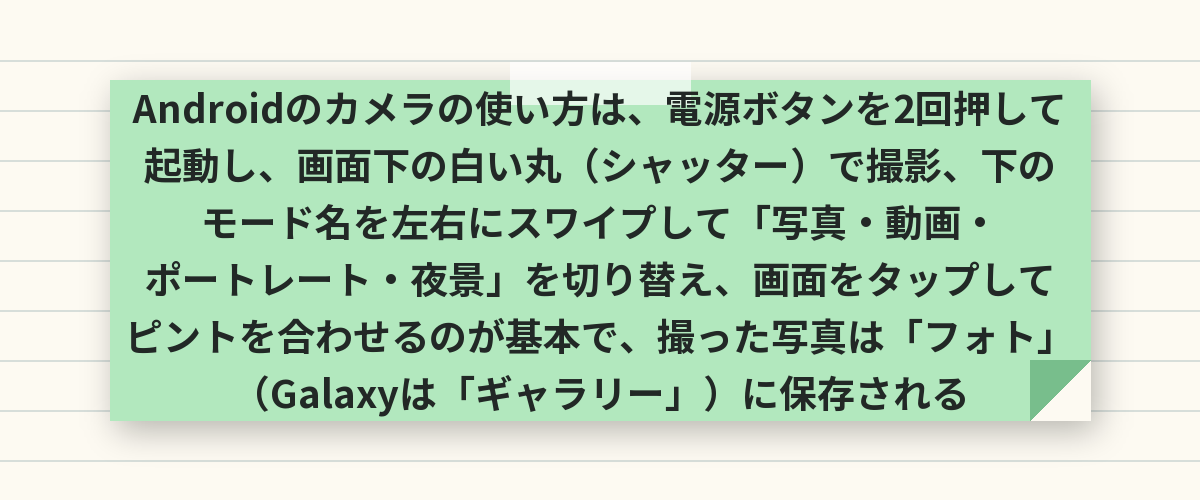
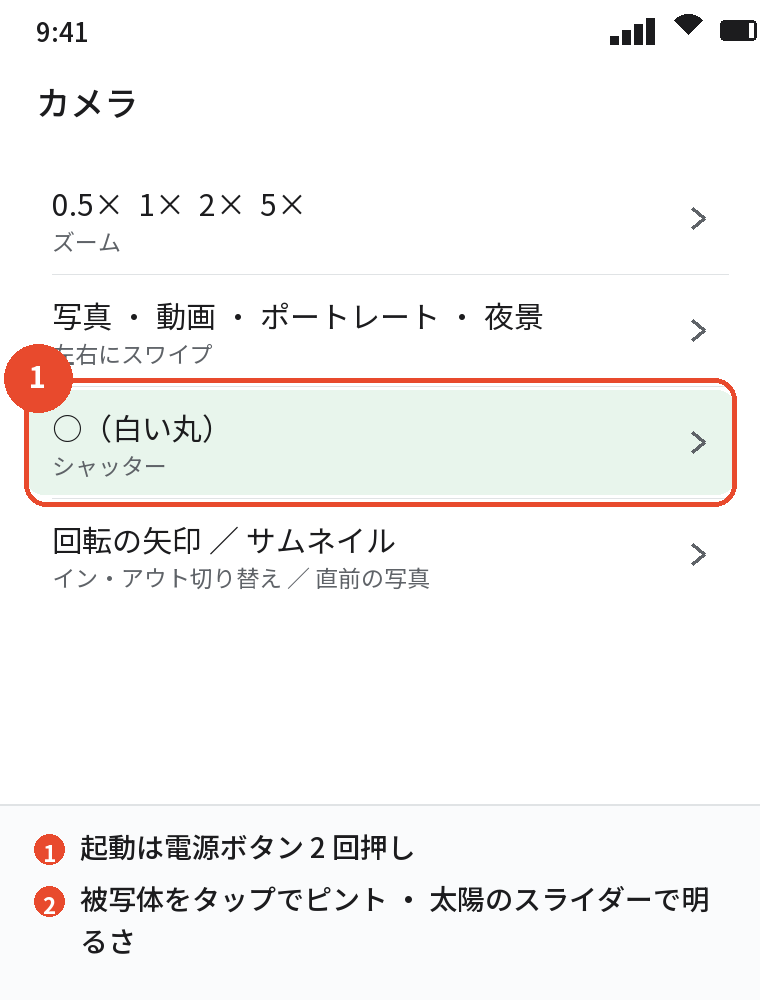
Androidのカメラは、ホーム画面の「カメラ」アプリのほか、多くの機種で「電源ボタンを2回すばやく押す」かロック画面のカメラのアイコンで起動でき、画面下の大きな白い丸(シャッター)をタップして撮影、その横のアイコンでインカメラ/アウトカメラの切り替え、直前の写真の確認ができます。
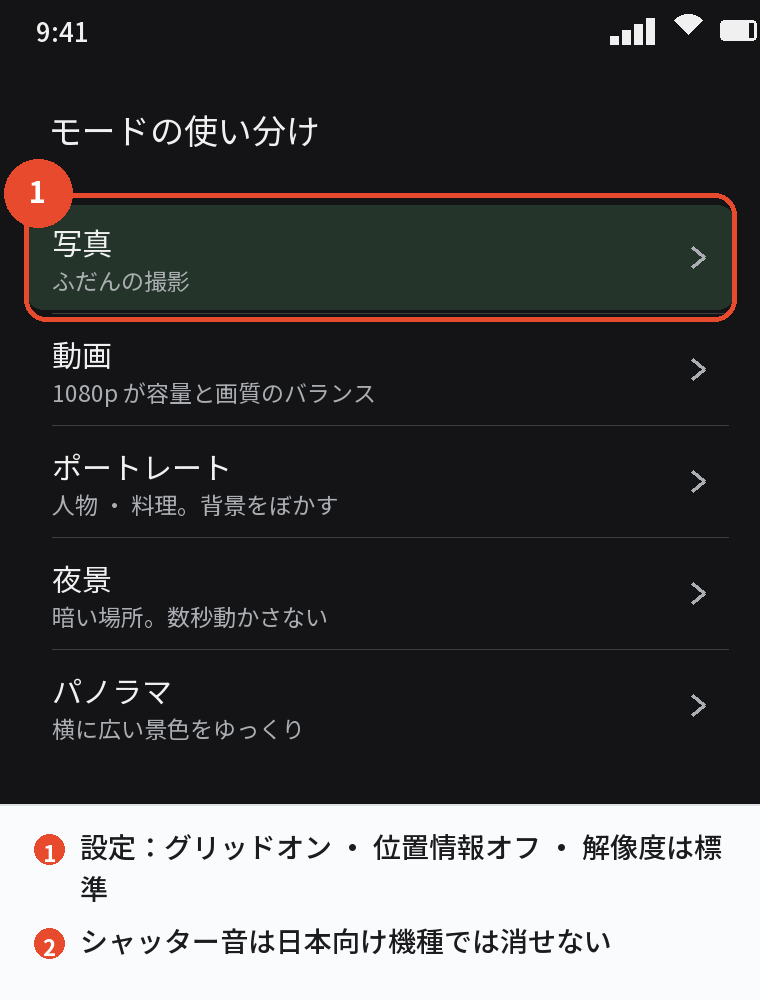
モードは画面下の「写真」「動画」「ポートレート」「夜景(夜景モード)」「パノラマ」などを左右にスワイプして選び、撮った写真はGoogleの「フォト」(Galaxyは「ギャラリー」)に保存されます。
きれいに撮るコツの8割は「被写体をタップしてピントを合わせる」と「明るさのスライダーで少し暗めにする」の2つで、モードやズームより先にこの2つを覚えると失敗写真が減ります。
カメラの画面の基本
| 場所 | ボタン | 役割 |
|---|---|---|
| 画面下中央 | 白い丸 | シャッター(長押しで連写・動画の機種も) |
| シャッターの横 | 回転の矢印 | インカメラ/アウトカメラの切り替え |
| シャッターのもう片側 | 小さなサムネイル | 直前の写真を開く |
| シャッターの上 | モード名 | 左右にスワイプで写真・動画・ポートレート・夜景 |
| 画面上 | 雷・タイマー・比率・歯車 | フラッシュ・セルフタイマー・縦横比・設定 |
| 画面中央 | 0.5×・1×・2× | ズーム(2本指の広げでも可) |
カメラの起動・画面の見方・基本のボタン
起動の仕方
- 電源ボタンを2回すばやく押す(Pixel・Galaxy・AQUOS・Xperiaなど多くの機種。
設定でオフの場合は「設定」→「システム」→「ジェスチャー」→「カメラをすばやく起動」)
- ロック画面の右下のカメラのアイコンを長押しかスワイプ
- ホーム画面・アプリ一覧の「カメラ」
ズーム
画面の「0.5×」「1×」「2×」「5×」をタップするか、2本の指で広げて寄せます。
数字の大きいデジタルズームは画質が落ちるので、レンズの倍率(1×・2×・5×など)の範囲で使うときれいに撮れます。
フラッシュ・タイマー・縦横比
画面上の雷のアイコンでフラッシュ(自動・オン・オフ)、時計のアイコンでセルフタイマー(3秒・10秒)、「4:3」「16:9」で縦横比を変えます。
撮影モードの使い分け・ピントと明るさ
| モード | 使う場面 |
|---|---|
| 写真 | ふだんの撮影。迷ったらこれ |
| 動画 | 録画。解像度は設定で(4K・1080p) |
| ポートレート | 人物・料理。背景をぼかす |
| 夜景(ナイトモード) | 暗い場所。数秒動かさずに待つ |
| パノラマ | 横に広い景色。ゆっくり動かす |
| プロ/マニュアル(機種による) | 明るさ・シャッター速度を自分で決める |
ピントを合わせる
写したいものを画面でタップすると四角い枠が出てピントが合い、長押しで固定(AF/AEロック)できます。
明るさを変える
タップしたあとに出る太陽のスライダーを上下(機種によって左右)に動かすと明るさが変わり、白飛びするときは少し暗めにします。
手ブレを防ぐ
両手で持って脇を締め、シャッターは軽くタップ(音量ボタンでも撮れる)、暗い場所は夜景モードで数秒動かさない、が基本です。
最初に見直したい設定・保存先と写真の見方
設定(歯車)で見直すもの
| 設定 | おすすめ |
|---|---|
| グリッド(3×3) | オン(水平と構図が取りやすい) |
| 位置情報の保存 | 共有する写真ならオフ(撮影場所が入る) |
| 解像度・画質 | 写真は標準、動画は1080p(4Kは容量が大きい) |
| 保存先 | SDカードがあれば選べる(Galaxy・AQUOSなど) |
| シャッター音 | 日本向け機種は消せない |
| HDR | 自動のまま |
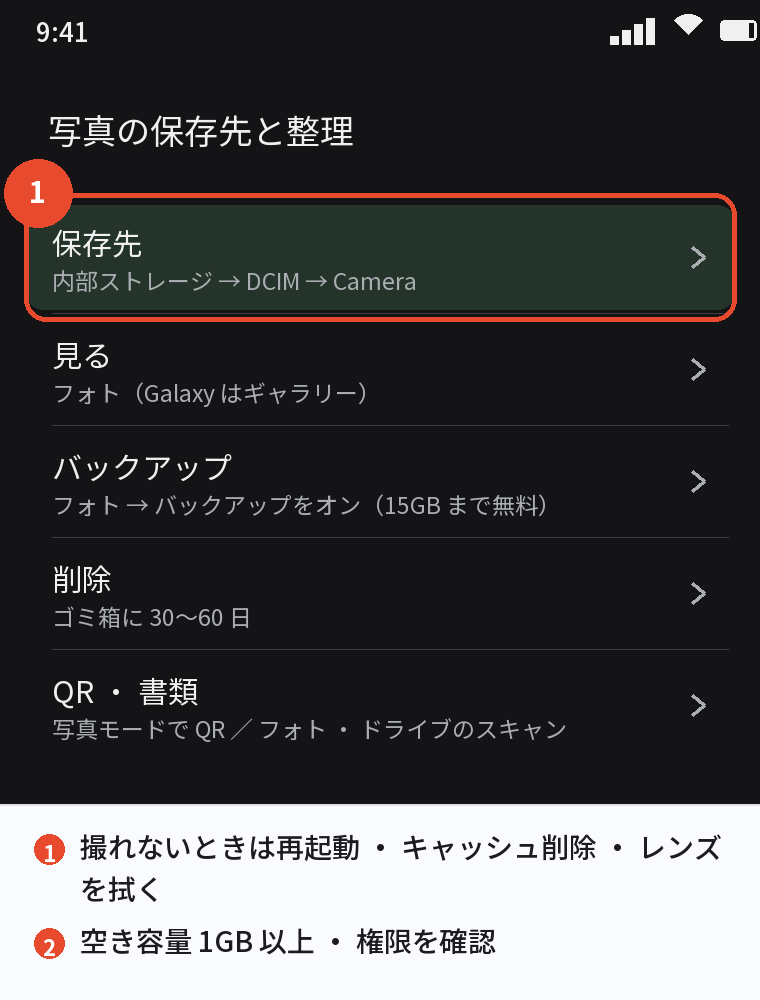
保存先と見方
撮った写真は本体の「DCIM」→「Camera」フォルダに保存され、「フォト」(Galaxyは「ギャラリー」)で見られます。
フォトの「バックアップ」をオンにするとGoogleアカウントに15GBまで自動で保存され、機種変更や紛失でも残ります。
削除とゴミ箱
フォトで削除した写真は「ゴミ箱」に30〜60日残り、そこから復元できます(ギャラリーは30日)。
QRコードと書類のスキャン・撮れない・保存されないとき
QRコードを読み取る
カメラの「写真」モードでQRコードを画面に収めると、読み取ったリンクが表示されるので、タップして開きます(出ない機種は設定の「QRコードのスキャン」をオン、またはクイック設定の「QRコードのスキャン」)。
書類をスキャンする
Pixelの「フォト」や「ドライブ」の「スキャン」、Galaxyのカメラの「書類スキャン」で、紙を写すと自動で四隅を切り抜いてPDFにできます。
撮れない・保存されないとき
- 「カメラを起動できません」→ 再起動、「設定」→「アプリ」→「カメラ」→「ストレージとキャッシュ」→「キャッシュを削除」
- 真っ暗・ぼやける → レンズの汚れを拭く、ケースがレンズにかかっていないか
- 保存されない → 空き容量(「設定」→「ストレージ」で1GB以上)、SDカードの不良
- 他のアプリがカメラを使っている(ビデオ通話中など)→ そのアプリを閉じる
- 権限 → 「設定」→「アプリ」→「カメラ」→「権限」でカメラ・ストレージを許可
「写真がぼやける」の原因の多くはレンズの指紋や汚れなので、撮る前にメガネ拭きでレンズを拭く習慣をつけるだけで画質が目に見えて上がります。
よくある質問
Androidのカメラの使い方の基本は
電源ボタン2回で起動し、被写体をタップしてピントを合わせ、白い丸で撮影します。
モードはどう選びますか
画面下のモード名を左右にスワイプし、ふだんは「写真」、人物は「ポートレート」、暗い場所は「夜景」です。
明るさを変えるには
タップしたあとの太陽のスライダーを動かします。
写真はどこに保存されますか
本体の「DCIM/Camera」で、「フォト」(Galaxyは「ギャラリー」)で見ます。
QRコードは読み取れますか
カメラで画面に収めるだけで読み取れます。
シャッター音は消せますか
日本向けの機種では消せません。
カメラが起動しない
再起動・キャッシュ削除・他のアプリを閉じる・権限を確認します。
まとめ
Androidのカメラの使い方を、やりたいことから逆引きできるようにまとめます。
| やりたいこと | 操作 |
|---|---|
| 起動 | 電源ボタン 2 回押し/ロック画面のカメラ |
| 撮る | 被写体をタップ → 明るさを調整 → 白い丸 |
| モード | 写真・動画・ポートレート・夜景・パノラマをスワイプ |
| 設定 | グリッドオン・位置情報オフ・解像度は標準 |
| 保存と整理 | フォト/ギャラリー・バックアップ・ゴミ箱 |
| QR・書類 | 写真モードで QR・フォトやドライブでスキャン |
「タップでピント・スライダーで明るさ・白い丸で撮る」の3手を覚えれば、Androidのカメラはどの機種でも迷いません。