ボタンを同時に押したつもりが電源メニューが出てしまったり、音量が下がるだけだったりして、Androidのスクリーンショットがなかなか決まらないことはありませんか?
この記事では、Androidのスクリーンショットについて、ボタンでの基本の撮り方とコツ、ボタンを使わない撮り方、Galaxy・Pixel・AQUOS・Xperiaの機種別の方法、長いページを1枚に撮るスクロールスクリーンショット、撮ったあとの編集と保存先、撮れないときの原因まで解説します。
読み終えるころには、自分の機種でいちばん楽な撮り方が決まり、長いページも失敗せずに1枚で残せるようになります。
画面録画や動画まで含めた全体像はAndroidの画面撮影まとめ|スクリーンショット・画面録画・動画編集の基本で説明しています。
Androidのスクリーンショットは「電源ボタン+音量小ボタン」を同時に短く押す
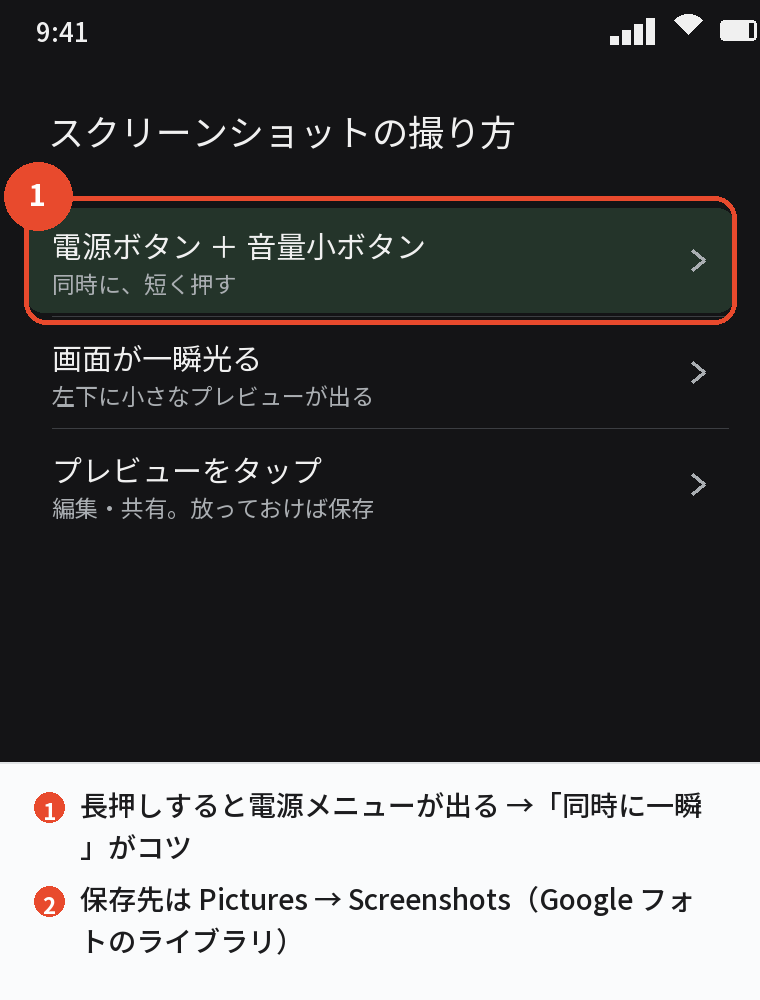
Androidのスクリーンショットは、どの機種でも「電源ボタン」と「音量を下げるボタン」を同時に短く押せば撮れ、画面が一瞬光って左下に小さなプレビューが出れば成功です。
長く押すと電源メニューが出るので、「同時に、一瞬だけ」押すのがコツです。
撮った画像は「Pictures」→「Screenshots」に保存され、Googleフォトの「ライブラリ」からすぐ見つかります。
スクショの撮り方一覧
| 方法 | 操作 | 使える機種 |
|---|---|---|
| ボタン | 電源+音量小を同時に短く | 全機種 |
| 最近使ったアプリ画面 | アプリ切り替え画面の「スクリーンショット」ボタン | Android 11以降 |
| 音声 | 「OK Google、スクリーンショットを撮って」 | 全機種 |
| 背面タップ | 本体の背面を2回叩く(クイックタップ) | Pixel 4a(5G)以降 |
| 手のひらスワイプ | 手の側面を画面の端から反対側へ滑らせる | Galaxy |
| 3本指スワイプ | 3本の指で画面を下になでる | Xperia・AQUOS・Xiaomi・OPPOなど |
Androidのスクリーンショットのやり方(ボタン)
手順
- 撮りたい画面を表示する
- 「電源ボタン」と「音量小ボタン」を同時に短く押す
- 左下にプレビューが出る。
タップで編集、「共有」で送信、何もしなければそのまま保存
うまく撮れないときのコツ
音量が下がるだけなら音量ボタンが先に押されていて、電源メニューが出るなら電源ボタンが長すぎます。
片手なら親指を電源、人差し指を音量小に添えて「同時にカチッ」、両手なら左右から挟むように押すと安定します。
プレビューでできること
左下のプレビューをタップすると切り抜きとペンの書き込み、「共有」でLINEやメールにそのまま送れ、Android 12以降は「キャプチャ範囲を拡大」で長いスクショにできます。
ボタンを使わないスクショの仕方
最近使ったアプリの画面から撮る
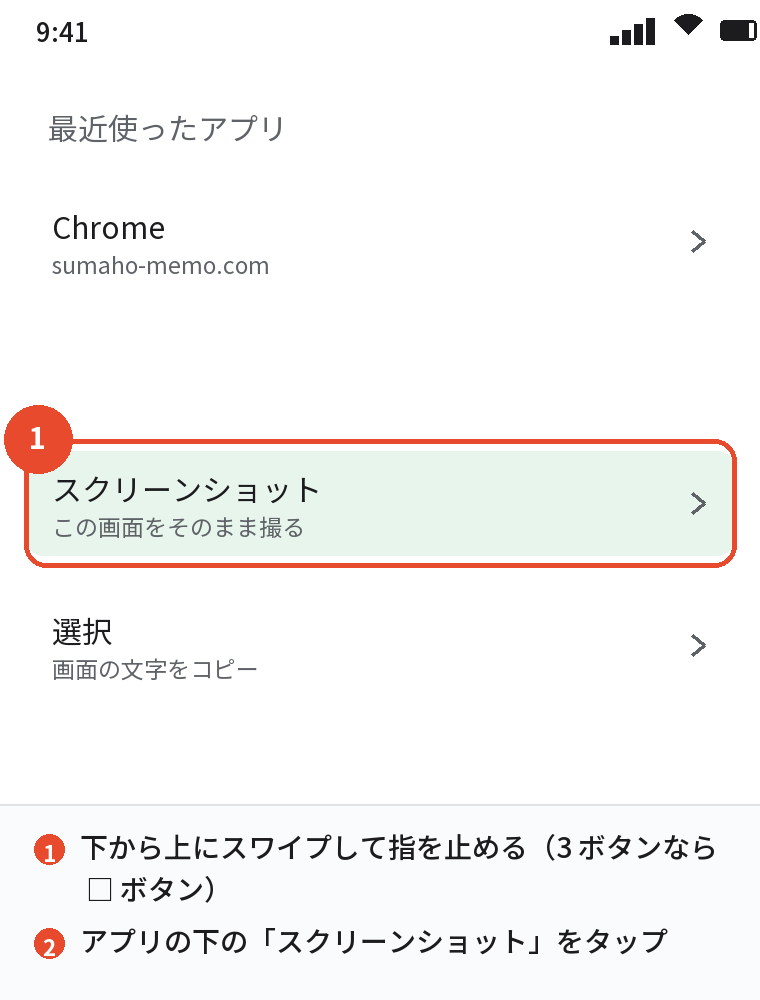
ホームボタンの左のボタン(3ボタン操作)か、画面の下から上にスワイプして指を止める(ジェスチャー操作)とアプリの切り替え画面になり、下に「スクリーンショット」ボタンが出ます。
ボタンを同時押しするのが苦手な人にはこれがいちばん確実です。
Googleアシスタント・Geminiに頼む
「OK Google、スクリーンショットを撮って」と言うと、いま表示している画面を撮ってくれます。
両手がふさがっているときや、ボタンが壊れている機種でも使えます。
スクリーンショットのアプリを使う
画面に浮かぶボタンで撮る「Screenshot touch」のようなアプリもありますが、標準の方法で足りることがほとんどで、常駐するぶん電池を使うので、ボタンが壊れているときの代わりと考えてください。
機種別のスクショの撮り方
Galaxy
手の側面を画面の右端から左端へ滑らせる「スワイプキャプチャ」(「設定」→「便利な機能」→「モーションとジェスチャー」でオン)と、Sペン対応機種のエアコマンド「画面書き込み」が使えます。
Pixel
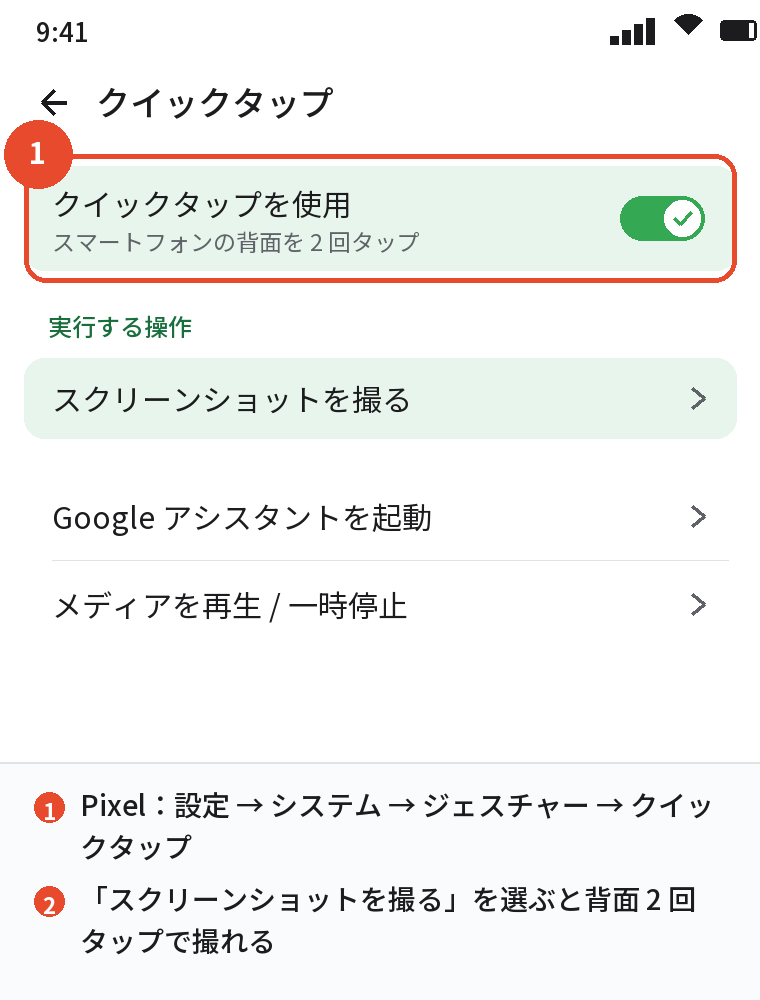
「設定」→「システム」→「ジェスチャー」→「クイックタップ」で「スクリーンショットを撮る」を選ぶと、背面を2回叩くだけで撮れます。
AQUOS・Xperia
AQUOSは「Clip Now」(画面の上端を指でなぞる、または3本指)、Xperiaは「サイドセンス」のメニューか3本指スワイプで撮れます。
どちらも「設定」の検索窓に「スクリーンショット」と入れると、その機種のオン・オフの場所に飛べます。
長いスクショ(スクロールスクリーンショット)
撮り方
- 通常どおりスクショを撮る
- 左下のプレビューの横に出る「キャプチャ範囲を拡大」をタップ
- 枠を下にドラッグして範囲を広げ、「保存」
Galaxyは「スクロールキャプチャ」(下向き矢印のボタン)、Xiaomi・OPPOは「スクロール」のボタンで同じことができます。
出ないとき
「キャプチャ範囲を拡大」が出るのは Android 12以降で、しかもスクロールに対応したアプリの画面だけです。
対応していないアプリは、何枚かに分けて撮るか、Chromeなら「共有」→「印刷」→ PDFで保存すると1つのファイルにできます。
撮ったあとの編集・保存先・撮れないとき

編集する
Googleフォトで開いて「編集」→「マークアップ」で切り抜き・ペン・テキスト、個人情報を隠すならPixelの「ぼかし」か、他機種は太いペンで塗りつぶします。
保存先
Googleフォトの「ライブラリ」→「Screenshots」、Filesアプリの「画像」→「Screenshots」、Galaxyはギャラリーの「アルバム」→「スクリーンショット」です。
撮れない
「アプリまたは組織で許可されていないため、スクリーンショットを撮影できません」と出るのは、銀行・決済・動画配信・Chromeのシークレットモードなど、アプリ側が撮影を禁止しているためで、回避する方法はありません。
ボタンは反応するのに保存されないときは、ストレージの空きを確認してください。
よくある質問
スクショの設定はどこにありますか
「設定」の検索窓に「スクリーンショット」と入れると、機種ごとの設定(背面タップ・手のひらスワイプ・保存形式など)に飛べます。
スクショの音を消せますか
マナーモードなら鳴りません。
機種によっては通常モードでも鳴らないものがあります。
スクショを撮ると相手に通知されますか
LINE・X・Instagramの通常の投稿では通知されません。
Instagramの消えるメッセージなど、一部だけ通知されます。
スクショの画質を変えられますか
標準では画面の解像度そのままです。
Galaxyは「設定」→「便利な機能」→「画面キャプチャと画面録画」で形式(PNG/JPG)を選べます。
スクショがGoogleフォトに出てきません
「ライブラリ」→「Screenshots」を開いてください。
フォトの「バックアップ」でScreenshotsフォルダをオンにすると、他の端末からも見られます。
タブレットやAndroid TVでも撮れますか
タブレットは同じ電源+音量小です。
Android TVはリモコンにボタンがないので、機種ごとの方法かパソコンからの操作になります。
動画のスクショを撮るとどうなりますか
その瞬間の1コマが静止画で保存されます。
動画配信アプリは黒くなることがあります。
まとめ
Androidのスクリーンショットの撮り方を、状況から逆引きできるようにまとめます。
| 状況 | 撮り方 |
|---|---|
| いつもの撮り方 | 電源+音量小を同時に短く |
| 同時押しが苦手 | 最近使ったアプリ画面の「スクリーンショット」ボタン |
| 手がふさがっている | 「OK Google、スクリーンショットを撮って」 |
| Pixel | クイックタップ(背面を2回叩く) |
| Galaxy | 手のひらスワイプ |
| 長いページ | スクショ直後の「キャプチャ範囲を拡大」 |
| 撮れない | アプリの禁止。分割して撮るかPDFで保存 |
「同時に短く」の感覚さえつかめば、あとは機種のジェスチャーを1つ足すだけで、スクショはほぼ無意識に撮れるようになります。