入れたはずのアプリがホーム画面に見当たらない、よく見るサイトをアイコンとして置きたい、ウィジェットの出し方が分からない。
Androidのホーム画面に追加する操作は、iPhoneと違って「長押し」が起点なので、最初は戸惑いませんか?
この記事では、Androidのホーム画面への追加について、アプリをホーム画面に追加する方法、ウィジェットとフォルダの追加、Chromeのサイトや設定のショートカットを置く方法、ホーム画面のカスタマイズと設定の場所、新しいアプリが自動で追加されるのを止める設定、ホームボタンの表示を消すジェスチャー操作まで解説します。
読み終えるころには、ホーム画面に置きたいものを何でも「長押し → ドラッグ」の感覚で追加でき、自分の使い方に合ったホームに整えられるようになります。
おしゃれに整える全体の考え方はAndroidのホーム画面をおしゃれにする方法まとめ|壁紙・アイコン・ウィジェット・整理で説明しています。
Androidのホーム画面への追加は「アプリ一覧でアイコンを長押し → ホームにドラッグ」が基本
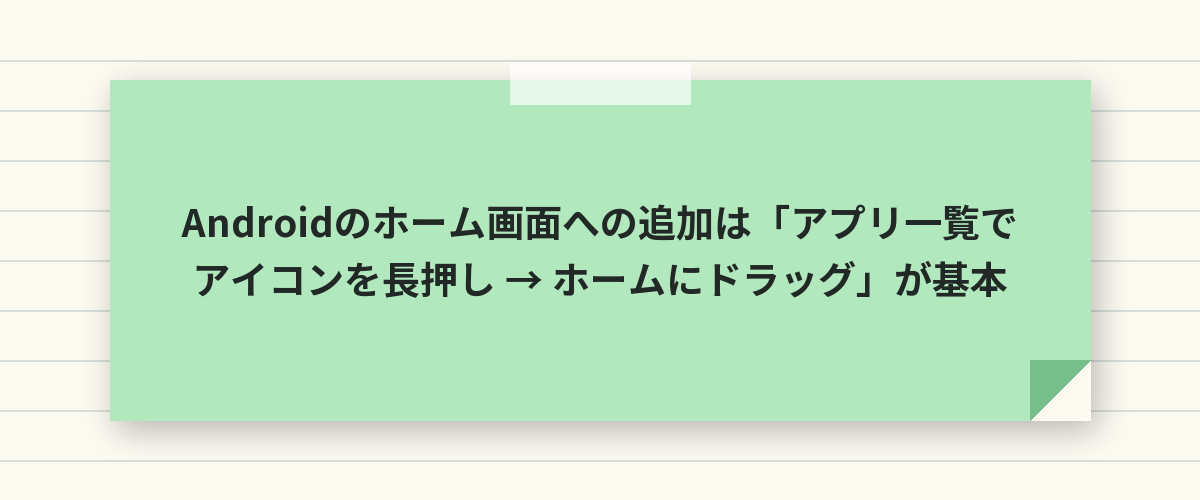
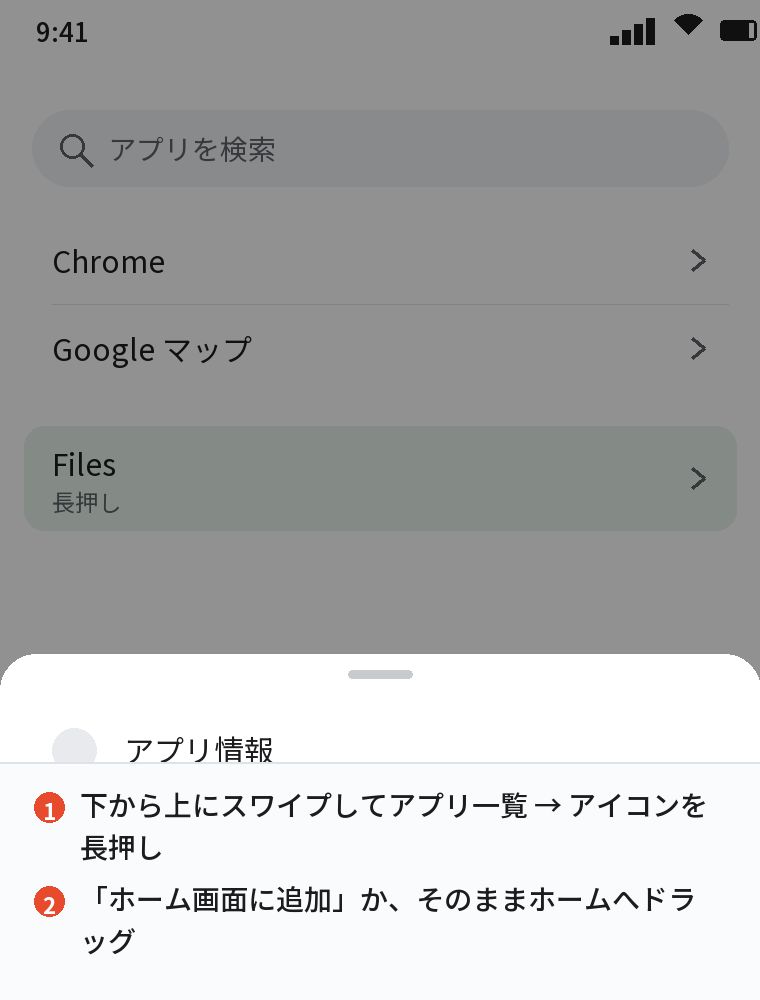
Androidのホーム画面にアプリを追加するには、画面の下から上にスワイプしてアプリ一覧を開き、アイコンを長押しして「ホーム画面に追加」をタップするか、そのままホーム画面までドラッグして置きます。
ホーム画面のアイコンはアプリの「ショートカット」なので、ホームから削除してもアプリ本体は消えず、アプリ一覧からいつでも追加し直せます。
ウィジェット・フォルダ・サイトのショートカットも、起点は同じ「長押し」です。
ホーム画面に追加できるもの
| 追加するもの | 操作 |
|---|---|
| アプリ | アプリ一覧でアイコンを長押し →「ホーム画面に追加」またはドラッグ |
| ウィジェット | ホームの空きを長押し →「ウィジェット」→ 長押しでドラッグ |
| フォルダ | アイコンを別のアイコンに重ねる |
| Webサイト | Chromeのメニュー →「ホーム画面に追加」 |
| 設定の項目 | ウィジェットの「設定」から選ぶ |
| ファイル・画像 | Filesで長押し →「ホーム画面に追加」(対応機種) |
アプリをホーム画面に追加する
アプリ一覧から追加する
- ホーム画面の下から上にスワイプしてアプリ一覧を開く
- 追加したいアプリのアイコンを長押し
- 「ホーム画面に追加」をタップ(または指を離さずにホーム画面へドラッグ)
置く場所を変える・ページを増やす
ホーム画面のアイコンを長押ししてドラッグすれば移動でき、右端まで持っていくと新しいページができます。
ホーム画面のアイコンを長押しして「削除」を選んでも、アプリ本体はアプリ一覧に残ります。
下の固定エリア(ドック)にも同じようにドラッグで置けます。
新しいアプリを自動でホームに追加する・しない
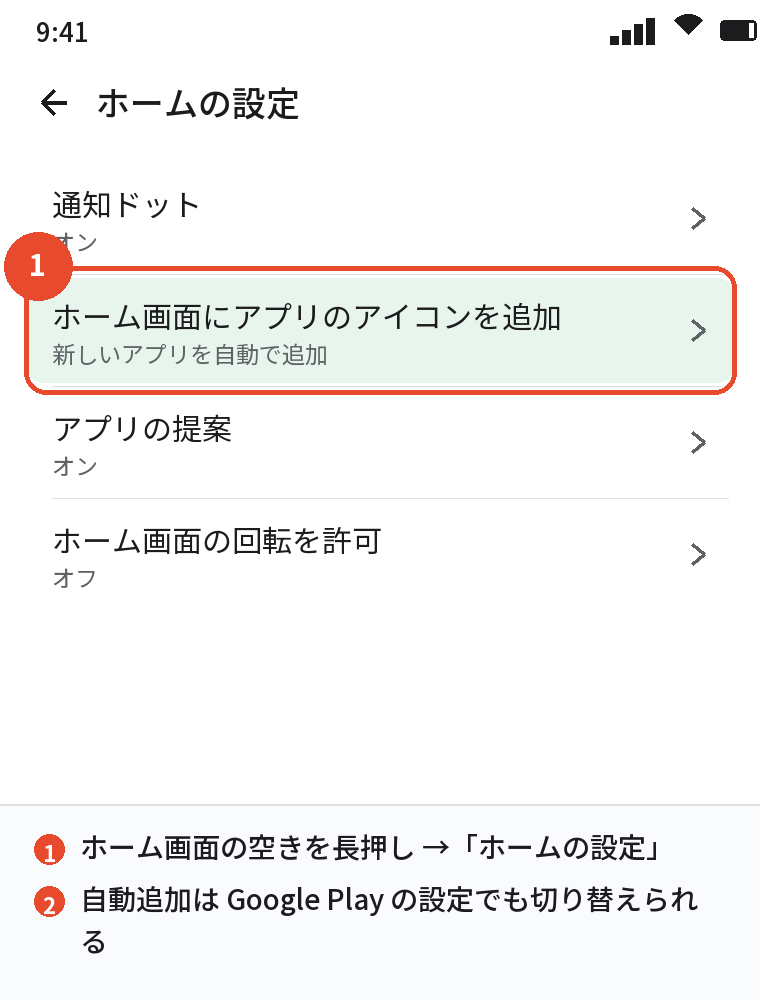
Google Playの右上のアイコン →「設定」→「全般」→「ホーム画面にアイコンを追加」で、インストール時に自動でホームに並べるかどうかを決められます。
ウィジェット・フォルダ・ショートカットを追加する
ウィジェット
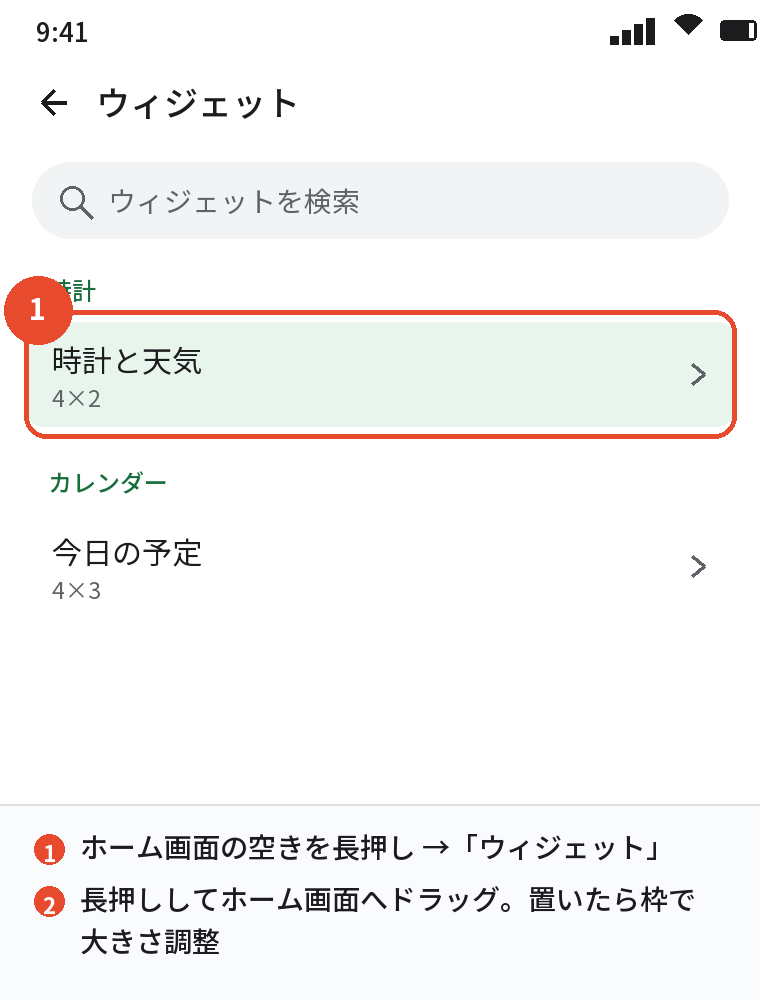
- ホーム画面の何もないところを長押し →「ウィジェット」
- アプリごとの一覧から選び、長押ししてホーム画面へドラッグ
- 置いたあと長押しすると枠が出て、大きさを変えられる
フォルダ
アイコンを長押しして別のアイコンの上に重ねるとフォルダになり、フォルダを開いて上の名前をタップすると名前を付けられます。
Webサイトのショートカット
Chromeでそのサイトを開き、右上のメニュー →「ホーム画面に追加」→「追加」で、サイトのアイコンがホームに並びます。
ブックマークをホームに置くのと同じで、タップでそのページが開きます。
設定のショートカット
ウィジェットの一覧で「設定」を選ぶと、「Wi-Fi」「バッテリー」などの設定画面を直接開くショートカットを置けます。
ホーム画面のカスタマイズと設定

ホーム画面の設定を開く
ホーム画面の何もないところを長押し →「ホームの設定」(機種によって「ホーム画面の設定」)で、アイコンのグリッド・通知のドット・アプリの提案・ページの回転などを変えられます。
壁紙とアイコンの色
同じ長押しの「壁紙とスタイル」で壁紙・色・テーマアイコン・グリッドを変えられます。
かっこいい・自分らしいカスタマイズ
アイコンの形やグリッドを細かく変えたいときは、Nova Launcherなどのホームアプリ(ランチャー)を入れ、「設定」→「アプリ」→「デフォルトのアプリ」→「ホームアプリ」で切り替えます。
ホームボタンを消す(ジェスチャーナビゲーション)
やり方
- 「設定」→「システム」→「ナビゲーションモード」(機種によって「ジェスチャー」「ナビゲーションバー」)
- 「ジェスチャー ナビゲーション」を選ぶ
画面下の3つのボタンが消えて細いバーだけになり、上にスワイプでホーム、上にスワイプして止めるとアプリ切り替え、左右の端から内側にスワイプで戻る、になります。
戻したいとき
同じ画面で「3ボタン ナビゲーション」を選べば戻ります。
ジェスチャーにするとホーム画面の下のバーが細くなるぶん、アプリの下端のボタンが押しにくくなることがあるので、合わなければ3ボタンに戻して構いません。
ホーム画面に追加できないとき
「ホーム画面に追加」が出ない
長押しが短いか、ランチャーの設定で「ホーム画面へのショートカットの追加を許可」がオフになっています。
ドラッグで直接置く方法も試してください。
空きがない
ページがいっぱいだと追加できません。
不要なアイコンを長押し →「削除」でホームから外すか、右端にドラッグして新しいページを作ります。
Chromeの「ホーム画面に追加」が出ない
Chromeを最新版に更新し、ホームアプリの設定でショートカットの追加が許可されているか確認します。
よくある質問
Androidのホーム画面とは何ですか
電源を入れて最初に出る、アイコンやウィジェットを置く画面です。
アプリ一覧(ドロワー)とは別で、ホームには置きたいものだけを置きます。
アプリをホーム画面に追加しても表示されません
別のページに追加されていることがあります。
左右にスワイプして探すか、ドラッグで置き直してください。
ホーム画面のアイコンを消してもアプリは残りますか
残ります。
「削除」はホームから外すだけで、「アンインストール」がアプリを消す操作です。
ホーム画面の設定はどこにありますか
ホーム画面の何もないところを長押し →「ホームの設定」です。
画像をホーム画面に追加できますか
Googleフォトの「ウィジェット」で写真を置くか、壁紙にします。
ホーム画面をカスタマイズするアプリのおすすめは
Nova Launcher(自由度が高い)とNiagara Launcher(縦一列でシンプル)が定番です。
ホーム画面を初期状態に戻せますか
「設定」→「アプリ」→ ホームアプリ(Pixel Launcherなど)→「ストレージとキャッシュ」→「ストレージを消去」で配置が初期状態に戻ります。
まとめ
Androidのホーム画面に追加する操作を、追加したいものから逆引きできるようにまとめます。
| 追加したいもの | 操作 |
|---|---|
| アプリ | アプリ一覧で長押し →「ホーム画面に追加」 |
| ウィジェット | 空きを長押し →「ウィジェット」→ ドラッグ |
| フォルダ | アイコンを重ねる |
| Webサイト | Chromeのメニュー →「ホーム画面に追加」 |
| 自動追加を止める | Google Playの設定 →「ホーム画面にアイコンを追加」オフ |
| ホームボタンを消す | 設定 → システム → ナビゲーションモード →「ジェスチャー」 |
「長押しして置く」さえ体で覚えれば、ホーム画面はアプリもサイトも設定も、自分の使いやすい形にどんどん寄せていけます。