家の中のどこかにあるはずなのに見つからない、外で落としたかもしれない。
iPhoneの「探す」のような機能がAndroidにもあると聞いたけれど、Androidを探すには何を開いてどうすればいいのか、いざというときに手が動かなくなっていませんか?
この記事では、Androidを探す方法として、Googleの「Find Hub」(旧「デバイスを探す」)の使い方を、パソコンや家族のスマホから開く手順、音を鳴らす・ロックする・消去するの3つの操作、電源が切れているときの表示、事前にオンにしておく設定、見つからないときの対処まで解説します。
読み終えるころには、なくしたその場でFind Hubを開いて位置を確認し、必要ならロックまで数分で終えられます。
紛失時にやること全体の流れはAndroidスマホの紛失時にやることまとめ|探す・ロック・消去・届け出の順番にまとめています。
Androidを探すにはFind Hub(デバイスを探す)でGoogleアカウントにログインする
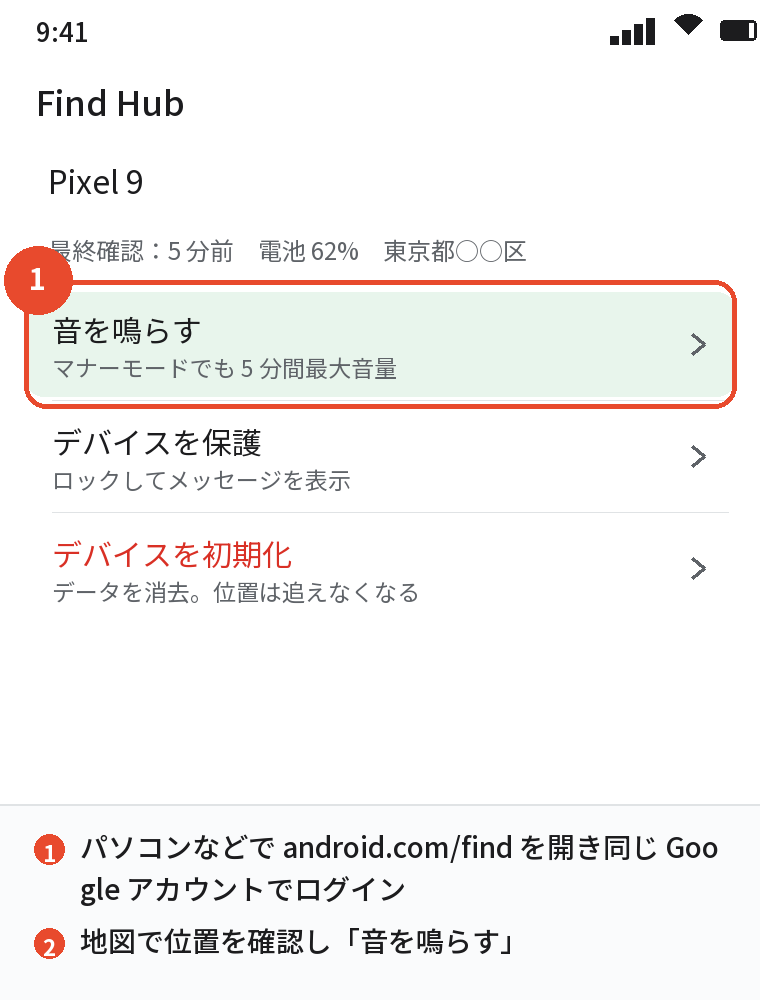
Androidスマホを探すには、パソコンや別のスマホのブラウザで「android.com/find」を開くか、家族のAndroidの「Find Hub」アプリを開き、なくしたスマホと同じGoogleアカウントでログインすると、地図上に現在地が表示されます。
Find Hubは、なくしたスマホがGoogleアカウントでログイン済みで、位置情報がオンなら、事前にアプリを入れていなくても使えます。
地図の画面から、音を鳴らす、ロックする、データを消す、の3つの操作ができます。
Find Hubでできること
| 操作 | 内容 | 使う場面 |
|---|---|---|
| 位置の表示 | 地図に現在地(または最後の位置)を表示 | どこにあるか知りたい |
| 音を鳴らす | マナーモードでも5分間最大音量で鳴る | 家や車の中で見失った |
| デバイスを保護 | ロックし、メッセージと連絡先を表示 | 外で落とした・盗まれたかも |
| デバイスを初期化 | データをすべて消去(位置は追えなくなる) | 見つからず、データが心配 |
「デバイスを探す」から「Find Hub」へ
Googleの「デバイスを探す」は、2025年にスマホ以外のイヤホンやタグも探せる「Find Hub」に名前が変わりました。
設定画面やアプリで「デバイスを探す」「Find Hub」のどちらの表記があっても、同じ機能です。
Find Hubで探す手順

パソコンやブラウザから
- ブラウザで「android.com/find」を開く
- なくしたスマホで使っているGoogleアカウントでログインする
- 画面左の一覧からなくしたスマホの名前を選ぶ
- 地図に位置と、最終確認の時刻・電池残量が表示される
家族のAndroidから
家族のAndroidで「Find Hub」アプリ(無ければGoogle Playから入れる)を開き、「ゲストとしてログイン」で自分のGoogleアカウントを入れると、家族のスマホに自分のアカウントを残さずに探せます。
Googleで検索する
自分のGoogleアカウントでログインしたブラウザで「スマホを探す」と検索すると、検索結果の上にFind Hubの地図が直接出ることがあります。
音を鳴らす・ロックする・消去する
音を鳴らす
「音を鳴らす」を押すと、マナーモードやサイレントでも、5分間最大音量で鳴り続けます。
スマホ側で電源ボタンを押すと止まります。
デバイスを保護(ロック)
- 「デバイスを保護」を押す
- ロック画面に表示するメッセージと連絡先の電話番号を入力する
- 画面ロックを設定していなかった場合は、ここで新しいPINを設定する
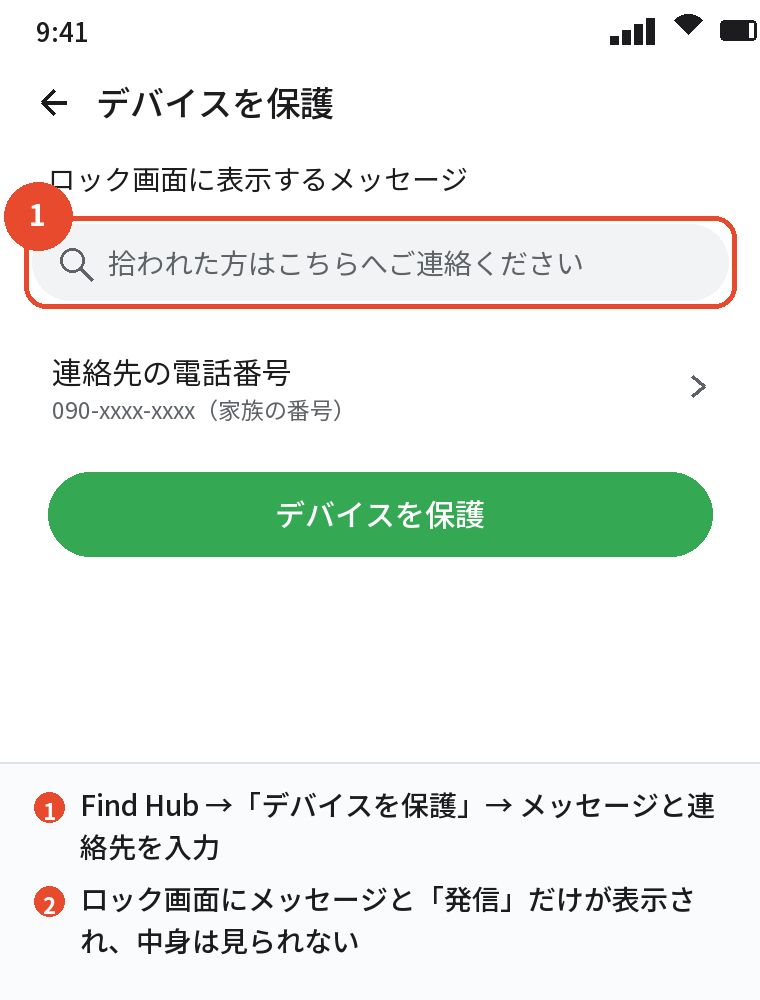
拾った人はロック画面のメッセージと「発信」ボタンだけを見られ、中身には入れません。
デバイスを初期化(消去)
「デバイスを初期化」を押すと、スマホのデータがすべて消され、以降は位置を追えなくなります。
消去は取り消せず、見つかる可能性を捨てることになるので、ロックで様子を見てから最後に使ってください。
消去後の初期設定では元のGoogleアカウントが必要になるので、拾った人が使うことはできません。
電源が切れている・圏外のとき
最後の位置が表示される
電源が切れていたり圏外だったりすると、「最終確認」の時刻とそのときの位置が表示されます。
その場所に心当たりがあれば、まずそこを探します。
「オフラインのデバイスを探す」
「設定」→「セキュリティとプライバシー」→「デバイスを探す」→「オフラインのデバイスを探す」をオンにしていると、電源が切れていても、近くを通った他のAndroidを経由して位置が更新されることがあります。
Pixel 8以降など一部の機種は、電源が切れたあとも数時間は位置を送れます。
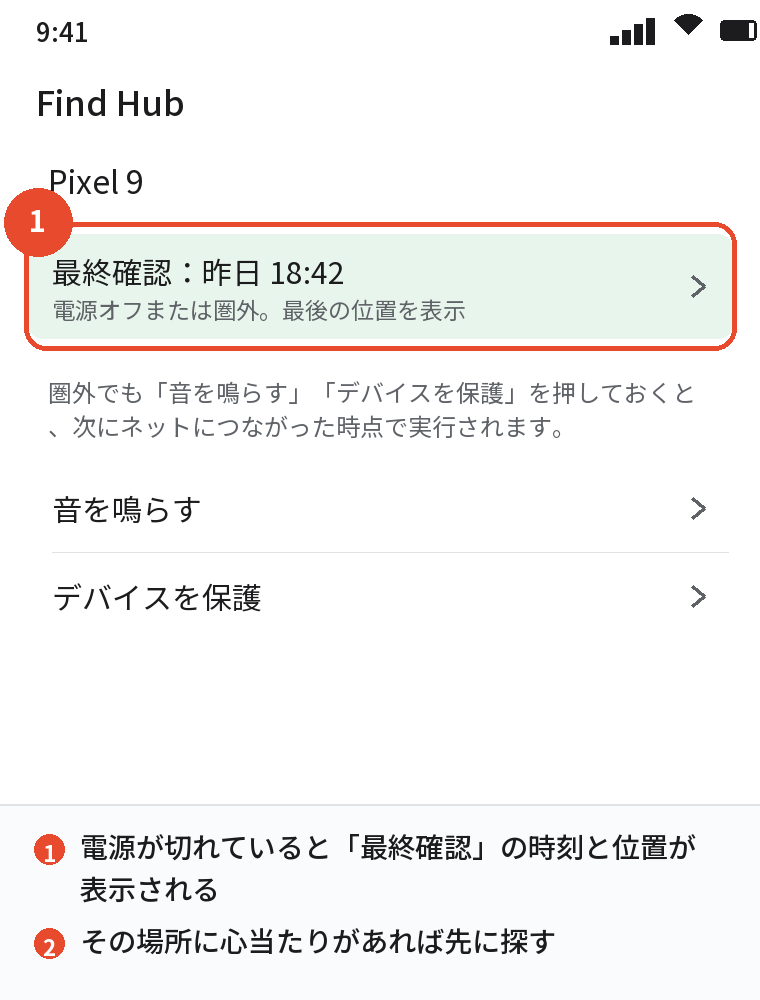
電源が入ったときに操作が実行される
圏外のときに「音を鳴らす」や「ロック」を押しておくと、次にネットにつながった時点で実行されます。
押しておいて損はありません。
事前にオンにしておく設定と、見つからないとき

Find Hubの設定を確認する
- 「設定」→「セキュリティとプライバシー」→「デバイスを探す」(Find Hub)を開く
- 「デバイスを探すを使用」がオンになっているか確認する
- 「オフラインのデバイスを探す」もオンにする
- 「設定」→「位置情報」がオンか確認する
画面ロックを設定しておく
PINやパターン、指紋の画面ロックを設定していないと、拾った人に中身を見られます。
「設定」→「セキュリティとプライバシー」→「デバイスのロック」で設定してください。
見つからないときにやること
Find Hubで位置が出ないときは、キャリアへの回線停止、決済アプリの停止、警察への遺失届、と紛失時の流れに沿って進めます。
数日たっても見つからなければ、「デバイスを初期化」でデータを守ります。
家族の位置を日常的に見たいなら
Find Hubは自分のアカウントのスマホを探す機能なので、家族のスマホを日常的に確認するなら、Googleマップの「現在地の共有」やファミリーリンクを使います。
よくある質問

Androidを探すにはどうすればいいですか
パソコンや家族のスマホで android.com/find を開き、なくしたスマホのGoogleアカウントでログインします。
事前にアプリを入れておく必要はありますか
ありません。
Googleアカウントでログイン済みで位置情報がオンなら使えます。
電源が切れていても探せますか
最後の位置は表示されます。
「オフラインのデバイスを探す」をオンにしていれば、電源オフ後も位置が更新されることがあります。
マナーモードでも音は鳴りますか
鳴ります。
5分間最大音量で鳴り続けます。
ロックしたら自分で解除できますか
できます。
いつもの画面ロックで解除すれば元どおりです。
iPhoneの「探す」と同じですか
ほぼ同じ機能です。
Find HubはAndroid用で、iPhoneの「探す」とは別のサービスです。
まとめ

Find Hubの使い方を、順番どおりに整理します。
| 順番 | 操作 |
|---|---|
| 事前 | 設定 → セキュリティとプライバシー → デバイスを探す をオン、位置情報オン、画面ロック設定 |
| 1 | android.com/find を開き、同じGoogleアカウントでログイン |
| 2 | 地図で位置を確認 →「音を鳴らす」 |
| 3 | 外で落としたなら「デバイスを保護」でロックとメッセージ |
| 4 | 見つからなければキャリア・決済の停止と遺失届 |
| 5 | 最後に「デバイスを初期化」 |
「android.com/find」というアドレスを覚えておくだけで、なくした瞬間の初動が変わります。