カフェでノートパソコンを開いたらWi-Fiがない、旅先でタブレットをネットにつなぎたい。
そんなときにAndroidでテザリングをしようとして、どこをオンにしてパソコン側で何を選べばいいのか分からず、結局スマホで作業したことはありませんか?
この記事では、Androidでテザリングするやり方を、Wi-Fi・USB・Bluetoothの3つの方法の手順、アクセスポイント名とパスワードの確認、つながっている端末の確認、ギガと電池を守る設定、できないときの原因まで解説します。
読み終えるころには、1分でパソコンやタブレットをスマホの回線につなげて、ギガの使いすぎも防げるようになります。
通信設定全体の入口はAndroidの通信設定まとめ|Wi-Fi・モバイルデータ・テザリング・SIMの確認先にまとめています。
Androidでテザリングするには「設定 → テザリング → Wi-Fiアクセスポイント」をオン
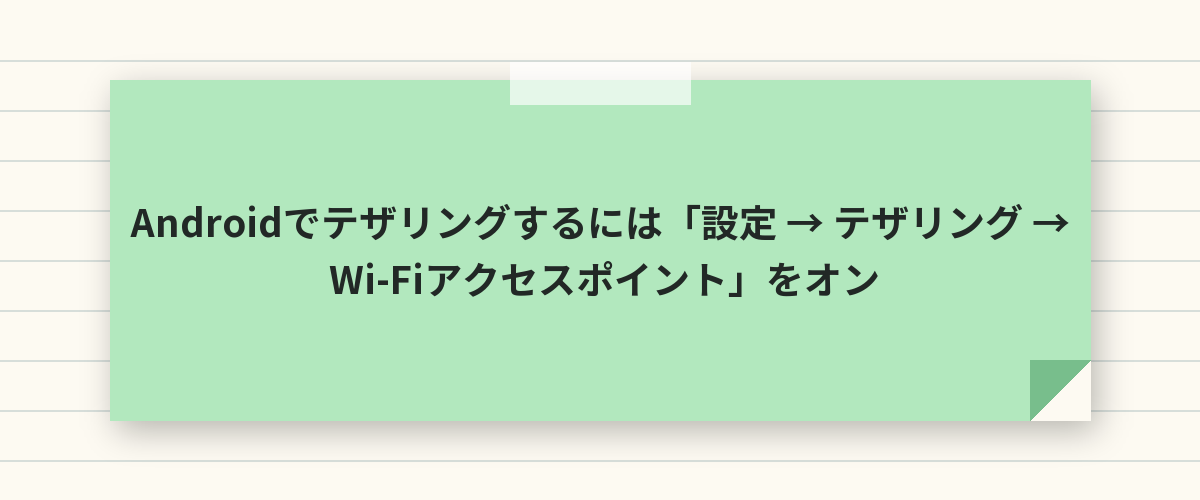
Androidのテザリングは、「設定」→「ネットワークとインターネット」→「テザリング」→「Wi-Fiアクセスポイント」をオンにし、表示されたアクセスポイント名とパスワードを、パソコンやタブレットのWi-Fi設定で選んで入力するだけです。
テザリングはキャリアの契約によっては申し込みや追加料金が必要なので、初めて使う前にマイページで確認してください。
USBケーブルでつなぐ「USBテザリング」、電池を節約する「Bluetoothテザリング」も同じ画面にあります。
3つの方法の使い分け
| 方法 | 速さ | 電池 | 向いている場面 |
|---|---|---|---|
| Wi-Fi(アクセスポイント) | 速い | 減りやすい | ふだんの利用。複数台を同時につなぐ |
| USB | 速くて安定 | 充電されるので減らない | パソコンとケーブルでつなぐとき |
| Bluetooth | 遅い | 減りにくい | メールやLINE程度。電池を節約したい |
テザリングで何が起きているか
スマホがWi-Fiルーターの代わりになり、スマホのモバイル回線をほかの機器に分ける仕組みです。
つないだ機器の通信量は、すべてスマホのギガから引かれます。
方法1:Wi-Fiテザリング(アクセスポイント)
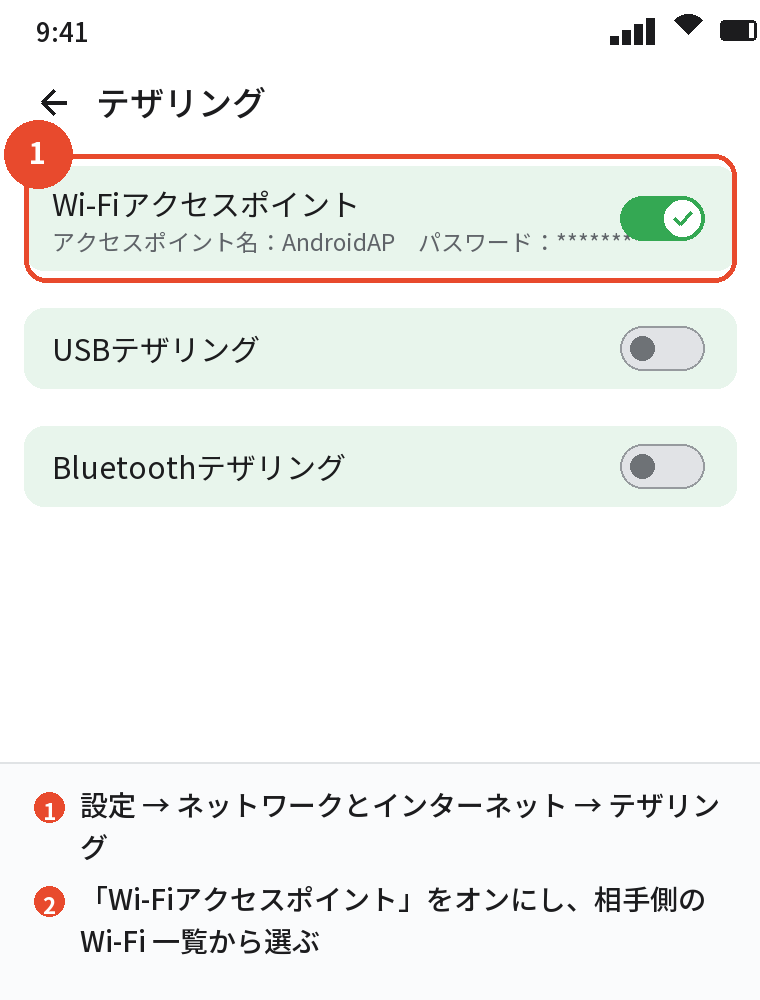
スマホ側の設定
- 「設定」→「ネットワークとインターネット」→「テザリング」を開く
- 「Wi-Fiアクセスポイント」をタップする
- スイッチをオンにする
- 「アクセスポイント名」と「パスワード」を確認する(変更もできる)
クイック設定パネルの「アクセスポイント」のタイルをタップしても、すぐオンにできます。
Galaxyは「設定」→「接続」→「テザリング」、AQUOSやXperiaは「設定」→「ネットワークとインターネット」→「テザリング」です。
パソコン・タブレット側の設定
Windowsは右下のWi-Fiのアイコン、Macは右上のWi-Fiのアイコン、iPadは「設定」→「Wi-Fi」で、スマホのアクセスポイント名を選び、パスワードを入力します。
一度つなげば、次からは自動で接続されます。
つないだ端末の確認
「Wi-Fiアクセスポイント」の画面に「接続済みのデバイス」が表示され、何台つながっているかが分かります。
知らない端末があれば、パスワードを変えてください。
方法2:USBテザリング
手順
- スマホとパソコンをUSBケーブルでつなぐ
- 「設定」→「ネットワークとインターネット」→「テザリング」を開く
- 「USBテザリング」をオンにする
- パソコン側で自動的にネットワークが認識される
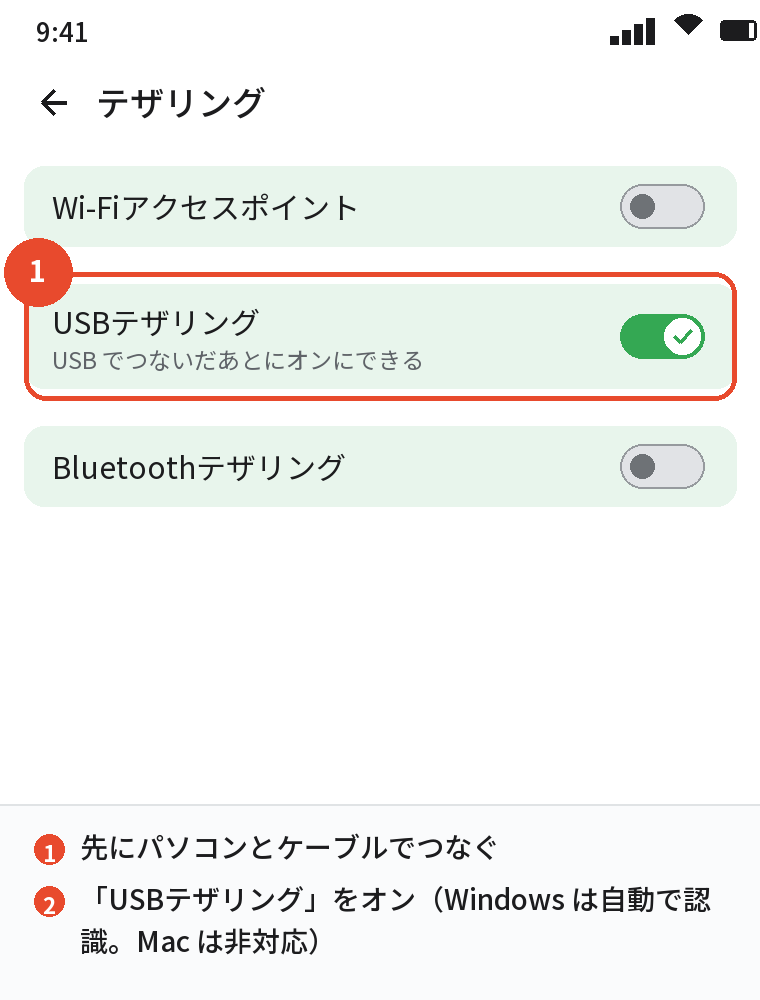
ケーブルをつなぐ前は「USBテザリング」がグレーで押せないので、先にケーブルをつないでください。
利点と注意
Wi-Fiより安定していて、スマホが充電されるので電池が減りません。
Windowsではそのまま使えますが、Macは標準ではUSBテザリングに対応していないので、MacはWi-Fiを使ってください。
USBテザリングの詳しい話は、USBテザリングの記事でまとめています。
あわせて読みたい:ドコモから格安スマホで後悔すること|乗り換え前に確認したい7つのポイント
方法3:Bluetoothテザリング
手順
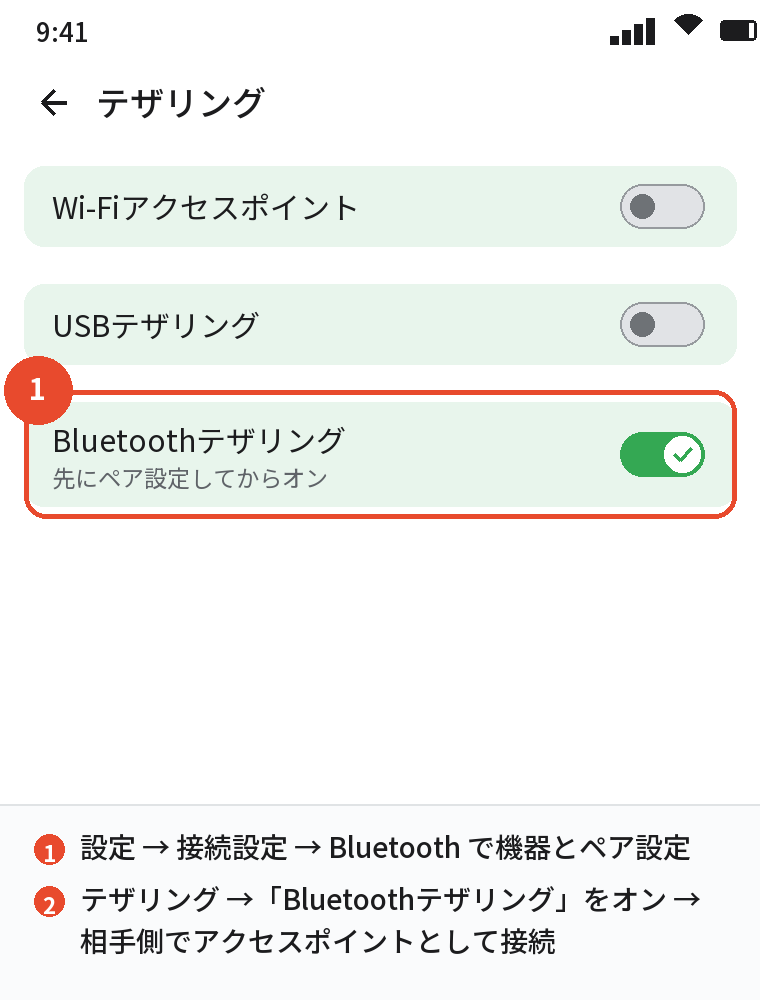
- スマホの「設定」→「接続設定」→「Bluetooth」をオンにし、パソコンやタブレットとペア設定する
- 「設定」→「ネットワークとインターネット」→「テザリング」→「Bluetoothテザリング」をオンにする
- パソコン側のBluetooth設定で、スマホを「ネットワークアクセスポイント」として接続する
向いている場面
速度は遅いですが電池の消費が少ないので、メールやLINE、地図程度の用途で長時間つなぐときに向いています。
動画や大きなダウンロードには向きません。
Bluetoothテザリングの詳細は、別の記事で説明しています。
ギガと電池を守る設定
つないだ端末の自動更新を止める
パソコンのWindows Updateやクラウドの同期は、気づかないうちに数GBを使います。
Windowsは、つないだネットワークを「従量制課金接続」に設定すると、大きな更新が止まります。
iPadやほかのスマホは、Wi-Fiの設定でそのネットワークを「低データモード」や「従量制」にしてください。
使い終わったらオフにする
アクセスポイントをオンにしたままだと、スマホの電池が早く減ります。
「Wi-Fiアクセスポイント」の「アクセスポイントを自動的にオフにする」をオンにすると、接続がないときに自動で切れます。
通信量の上限を確認する
テザリングで使った分もスマホのギガから引かれるので、「設定」→「SIM」→「アプリのデータ使用量」で残りを確認しながら使ってください。
契約によっては、テザリングだけ別の上限が設けられていることもあります。
テザリングできないとき
「Wi-Fiアクセスポイント」がオンにできない
キャリアの契約でテザリングが未申し込みか、対象外のプランです。
マイページでテザリングオプションを確認してください。
つながるのにネットが見られない
スマホ自体のモバイルデータがオフ、圏外、データ量の上限到達のどれかです。
スマホでブラウザが開けるか先に確かめてください。
パソコンから見つからない
「Wi-Fiアクセスポイント」がオンになっているか、パソコンのWi-Fiがオンか、距離が近いかを確認します。
パソコンが古い場合は、アクセスポイントの「AP周波数帯」を「2.4GHz」に変えると見つかりやすくなります。
詳しい切り分け
できないときの原因と対処は、テザリングができないときの記事で順番にまとめています。
よくある質問
Androidでテザリングするにはどうすればいいですか
「設定」→「ネットワークとインターネット」→「テザリング」→「Wi-Fiアクセスポイント」をオンにし、パソコン側でそのアクセスポイント名を選んでパスワードを入れます。
テザリングは無料ですか
キャリアとプランによります。
無料で使えるプランと、申し込みや月額が必要なプランがあるので、マイページで確認してください。
パスワードはどこで見られますか
「Wi-Fiアクセスポイント」の画面の「パスワード」です。
タップすると表示され、変更もできます。
何台までつなげますか
機種によりますが、Wi-Fiで5〜10台が目安です。
台数が増えるほど速度は落ちます。
ギガはどれくらい減りますか
つないだ機器が使った分がそのまま減ります。
動画1時間で1〜3GBが目安です。
電池の減りを抑えるには
USBテザリングにするか、Bluetoothテザリングを使い、使い終わったらオフにしてください。
まとめ
テザリングを、方法ごとに整理します。
| 方法 | スマホの操作 | 相手側の操作 |
|---|---|---|
| Wi-Fi | テザリング → Wi-Fiアクセスポイント → オン | Wi-Fi一覧でアクセスポイント名を選びパスワード入力 |
| USB | ケーブルをつなぐ → テザリング → USBテザリング → オン | 自動で認識(Windows) |
| Bluetooth | ペア設定 → テザリング → Bluetoothテザリング → オン | Bluetooth設定からネットワーク接続 |
| 共通 | 契約の確認・使い終わったらオフ・データ使用量を見る | 従量制の設定で自動更新を止める |
ふだんはWi-Fi、パソコンで長時間ならUSB、と使い分ければ、テザリングは外出先の強い味方になります。