時計を24時間表示にしたい、秒まで見たい、ホーム画面やロック画面の時計を大きくしたい、アラームがマナーモードで鳴るのか不安、時刻がずれている。
Androidの時計設定は、時計アプリ・ホーム画面・ロック画面・本体の日付と時刻、と場所が分かれていて、どこを触ればいいか迷いますよね?
この記事では、Androidの時計設定をまとめて、時刻の合わせ方(自動設定・タイムゾーン・ずれの直し方)、24時間表示、秒の表示、ホーム画面とロック画面の時計の変え方、時計アプリの基本(アラーム・タイマー・ストップウォッチ・世界時計)、アラームとマナーモードの関係まで、設定の場所と使いどころを解説します。
読み終えるころには、時計まわりで「どこを開けばいいか」が即座に分かり、表示・アラーム・時刻合わせを自分の好みに整えられるようになります。
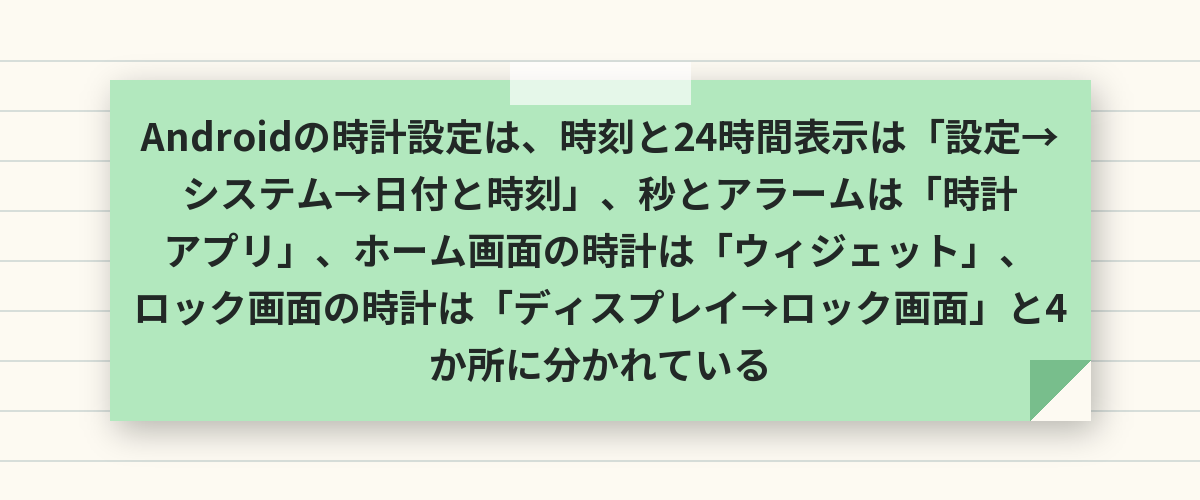
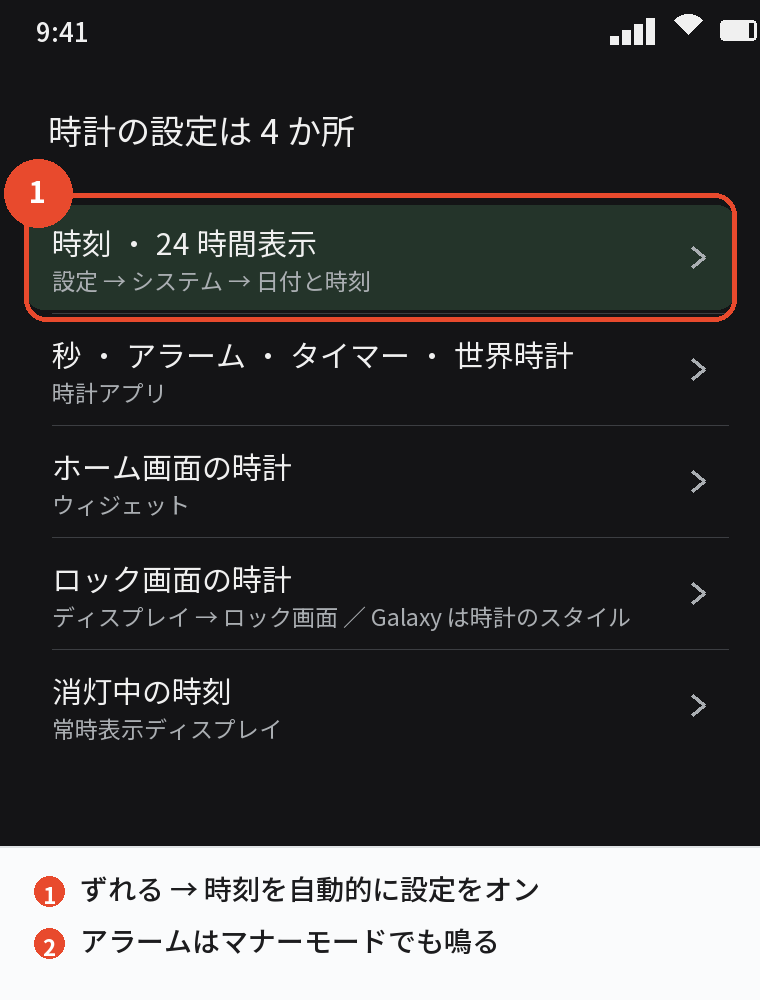
Androidの時計設定は、時刻と24時間表示は「設定→システム→日付と時刻」、秒とアラームは「時計アプリ」、ホーム画面の時計は「ウィジェット」、ロック画面の時計は「ディスプレイ→ロック画面」と4か所に分かれている
Androidの時計に関する設定は1か所にまとまっておらず、「何の時計をどうしたいか」で開く場所が変わります。
時刻そのものと24時間表示は「設定→システム→日付と時刻」、秒表示とアラーム・タイマーは「時計アプリ」、ホーム画面の時計はウィジェット、ロック画面の時計は「ディスプレイ→ロック画面」、と覚えておくと迷いません。
時刻がずれるときは「日付と時刻」の自動設定をオンにするだけで、ネットワークの正確な時刻に合います。
時計設定の早見表
| やりたいこと | 設定の場所 |
|---|---|
| 時刻を合わせる・ずれを直す | 設定 → システム → 日付と時刻 →「時刻を自動的に設定」 |
| 24時間表示にする | 設定 → システム → 日付と時刻 →「24時間表示」 |
| 秒を表示する | 時計アプリ → 時計タブ → 設定 →「秒を表示」 |
| ホーム画面の時計を出す・大きくする | ホーム画面長押し → ウィジェット → 時計 |
| ロック画面の時計を変える | 設定 → ディスプレイ → ロック画面(Galaxy は「ロック画面」→「時計のスタイル」) |
| アラーム・タイマー・ストップウォッチ | 時計アプリの各タブ |
| 海外の時刻を見る | 時計アプリ → 時計タブ →「+」で都市を追加(世界時計) |
| 常時表示ディスプレイ | 設定 → ディスプレイ → ロック画面 →「常に時間と情報を表示」 |
時刻の合わせ方・24時間表示・秒の表示
時刻を合わせる(自動設定)
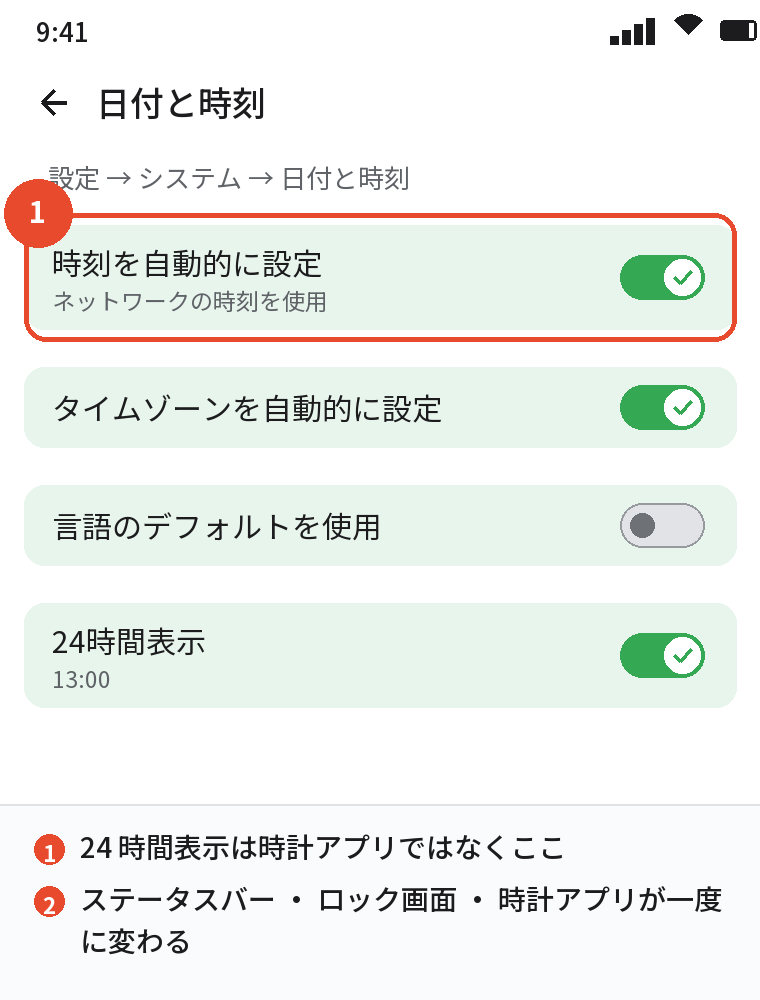
- 「設定」→「システム」→「日付と時刻」をタップする(Galaxy は「一般管理」→「日付と時刻」)
- 「時刻を自動的に設定」をオンにする(ネットワークの時刻に同期)
- 「タイムゾーンを自動的に設定」もオンにする(海外で自動的に現地時刻になる)
時刻がずれるとき
自動設定がオフになっていると数分ずれることがあり、オンにすると直ります。
オンでもずれるときは、機内モードのオンオフで通信をつなぎ直すか、SIMの無い端末では Wi-Fi に接続した状態で一度オフ→オンにします。
24時間表示
「日付と時刻」の「24時間表示」(「言語のデフォルトを使用」をオフにしてから)をオンにすると、ステータスバー・ロック画面・時計アプリがすべて「13:00」の形になります。
秒の表示
時計アプリの「時計」タブで秒が見え、設定で「秒を表示」をオンにします。
ステータスバーへの秒表示は Galaxy の Good Lock だけで、詳しくはAndroidの秒表示のやり方|時計・ステータスバー・ウィジェット・画面の常時点灯で説明しています。
「24時間表示」は本体の設定、「秒」は時計アプリ、と分かれているので、片方を探してもう片方が見つからないのはこのためです。
ホーム画面・ロック画面の時計
ホーム画面の時計
ホーム画面の時計はウィジェットなので、消えたときは「ホーム画面の空いた場所を長押し」→「ウィジェット」→「時計」から置き直し、長押しして枠をドラッグすると大きさを変えられます。
Pixelの「一目でわかる情報」(At a Glance)は時計ではなく日付と天気の表示で、ホームの設定でオン・オフします。
詳しくはAndroidのホーム画面に時計を表示する方法|消えたときの戻し方と大きさとAndroidの時計ウィジェットのおすすめ|標準の置き方とフォント・秒の変え方にまとめています。
ロック画面の時計
ロック画面の時計は、Pixel なら「設定」→「ディスプレイ」→「ロック画面」(Android 14 以降は「壁紙とスタイル」→「ロック画面」で時計のサイズと色)、Galaxy なら「設定」→「ロック画面」→「時計のスタイル」で、デザイン・大きさ・色を変えられます。
詳しくはAndroidのロック画面の時計を変更する方法|大きさ・デザイン・表示・消し方で説明しています。
常時表示ディスプレイ
画面を消した状態でも時刻を表示する「常時表示ディスプレイ」は、「設定」→「ディスプレイ」→「ロック画面」→「常に時間と情報を表示」(Galaxy は「Always On Display」)でオンにでき、電池を少し使います。
ステータスバーの時計
画面上部の時計は消せませんが(Galaxy は Good Lock で調整可)、位置は機種によって左上・中央で固定です。
時計アプリの基本とアラーム・マナーモード
時計アプリの4つのタブ
- アラーム:「+」で時刻・曜日・音・スヌーズを設定。
ラベルを付けると目的が分かる
- 時計:現在時刻と世界時計。
「+」で都市を追加
- タイマー:カウントダウン。
複数同時に動かせる
- ストップウォッチ:ラップ計測
Pixel・AQUOS・Xperia はGoogleの「時計」、Galaxy はSamsungの「時計」で、機能はほぼ同じです。
アラームはマナーモードでも鳴る
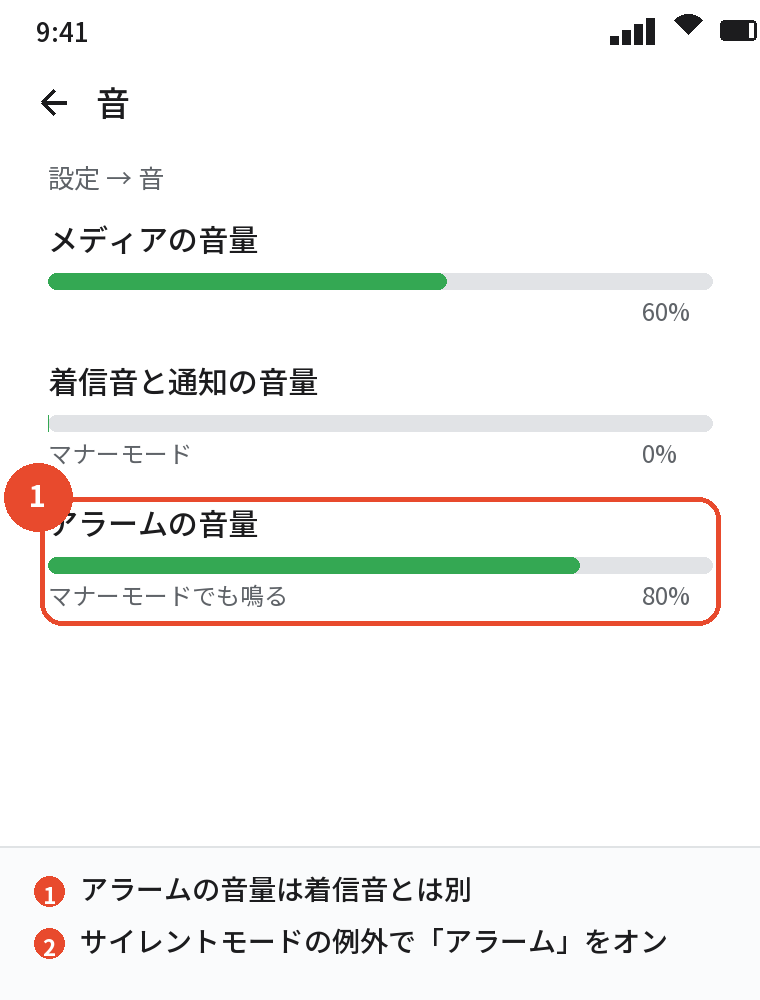
Androidのアラームは「アラームの音量」が着信音・通知音とは別なので、マナーモードでもサイレントモードでも鳴ります。
「おやすみ時間モード」や「サイレントモード」の設定で「アラーム」を例外から外している場合だけ鳴らないので、鳴らないときは「設定」→「音」→「サイレントモード」→「アラーム」を確認します。
アラームの音量
「設定」→「音」→「アラームの音量」のスライダーで、メディアや着信とは別に決まります。
時計アプリの「設定」→「アラームの音量を徐々に上げる」で、静かに始まって大きくなる設定もできます。
タイマーとアラームの違い
アラームは「時刻」で鳴り、タイマーは「今から何分後」で鳴ります。
料理やお昼寝はタイマー、起床や予定はアラーム、と使い分けます。
アラームはマナーモードでも鳴るので、「鳴らなかった」の原因はほぼ「アラームの音量が0」か「おやすみ時間モードの例外設定」で、マナーモードのせいではありません。
よくある質問
Androidの時計設定はどこですか
時刻は設定 → システム → 日付と時刻、秒とアラームは時計アプリ、ホーム画面はウィジェット、ロック画面はディスプレイ → ロック画面です。
時刻がずれています
日付と時刻で「時刻を自動的に設定」をオンにします。
24時間表示にするには
日付と時刻の「24時間表示」をオンにします。
秒を表示するには
時計アプリの時計タブで、設定の「秒を表示」をオンにします。
ホーム画面の時計が消えました
ホーム画面長押し → ウィジェット → 時計から置き直します。
アラームはマナーモードでも鳴りますか
鳴ります。
アラームの音量が別に設定されています。
ロック画面の時計を変えるには
設定 → ディスプレイ → ロック画面(Galaxy は時計のスタイル)です。
まとめ

Androidの時計設定を、やりたいことから逆引きできるようにまとめます。
| やりたいこと | 設定の場所 |
|---|---|
| 時刻・24時間表示 | 設定 → システム → 日付と時刻 |
| 秒・アラーム・タイマー・世界時計 | 時計アプリ |
| ホーム画面の時計 | ウィジェット |
| ロック画面の時計 | ディスプレイ → ロック画面/Galaxy は時計のスタイル |
| 消灯中も時刻を見る | 常時表示ディスプレイ |
| アラームが鳴らない | アラームの音量・サイレントモードの例外 |
「時刻は本体、秒とアラームは時計アプリ、見た目はウィジェットとロック画面」と分けて考えれば、Androidの時計設定で迷うことはなくなります。