Wi-Fiがつながらない、ギガがすぐ減る、テザリングのやり方が分からない、SIMを入れ替えたら圏外。
Androidの通信設定はどこに何があるのか、困ったときにどこを開けばいいのか、いつも迷子になっていませんか?
この記事では、Androidの通信設定を、Wi-Fi、モバイルデータ通信、テザリング、SIM・eSIM、APN、Bluetooth、VPN、有線LANに分けて、「どこにあるか」「まず何を確認するか」をまとめ、それぞれの詳しいやり方の記事への入口にします。
読み終えるころには、通信のトラブルが起きたときに開くべき画面がすぐ分かり、自分で直せる範囲とキャリアに聞く範囲を切り分けられるようになります。
Androidの通信設定は「設定 → ネットワークとインターネット」に集まっている
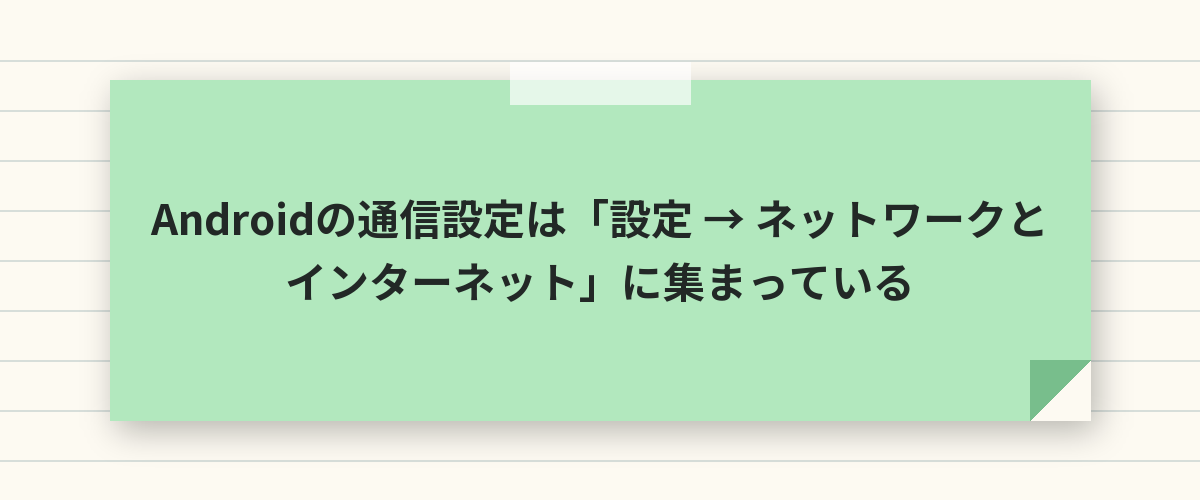
Androidの通信に関する設定は、「設定」→「ネットワークとインターネット」の中に、Wi-Fi、モバイルネットワーク(SIM)、テザリング、VPN、機内モードなどがまとまっています。
Bluetoothだけは「設定」→「接続設定」(機種によっては「接続済みのデバイス」)にあります。
通信がおかしいときは、機内モードのオンオフと再起動で直ることが多く、それでも直らなければ「どの通信か」を切り分けます。
通信設定の早見表
| 設定 | 場所 | よくある困りごと |
|---|---|---|
| Wi-Fi | ネットワークとインターネット → Wi-Fi | つながらない・パスワードが分からない |
| モバイルデータ通信 | ネットワークとインターネット → SIM(モバイルネットワーク) | ネットにつながらない・ギガが減る・5Gにならない |
| テザリング | ネットワークとインターネット → テザリング | できない・パスワードが分からない |
| SIM・eSIM | ネットワークとインターネット → SIM | 圏外・デュアルSIMの切り替え |
| APN | SIM → アクセスポイント名 | 格安SIMで圏外 |
| Bluetooth | 接続設定 → Bluetooth | イヤホンがつながらない |
| VPN | ネットワークとインターネット → VPN | 常時オンで遅い・解除したい |
| 機内モード | ネットワークとインターネット → 機内モード | オンのままで圏外 |
クイック設定パネルからも操作できる
画面の上から2回下にスワイプすると、Wi-Fi、モバイルデータ、Bluetooth、機内モード、テザリング(アクセスポイント)のタイルが並び、タップでオンオフ、長押しで設定画面に飛べます。
Wi-Fiの設定と、つながらないとき
つなぎ方
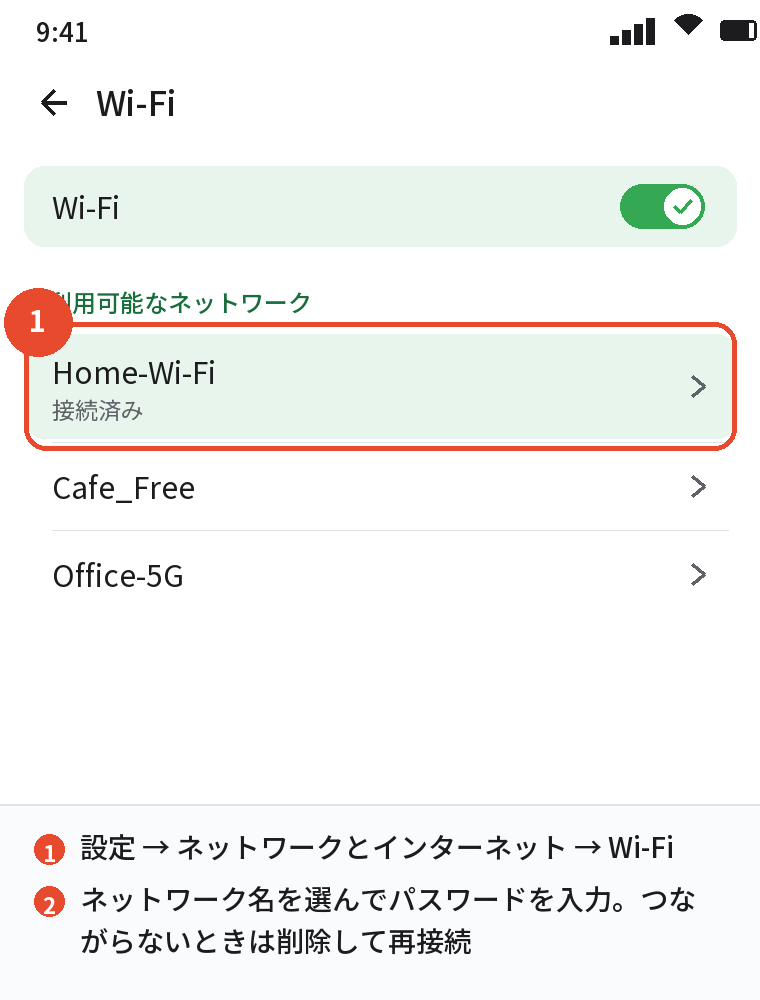
「設定」→「ネットワークとインターネット」→「Wi-Fi」をオンにし、一覧からネットワーク名を選んでパスワードを入力します。
一度つなげば、次からは自動で接続されます。
つながらないときの順番
Wi-Fiのオンオフ → 機内モードのオンオフ → スマホの再起動 → ルーターの再起動 → ネットワークを「削除」してつなぎ直す、の順で試します。
「保存済み」なのにつながらない、5GHzだけつながらない、といった細かい切り分けは、Wi-Fiがつながらないときの記事でまとめています。
パスワードの確認と共有
接続中のWi-Fiの「共有」をタップすると、QRコードとパスワードが表示され、家族のスマホに読み取らせるだけでつなげます。
詳しくは、Wi-Fiのパスワードの確認方法の記事で説明しています。
モバイルデータ通信の設定と、ギガの管理
オンオフと優先ネットワーク
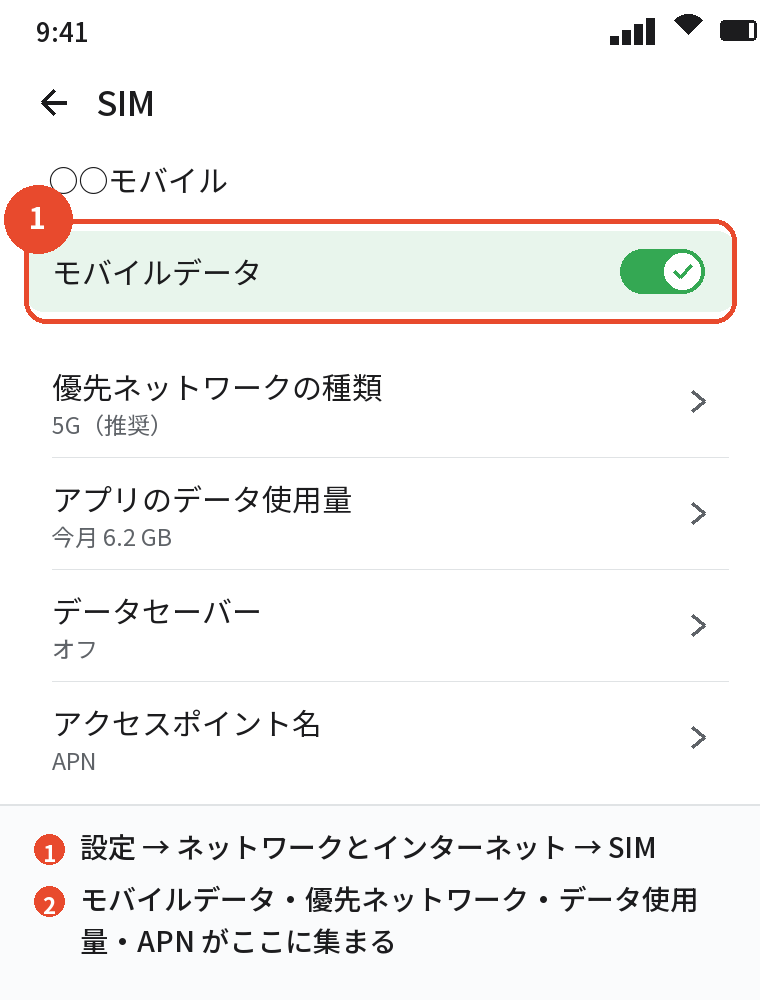
「設定」→「ネットワークとインターネット」→「SIM」→ 使っているSIM →「モバイルデータ」でオンオフ、「優先ネットワークの種類」で5G/4Gを選べます。
5Gが不安定な場所では4Gに固定すると安定することがあります。
通信量の確認とアプリごとの制限
同じ画面の「アプリのデータ使用量」で、どのアプリがどれだけギガを使ったかが分かります。
「データセーバー」をオンにすると、裏で動く通信を抑えられます。
ネットにつながらないとき
モバイルデータがオン、機内モードがオフ、圏外でない、データ量の上限に達していない、の4つを確認します。
格安SIMでSIMを入れ替えた直後なら、APNの設定が必要です。
モバイルデータ通信の設定と5Gの記事、通信量の確認の記事で、それぞれ詳しく説明しています。
あわせて読みたい:ドコモから格安スマホで後悔すること|乗り換え前に確認したい7つのポイント
テザリングとSIM・eSIM・APN
テザリング
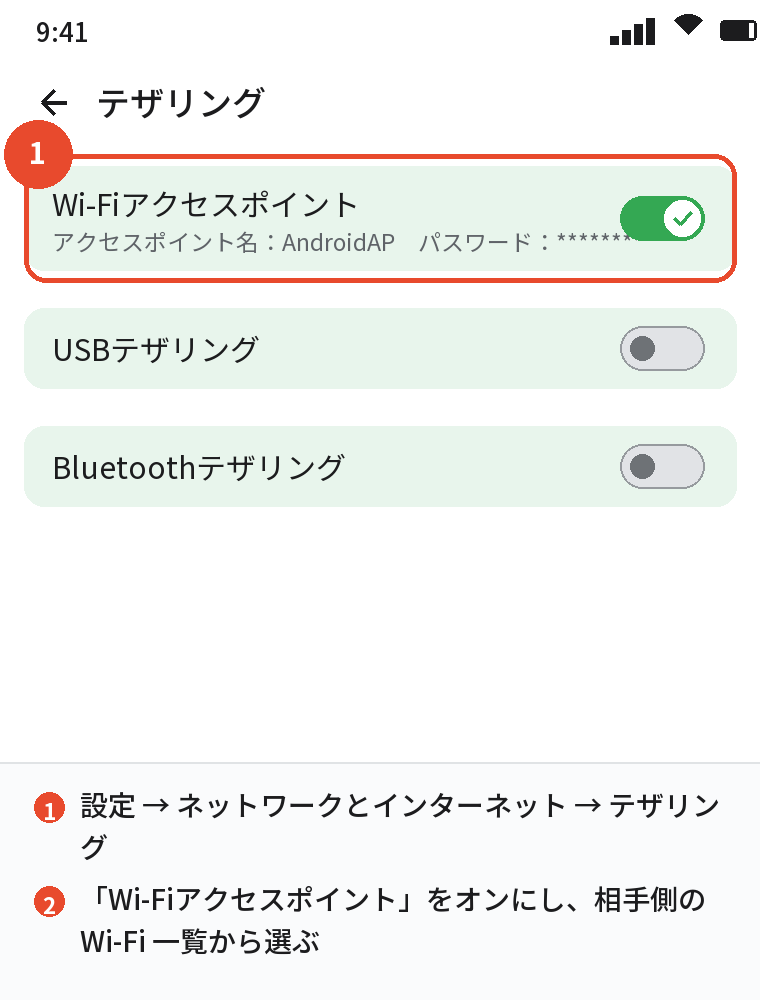
「設定」→「ネットワークとインターネット」→「テザリング」→「Wi-Fiアクセスポイント」をオンにし、アクセスポイント名とパスワードを確認して、パソコンやタブレットのWi-Fiからつなぎます。
USBとBluetoothのテザリングも同じ画面にあります。
できないときは、キャリアの契約、親機の通信、パスワードの順に確認します。
SIM・eSIM
「設定」→「ネットワークとインターネット」→「SIM」で、入っているSIMの状態、eSIMの追加、デュアルSIMの切り替え(通話用・データ用)ができます。
SIMを入れ替えたら、ここでSIMが認識されているかを見てください。
APN
格安SIM(MVNO)やワイモバイル・楽天モバイルなどで、SIMを入れても圏外やネットにつながらないときは、「SIM」→「アクセスポイント名」で契約しているキャリアのAPNを選ぶか、案内どおりに入力します。
大手キャリアのSIMはAPNが自動で入りますが、格安SIMは自分で選ぶ必要があることを覚えておいてください。
キャリア別のAPN設定は、APN設定の記事でまとめています。
Bluetooth・VPN・有線LAN・クイック共有

Bluetooth
「設定」→「接続設定」→「Bluetooth」をオンにし、「新しいデバイスとペア設定」でイヤホンやスピーカーをつなぎます。
つながらないときは、相手の機器をペアリングモードにし、一度「削除」してからつなぎ直します。
VPN
「設定」→「ネットワークとインターネット」→「VPN」で、VPNアプリの接続状況と「常時接続VPN」の設定が見られます。
VPNアプリを入れた覚えがないのに通信が遅い・つながらないときは、ここで無効になっていないか確認します。
有線LAN
USB-Cの有線LANアダプタをつなぐと、Wi-Fiなしでネットに接続できます。
対応機種は限られるので、有線LANの記事で確認してください。
クイック共有(Quick Share)
近くのAndroid同士で写真やファイルを直接送る機能で、「共有」→「クイック共有」から使います。
iPhoneのAirDropに相当する機能で、詳しくはクイック共有の記事で説明しています。
Androidでテザリングするやり方は、Androidでテザリングするやり方|Wi-Fi・USB・Bluetoothの設定でくわしく説明しています。
通信トラブルの切り分け
まず試す3つ
- 機内モードをオンにして10秒待ち、オフにする
- スマホを再起動する
- Wi-Fiをオフにして、モバイルデータだけでつながるか(逆も)確かめる
ネットワーク設定のリセット
「設定」→「システム」→「リセット オプション」→「Wi-Fi、モバイル、Bluetooth をリセット」で、通信の設定だけを初期状態に戻せます。
保存したWi-Fiのパスワードとペアリングは消えますが、写真やアプリは消えません。
同じ画面の「すべてのデータを消去」は初期化なので、通信のリセットと間違えて押さないでください。
キャリアに聞くべきケース
自宅以外でもずっと圏外、SIMを認識しない、契約のデータ量や料金の話、eSIMの再発行は、キャリアのサポートに連絡してください。
よくある質問
Androidの通信設定はどこにありますか
「設定」→「ネットワークとインターネット」です。
Bluetoothだけ「設定」→「接続設定」にあります。
ネットにつながらないとき最初に何をすればいいですか
機内モードのオンオフと再起動です。
それでも直らなければ、Wi-Fiかモバイルデータかを切り分けます。
SIMを入れ替えたら圏外になりました
格安SIMならAPNの設定が必要です。
「SIM」→「アクセスポイント名」でキャリアのAPNを選んでください。
テザリングはどこでオンにしますか
「ネットワークとインターネット」→「テザリング」→「Wi-Fiアクセスポイント」です。
通信設定だけをリセットできますか
できます。
「リセット オプション」→「Wi-Fi、モバイル、Bluetooth をリセット」です。
ギガの使用量はどこで見られますか
「SIM」→「アプリのデータ使用量」です。
この機会に料金プランも見直しておくと、月々の負担が軽くなります。ahamo は30GBで月2,970円(税込)。ドコモ回線なので、つながりやすさはそのままです。
まとめ

通信設定を、困りごとから逆引きできるように整理します。
| 困りごと | 開く場所・やること |
|---|---|
| Wi-Fiがつながらない | Wi-Fi → オンオフ・削除して再接続 |
| ネットにつながらない・ギガが減る | SIM → モバイルデータ・データ使用量・データセーバー |
| テザリングしたい | テザリング → Wi-Fiアクセスポイント |
| SIMを入れ替えた・圏外 | SIM → 認識の確認 → アクセスポイント名(APN) |
| イヤホンがつながらない | 接続設定 → Bluetooth → 削除して再ペア設定 |
| 全部おかしい | 機内モード → 再起動 → ネットワーク設定のリセット |
「ネットワークとインターネット」を開く癖をつけるだけで、通信のトラブルは自分で片付けられるものが増えます。