「ケーブルでつなげば一発」と聞いたのに、つないでも何も起きない。
Androidのデータ移行をケーブルでやりたいのに、どのケーブルで、どのタイミングでつなげばいいのか分からず止まっていませんか?
この記事では、Androidのデータ移行のケーブルでのやり方を、必要なケーブルの種類(100均で足りるか)、初期設定でつなぐ手順、移るもの、認識しないときの対処、初期設定を終えたあとの使い方まで解説します。
読み終えるころには、手持ちのケーブルで足りるかを判断でき、つないでから待つだけで移行を終えられるようになります。
ワイヤレスやバックアップからの復元も含めた全体はAndroidのデータ移行のやり方|ケーブル・ワイヤレス・Googleバックアップの手順で説明しています。
Androidのデータ移行のケーブルでのやり方は初期設定でつなぐだけ
新しいAndroidの初期設定「アプリとデータのコピー」で「次へ」をタップし、古いスマホと両端USB-Cのケーブルでつなぐと、古いスマホに「コピーしますか」と出るので「コピー」を選び、項目を選んで待つだけで移行できます。
ケーブルでの移行はワイヤレスより速くて途中で止まりにくく、本体だけに保存したファイルも一緒に移ります。
必要なのは「データ転送対応」のUSB-Cケーブル1本だけで、専用の移行ケーブルを買う必要はありません。
ケーブルとワイヤレスの違い
| ケーブル | ワイヤレス(QRコード) | |
|---|---|---|
| 速さ | 数十GBで30分〜1時間 | 同じ量で1〜2時間 |
| 安定性 | 電波の影響を受けない | 距離や電波で止まることがある |
| 移るもの | 本体のファイルも含めて多い | ほぼ同じだが、大きなファイルは省かれることがある |
| 必要なもの | USB-Cケーブル | なし |
ケーブルで移るもの
連絡先、写真・動画、アプリ本体、SMS、通話履歴、Wi-Fiの設定、ホーム画面の配置、ダウンロードしたファイルなどです。
LINEのトーク履歴、電子マネーの残高、アプリのログイン情報は移りません。
必要なケーブルの種類
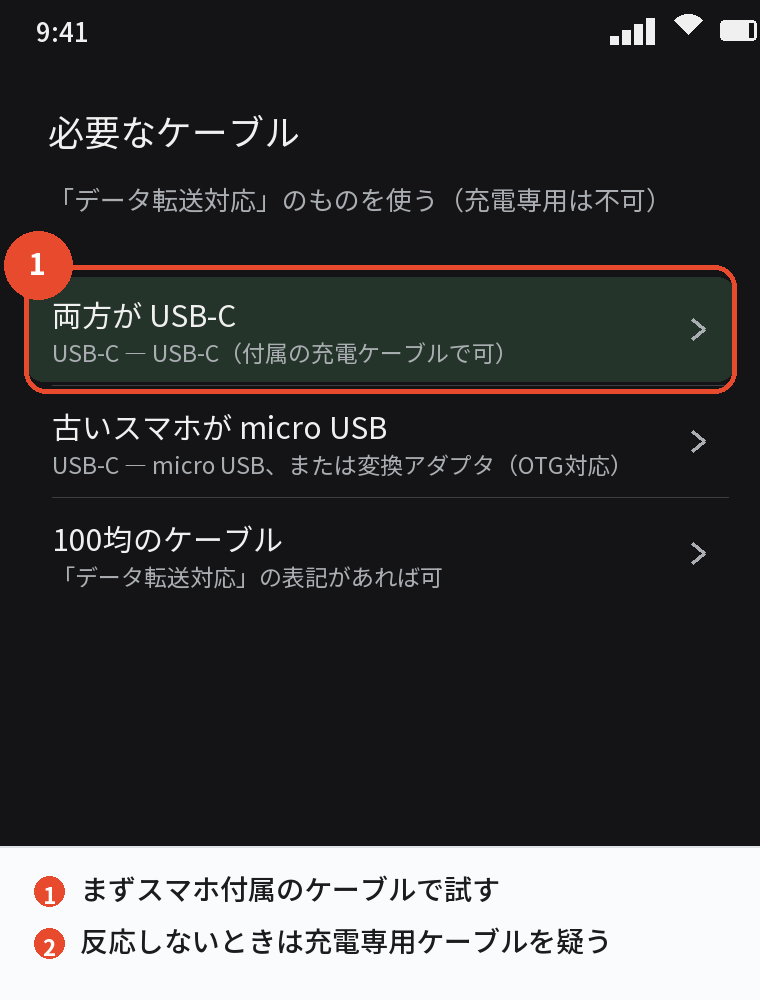
両方がUSB-Cなら、付属の充電ケーブルで足りる
最近のAndroidはどれもUSB-C端子なので、両端がUSB-Cのケーブル1本でつなぎます。
スマホに付属していた充電ケーブルは、ほとんどがデータ転送に対応しています。
古いスマホがmicro USBの場合
micro USB端子の古いスマホは、「USB-C – micro USB」のケーブルか、micro USBをUSB-Cに変換するアダプタが必要です。
新しいスマホに「USB-C – USB-A」の変換アダプタが付属していれば、古いスマホの充電ケーブル(USB-A – micro USB)をそこに差してもつなげます。
100均のケーブルで大丈夫か
パッケージに「データ転送対応」「USB 2.0」などと書かれていれば、100均のケーブルでも動きます。
「充電専用」と書かれたものは、データの線が無いので使えません。
つないでも反応しないときの原因の大半は充電専用ケーブルなので、最初にケーブルを疑ってください。
専用の移行ケーブルは要らない
家電量販店にある「データ移行ケーブル」は、パソコン向けやiPhone向けの製品が多く、Android同士では普通のUSB-Cケーブルで十分です。
ケーブルでつないで移行する手順
事前準備
- 両方のスマホを充電しておく(50%以上)
- 古いスマホの画面ロックを解除できる状態にしておく
- 古いスマホで「設定」→「Google」→「バックアップ」を一度実行しておく(保険)
手順
- 新しいスマホの電源を入れ、言語を選び、Wi-Fiにつなぐ
- 「アプリとデータのコピー」の画面で「次へ」をタップする
- 「以前のスマートフォンを使用」の案内が出たら、ケーブルで両方をつなぐ
- 古いスマホに「新しいデバイスにコピーしますか」と出るので「コピー」をタップし、画面ロックを解除する
- 新しいスマホでGoogleアカウントにログインする
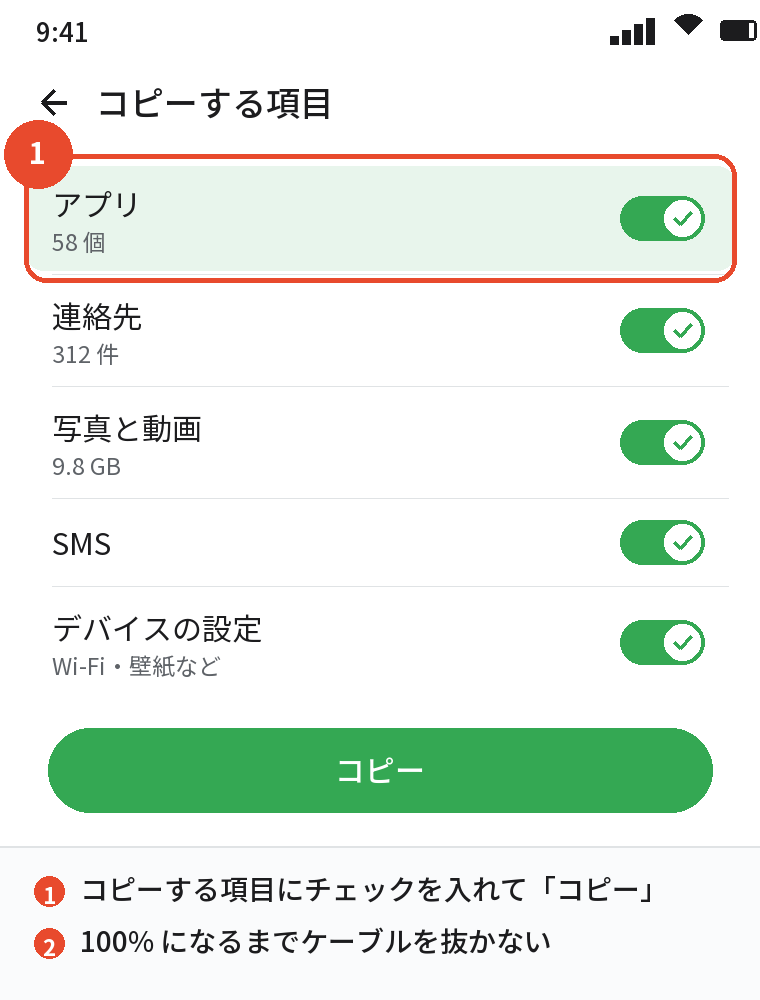
- コピーする項目(アプリ・連絡先・写真と動画・SMS・デバイス設定など)にチェックを入れ「コピー」をタップする
- 進捗が100%になるまで、ケーブルを抜かずに待つ
コピー中に初期設定を進めてよい
多くの機種では、コピーを始めたあとに残りの初期設定(画面ロックの設定など)を並行して進められます。
「コピーが完了しました」の通知が出るまで、ケーブルはつないだままにしてください。
終わったら確認する
連絡先の件数、写真アプリの最近の写真、ホーム画面のアプリの並びが古いスマホと同じかを見てください。
アプリ本体はGoogle Playから順に再ダウンロードされるので、全部そろうまで30分ほどかかります。
あわせて読みたい:Android機種変更でやることリスト|前日・当日・移行後の手順まとめ
ケーブルで認識しない・進まないとき
充電専用のケーブルを使っている
データ転送対応のケーブルに替えてください。
スマホ付属のケーブルが手元にあるなら、まずそれで試します。
古いスマホで「コピー」を押していない
つないだあと、古いスマホの画面に出る案内を見落としていることがよくあります。
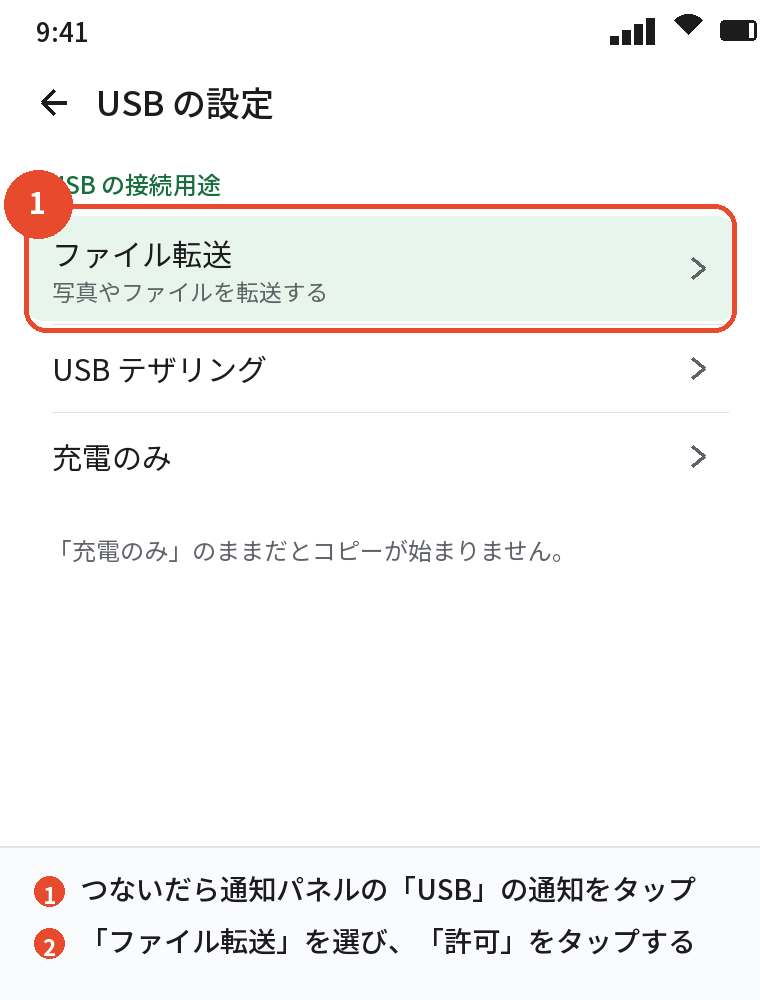
通知パネルに「USBの設定」が出ていたら、タップして「ファイル転送」を選んでください。
変換アダプタが充電専用
micro USBの変換アダプタにも充電専用のものがあります。
「OTG対応」や「データ転送対応」と書かれたものを使ってください。
電池不足・ケーブルの抜き差し
途中で電池が切れると止まります。
止まった移行は途中から再開できないので、新しいスマホを初期化して最初からやり直してください。
切り分けの詳しい手順は、データ移行ができないときの記事にまとめています。
初期設定を終えたあとにケーブルで移す
対応機種は設定からコピーできる
Android 12以降の一部の機種は、「設定」→「Google」→「新しいデバイスのセットアップ」(機種により「セットアップと復元」)から、初期設定後でもケーブルでコピーを始められます。
無い機種は初期化してやり直す
項目が見当たらない機種は、「設定」→「システム」→「リセット オプション」→「すべてのデータを消去」で新しいスマホを初期化し、初期設定からやり直すのが確実です。
初期設定後に写真だけ移したいなら、ケーブルで移行し直すよりGoogleフォトにログインするほうが早いです。
パソコン経由でファイルだけ移す
写真やダウンロードしたファイルだけなら、古いスマホをパソコンにつないでDCIMフォルダをコピーし、新しいスマホにコピーし直す方法もあります。
よくある質問
Androidのデータ移行はケーブルでできますか
できます。
新しいスマホの初期設定「アプリとデータのコピー」で、USB-Cケーブルで古いスマホとつなぎます。
どのケーブルを使えばいいですか
両端USB-Cのデータ転送対応ケーブルです。
付属の充電ケーブルでたいてい足ります。
100均のケーブルでも移行できますか
データ転送対応なら使えます。
充電専用は使えません。
ケーブルで移るものは何ですか
連絡先、写真・動画、アプリ、SMS、通話履歴、設定、本体のファイルです。
LINEのトーク履歴と電子マネーは別に引き継ぎます。
つないでも反応しません
ケーブルが充電専用か、古いスマホで「コピー」を押していないかのどちらかがほとんどです。
初期設定を終えてからでもケーブルで移せますか
対応機種は「設定」→「Google」から、無ければ初期化してやり直します。
古いスマホは、早めに手放すほど高く売れます。データ移行と初期化が済んだら、手数料・送料無料で宅配買取してくれるネットオフ に送るのが手軽です。段ボールに入れて送るだけで、店舗に行く必要がありません。
まとめ

ケーブルでの移行を、順番どおりに整理します。
| 順番 | やること |
|---|---|
| 1 | データ転送対応のUSB-Cケーブルを用意(micro USBは変換) |
| 2 | 両方を充電し、古いスマホでバックアップを取っておく |
| 3 | 新しいスマホの初期設定「アプリとデータのコピー」→「次へ」 |
| 4 | ケーブルでつなぎ、古いスマホで「コピー」をタップ |
| 5 | 項目を選んで「コピー」→ 100%までケーブルを抜かない |
| 6 | 連絡先・写真・アプリを確認し、LINEと電子マネーを別に引き継ぐ |
ケーブルを疑う、古いスマホの画面を見る、この2つを押さえておけば、ケーブル移行で困ることはほとんどありません。