iPhoneのメモに書きためた買い物リストやパスワードのヒントを、Androidに変えたあとで見たい。
でもAndroidでiCloudのメモを開く方法が分からず、iPhoneを手放せずにいませんか?
この記事では、AndroidでiCloudのメモを見る方法として、ブラウザでiCloud.comを開く手順と、AndroidのメモをiPhoneへ、iPhoneのメモをAndroidへ移す方法、Google Keepでどちらからも使えるようにする考え方まで解説します。
読み終えるころには、AndroidからでもiCloudのメモを読み書きでき、次の機種変更でメモの移し方に悩まなくなります。
AndroidとiPhoneの間の移行全体はAndroidからiPhoneへデータ移行するやり方|「iOSに移行」の手順と移せないもので説明しています。
AndroidでiCloudのメモを見るにはブラウザでiCloud.comを開く
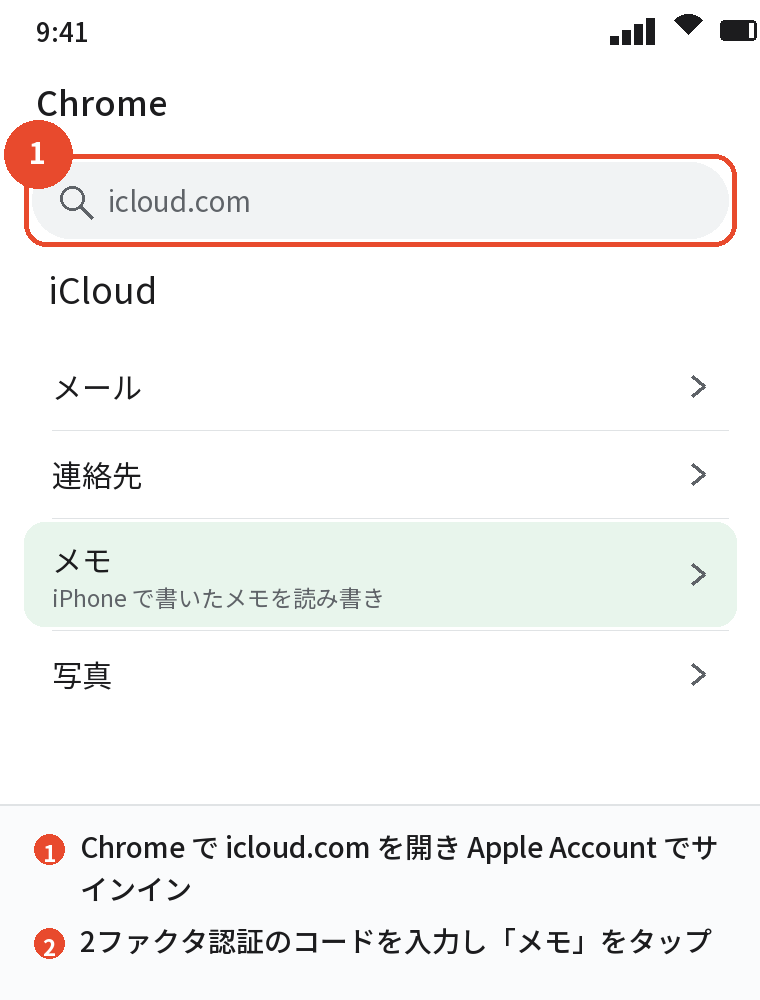
AndroidにはAppleのメモアプリがありませんが、Chromeなどのブラウザで「icloud.com」を開いてApple Accountでサインインすれば、「メモ」を選んでiPhoneで書いたメモを読み書きできます。
iCloud.comの「メモ」はAndroidのブラウザから使えて、閲覧だけでなく新規作成と編集もできます。
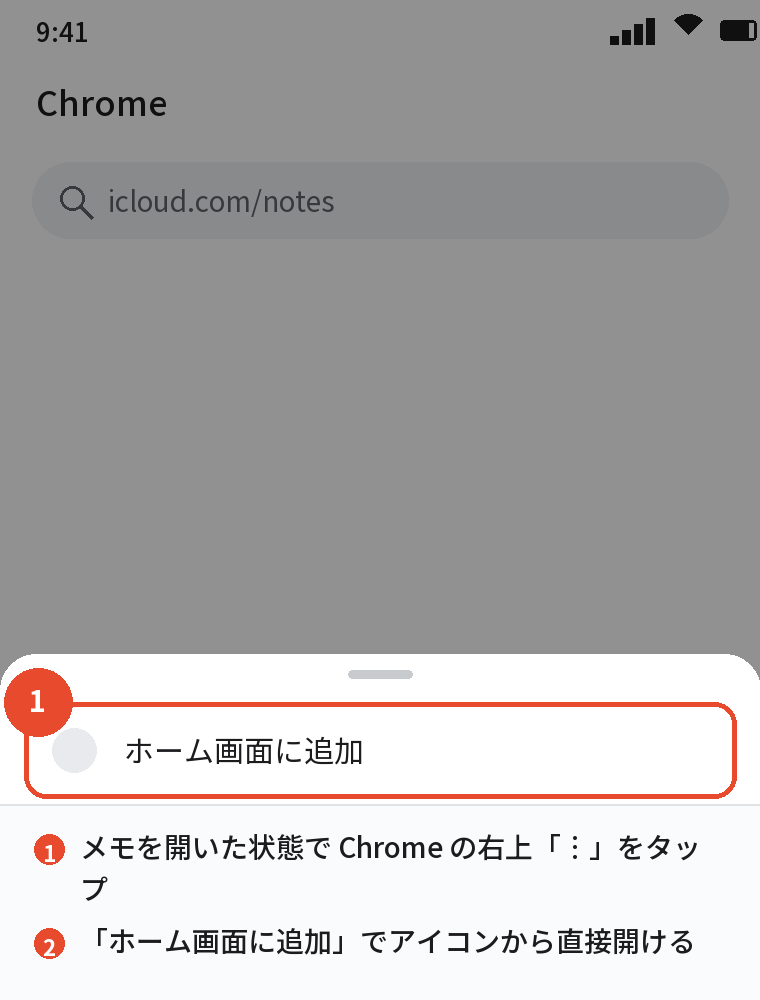
毎日使うなら、Chromeの「ホーム画面に追加」でアイコンを置いておくとアプリのように開けます。
iCloudのメモを長く使い続けるか、Google Keepに移すか
| iCloud.comで使い続ける | Google Keepに移す | |
|---|---|---|
| 使い勝手 | ブラウザなのでやや重い。サインインが切れることがある | アプリで快適。ウィジェットや通知が使える |
| 手間 | なし | メモをコピーする作業が一度必要 |
| 向いている人 | iPhoneに戻る予定がある・メモが少ない | Androidを長く使う・メモが多い |
iCloudのメモが見られる条件
iPhoneの「設定」→ 自分の名前 →「iCloud」で「メモ」がオンになっていたメモだけがiCloud.comに表示されます。
「iPhone内」に保存していたメモや、Gmailアカウントに保存していたメモは表示されません。
iCloud.comでメモを見る手順
ブラウザでサインインする
- AndroidのChromeで「icloud.com」を開く
- 「サインイン」をタップし、Apple Accountのメールアドレスとパスワードを入力する
- 2ファクタ認証のコードを、手元のiPhoneか登録した電話番号のSMSで受け取って入力する
- 「メモ」のアイコンをタップする
「このブラウザを信頼しますか」で「信頼する」を選ぶと、次回からコードの入力を省けます。
PC版サイトで表示すると使いやすい
スマホ表示だと一部の機能が省かれることがあります。
Chromeの右上「︙」→「PC版サイト」にチェックを入れると、パソコンと同じ画面で使えます。
ホーム画面にアイコンを置く
iCloud.comのメモを開いた状態で、Chromeの「︙」→「ホーム画面に追加」を選ぶと、アイコンから直接開けるようになります。
2ファクタ認証のコードが受け取れないとき
iPhoneを手放していて、登録した電話番号も変わっている場合は、サインインできません。
iPhoneを手放す前に、Apple Accountの「信頼できる電話番号」に今のAndroidの番号を追加しておいてください。
iPhoneのメモをAndroidのアプリに移す
Google Keepにコピーする
iCloud.comでメモを開き、本文を全選択してコピーし、AndroidのGoogle Keepに貼り付けます。
メモが多いときは、パソコンでiCloud.comとkeep.google.comを並べて開くと、コピーが早く進みます。
iPhoneが手元にあるならGmailアカウントのメモを使う
iPhoneの「設定」→「メール」→「アカウント」でGoogleアカウントを追加し「メモ」をオンにすると、メモアプリに「Gmail」のフォルダができます。
そこに移動したメモは、Gmailの「Notes」ラベルとしてAndroidのGmailアプリから読めます。
ただし添付の写真や書式は失われ、Gmail側では編集できません。
「共有」でテキストとして送る
iPhoneのメモを開いて共有ボタン →「コピーを送信」→ メールやLINEで自分宛てに送る方法も、数件なら手軽です。
あわせて読みたい:AndroidからiPhoneへデータ移行できないものは?対処法と進まないときの原因
AndroidのメモをiPhoneへ移す
Google Keepならログインするだけ
AndroidでGoogle Keepを使っていたなら、iPhoneにKeepアプリを入れて同じGoogleアカウントでログインすれば、そのまま使えます。
移行作業は要りません。
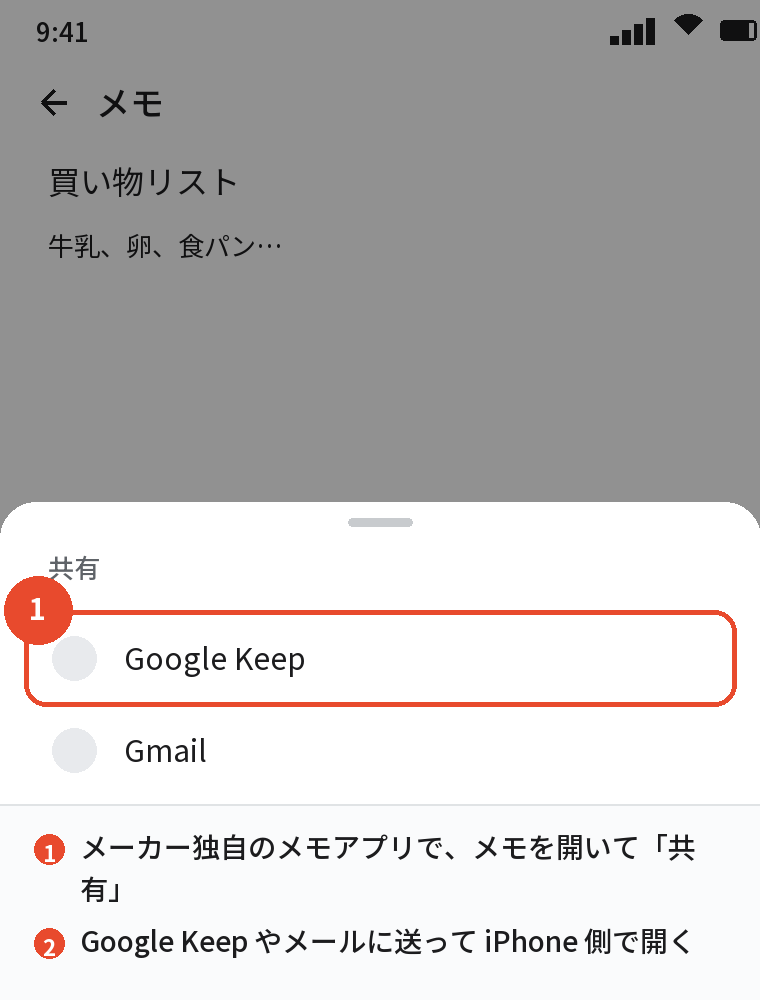
メーカー独自のメモアプリの場合
GalaxyのSamsung Notes、AQUOSやXperiaのメモアプリは、iPhoneに同じアプリがありません。
各メモアプリの「共有」や「エクスポート」でテキストかPDFにして、Googleドライブや自分宛てのメールで送り、iPhoneのメモに貼り付けてください。
「iOSに移行」ではメモは移らない
Appleの「iOSに移行」アプリの転送項目にメモは含まれません。
メモは必ず、Keepか共有で別に移してください。
メモをどちらのスマホでも使えるようにする
Google Keepに一本化する
AndroidとiPhoneのどちらにもアプリがあり、ブラウザからも使えるGoogle Keepに集めておくと、次の機種変更で何もしなくて済みます。
チェックリスト、リマインダー、画像の添付にも対応しています。
iCloudのメモに集める場合
iPhoneが主で、AndroidはたまにiCloud.comで見るだけ、という使い方なら、iCloudのメモのままでも困りません。
大事なメモはパスワードを分けて保存する
パスワードそのものをメモアプリに書くのは避け、Googleパスワードマネージャーなど専用の場所に移してください。
メモアプリは機種変更のたびにコピーが増え、管理しきれなくなります。
よくある質問
AndroidでiCloudのメモは見られますか
見られます。
Chromeで icloud.com を開いてサインインし、「メモ」を選びます。
AndroidにiCloudメモのアプリはありますか
Apple公式のアプリはありません。
ブラウザのiCloud.comを「ホーム画面に追加」すると、アプリのように使えます。
iCloud.comでメモの編集はできますか
できます。
新規作成、編集、削除が可能です。
iPhoneのメモをAndroidのアプリに移すには
iCloud.comでコピーしてGoogle Keepに貼り付けるか、iPhoneでGmailアカウントのメモに移動します。
AndroidのメモをiPhoneに移すには
Google Keepならログインするだけ、メーカー独自のメモは共有やエクスポートでテキストにして送ります。
2ファクタ認証のコードが受け取れません
iPhoneを手放す前に、Apple Accountの信頼できる電話番号にAndroidの番号を追加しておく必要があります。
まとめ

iCloudのメモとAndroidの関係を、やりたいことから逆引きできるように整理します。
| やりたいこと | 方法 |
|---|---|
| AndroidでiCloudのメモを見る | Chromeで icloud.com → サインイン → メモ |
| アプリのように使う | Chromeの「ホーム画面に追加」 |
| iPhoneのメモをAndroidのアプリへ | iCloud.comからコピー → Google Keep |
| AndroidのメモをiPhoneへ | Google Keepでログイン/独自メモは共有で送る |
| 次の機種変更で困らない | Google Keepに一本化 |
iCloud.comが使えることを知っていれば、iPhoneを手放してもメモは失いません。
次に読む:AndroidからiPhoneへデータ移行をケーブルでする方法|USB-Cで速く確実に
Android機種変更でやることリスト|前日・当日・移行後の手順まとめ