新しいスマホを買ったのはいいけれど、何から手を付ければいいのか、LINEやおサイフケータイが消えたらどうしよう。
Androidの機種変更でやることが多すぎて、箱を開ける前から不安になっていませんか?
この記事では、Androidの機種変更でやることを、前日までの準備、当日のデータ移行、移行後の確認と古いスマホの処分の順にリストにして、それぞれの詳しいやり方の記事へつなぎます。
読み終えるころには、抜け漏れなく順番どおりに進められ、「あれを移し忘れた」という後悔をなくせます。
Androidの機種変更でやることは「バックアップ → 引き継ぎ設定 → 移行 → 確認」の4段階
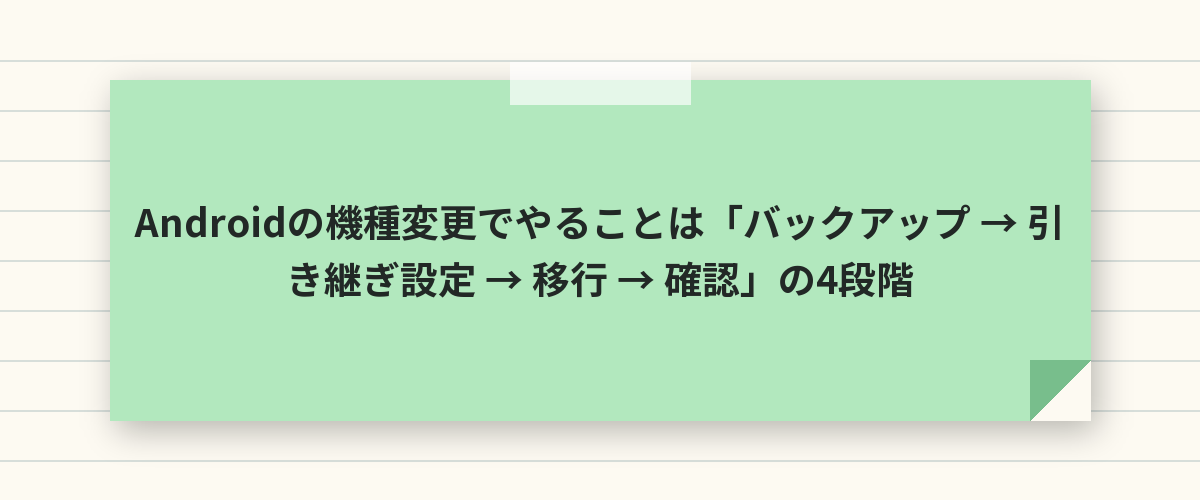
Androidの機種変更は、①Googleアカウントへのバックアップ、②LINEやおサイフケータイなど個別の引き継ぎ設定、③新しいスマホへのデータ移行、④移行後の確認と古いスマホの初期化、という4段階で進めれば失敗しません。
Googleのデータ移行で自動的に移るのは連絡先・写真・アプリの一覧などで、LINEのトーク履歴と電子マネーは別に自分で引き継ぐ必要があります。
この「別に引き継ぐもの」を前日までに済ませておくのが、機種変更をスムーズに終えるいちばんのコツです。
やることリスト(全体)
| タイミング | やること |
|---|---|
| 前日まで | Googleアカウントの確認/バックアップ/LINE・電子マネー・認証アプリの引き継ぎ設定/古いスマホのOS更新 |
| 当日 | SIMの入れ替え/新しいスマホの初期設定でデータ移行/アプリの再ログイン |
| 移行後 | 写真・連絡先・LINEの確認/電子マネーの受け取り/古いスマホの初期化 |
前日までにやること(準備)
Googleアカウントのメールアドレスとパスワードを確認する
新しいスマホの初期設定で必ず入力します。
パソコンなどでログインできるか確かめ、忘れていたら「パスワードをお忘れの場合」から先に再設定しておいてください。
Googleアカウントにバックアップする
- 「設定」→「Google」→「バックアップ」を開く
- 「Google One によるバックアップ」をオンにする
- 「今すぐバックアップ」をタップして完了まで待つ
- Googleフォトを開き、「バックアップ」がオンで完了しているか確認する
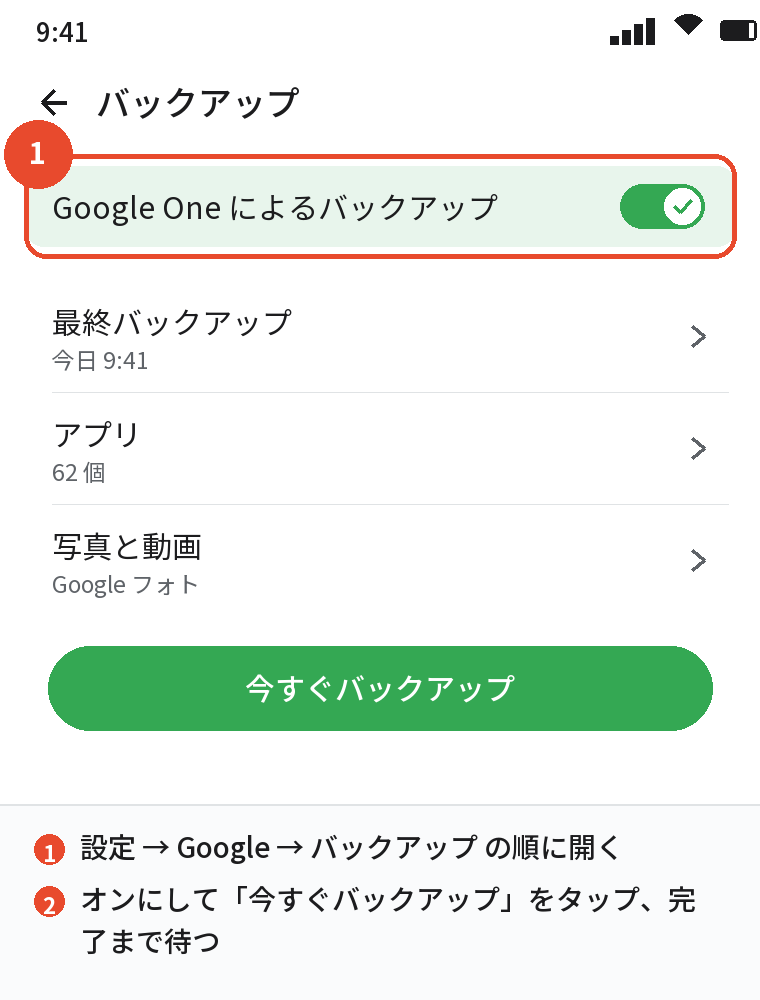
これでアプリの一覧、連絡先、通話履歴、SMS、設定、写真が保存されます。
バックアップの詳しい話は、Androidのバックアップのやり方の記事でまとめています。
LINEの引き継ぎ設定
LINEは「設定」→「アカウント」で電話番号とメールアドレス、パスワードが登録されているか確認し、「トークのバックアップ」でGoogleドライブにトーク履歴を保存します。
同じAndroid同士なら、新しいスマホでQRコードを読み取る方法でも引き継げます。
おサイフケータイ・電子マネー・ポイントアプリ
モバイルSuica、PayPay、楽天ペイ、nanaco、WAONなどは、それぞれのアプリで「機種変更」の手続きが必要です。
おサイフケータイの残高は本体に入っているので、古いスマホで「預け入れ」や「機種変更」をしないまま初期化すると取り出せなくなります。
アプリの引き継ぎの記事で、サービスごとの手順をまとめています。
認証アプリ・ゲーム・銀行アプリ
Google Authenticatorなどの認証アプリは、アカウントの移行を先に済ませます。
ゲームは引き継ぎコードやアカウント連携を、銀行や証券のアプリは再登録に必要な暗証番号やカードを手元に用意しておきます。
当日にやること(データ移行)
古いスマホのOSとアプリを最新にしておく
データ移行は、古いスマホのAndroidが新しいほど安定します。
前日までに「設定」→「システム」→「ソフトウェア アップデート」で更新しておいてください。
SIMカードを入れ替える(eSIMは再発行)
物理SIMは古いスマホから抜いて新しいスマホに差します。
eSIMは、キャリアのアプリやマイページで「再発行」や「機種変更」の手続きをして、新しいスマホでプロファイルをダウンロードします。
初期設定の「アプリとデータのコピー」で移行する
- 新しいスマホの電源を入れ、Wi-Fiにつなぐ
- 「アプリとデータのコピー」で「次へ」をタップする
- 古いスマホとケーブルでつなぐか、「ケーブルがない場合」でワイヤレスを選ぶ
- 古いスマホに出る案内に従い、コピーする内容を選んで開始する
- Googleアカウントにログインし、初期設定を終える
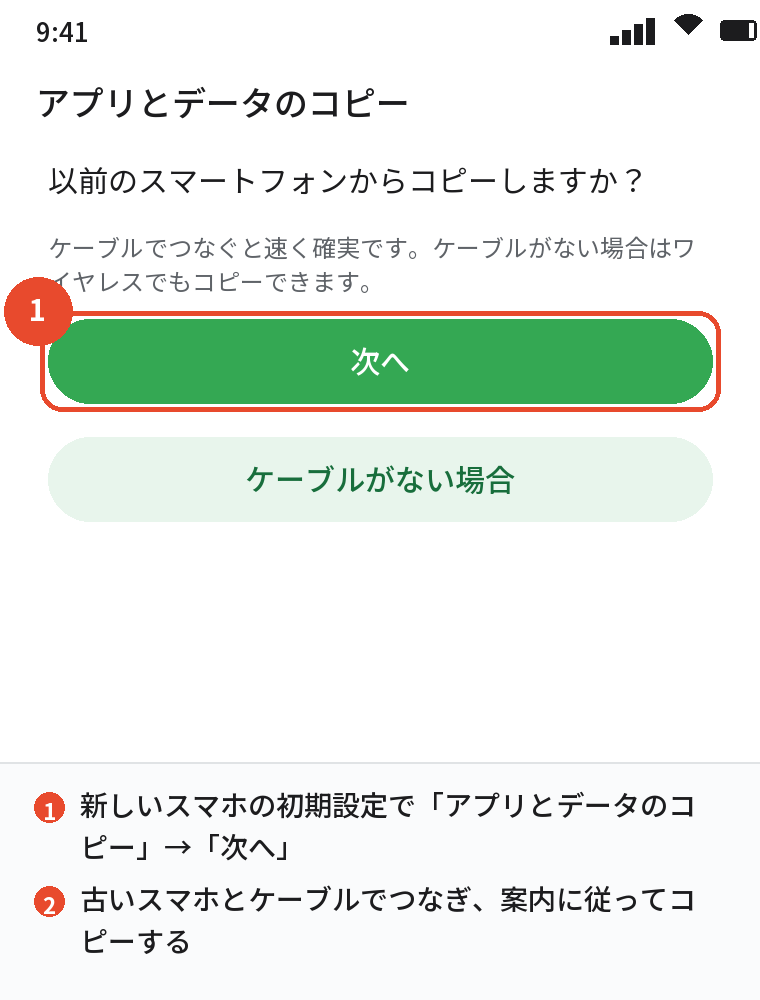
ケーブルがいちばん速く確実で、数十GBでも30分〜1時間ほどです。
ケーブルとワイヤレスの違いや、QRコードを使う方法は、データ移行のやり方の記事で説明しています。
3つの方法の手順は、Androidのデータ移行のやり方で詳しくまとめています。
アプリの再ログイン
アプリ本体は自動で再ダウンロードされますが、ログイン情報は戻らないものが多いです。
よく使うアプリから順に、パスワードでログインし直してください。
あわせて読みたい:AndroidからiPhoneへデータ移行するやり方|「iOSに移行」の手順と移せないもの
移行後にやること(確認と後片付け)
移ったかどうかを確認する
- 連絡先:電話アプリで件数と、よく使う相手の番号
- 写真:Googleフォトを開いて最近の写真が見えるか
- LINE:トーク履歴と友だちの一覧
- 電子マネー:残高が新しいスマホで表示されるか
連絡先が移っていないときの対処は、連絡先の移行の記事にまとめています。
電子マネーを新しいスマホで受け取る
モバイルSuicaなどは、新しいスマホのアプリで「機種変更」→「受け取り」の手続きをして初めて使えます。
改札で止まらないよう、外出前に残高を確認してください。
古いスマホは1〜2週間置いてから初期化する
移し忘れに気づくのは、たいてい数日後です。
古いスマホはWi-Fiだけの状態で1〜2週間手元に置き、困ることがなくなってから初期化してください。
初期化の前にGoogleアカウントを削除しておく理由と手順はAndroidの初期化のやり方|バックアップからGoogleアカウントの削除までで説明しています。

機種変更でよくある失敗
おサイフケータイの残高を古いスマホに残したまま初期化した
いちばん取り返しがつかない失敗です。
各サービスのサポートに連絡すれば戻せることもありますが、時間がかかります。
前日までの「預け入れ」「機種変更」の手続きで防いでください。
LINEのトーク履歴が消えた
Googleドライブへのバックアップをせずに引き継ぐと、トーク履歴は戻りません。
前日に「トークのバックアップ」を必ず実行してください。
2段階認証のコードが受け取れない
認証アプリを移し忘れると、銀行やSNSにログインできなくなります。
古いスマホを初期化する前に、新しいスマホでコードが出ることを確認してください。
移行が途中で止まる・時間がかかりすぎる
ワイヤレスで止まるときは、ケーブルにつなぎ直すのがいちばん確実です。
止まったときの切り分けは、データ移行ができないときの記事でまとめています。
iPhoneから乗り換える方は、iPhoneからAndroidで後悔することとiPhoneからPixelで後悔するポイントで、乗り換え前に確かめておくことをまとめています。
機種選びで迷っているなら、折りたたみスマホはやめとけと言われる理由や、親のスマホ選び向けの高齢者がスマホで後悔する理由と対策も参考にしてください。
よくある質問
Androidの機種変更でやることは何ですか
Googleアカウントへのバックアップ、LINEと電子マネーの引き継ぎ設定、新しいスマホの初期設定でのデータ移行、移行後の確認と古いスマホの初期化です。
機種変更は自分でできますか
できます。
初期設定の「アプリとデータのコピー」に従えば、ケーブル1本で移行できます。
データ移行にどれくらい時間がかかりますか
ケーブルで30分〜1時間、ワイヤレスだと1〜2時間が目安です。
アプリの再ダウンロードは別に時間がかかります。
移行で移らないものは何ですか
LINEのトーク履歴、おサイフケータイの残高、認証アプリ、ゲームのデータ、アプリのログイン情報です。
それぞれのアプリで個別に引き継ぎます。
iPhoneに機種変更する場合も同じですか
流れは同じですが、Appleの「iOSに移行」アプリを使います。
くわしくはiPhoneからGalaxyで後悔することで解説しています。
AndroidからiPhoneへのデータ移行の記事で手順をまとめています。
古いスマホはいつ初期化すればいいですか
1〜2週間、新しいスマホで困ることがないのを確かめてからです。
古いスマホは、早めに手放すほど高く売れます。データ移行と初期化が済んだら、手数料・送料無料で宅配買取してくれるネットオフ に送るのが手軽です。段ボールに入れて送るだけで、店舗に行く必要がありません。
あわせてスマホの残クレはやめとけと言われる理由も参考にしてください。
まとめ
機種変更でやることを、順番どおりに整理します。
| 順番 | やること | 詳しい記事 |
|---|---|---|
| 1 | Googleアカウントの確認とバックアップ | バックアップのやり方 |
| 2 | LINE・電子マネー・認証アプリの引き継ぎ設定 | アプリの引き継ぎ |
| 3 | SIMの入れ替え・初期設定でデータ移行 | データ移行のやり方 |
| 4 | 連絡先・写真・LINE・電子マネーの確認 | 連絡先の移行 |
| 5 | 1〜2週間後に古いスマホを初期化 | 初期化のやり方 |
前日までに2番まで済ませておけば、当日はケーブルをつないで待つだけです。