ガラケーが使えなくなるから、家族に勧められたから、とスマホに替えてみたものの、「操作が分からない」「料金が高くなった」と高齢の親や自分自身がスマホで後悔している、という話は身近にありませんか?
この記事では、高齢者がスマホで後悔しやすい理由(操作・料金・詐欺・相談相手・高齢者向けスマホの制限)と、後悔しないための選び方・最初の設定・家族のサポートのしかたを解説します。
読み終えるころには、親のスマホ選びや自分の機種変更で、どこでつまずきやすいかを先回りして防げるようになります。
電源の切り方など基本の操作はAndroidの電源の切り方|長押しでアシスタントが出るときの対処と機種別の手順で説明しています。
高齢者がスマホで後悔する理由は「覚えることの多さ」と「相談相手がいない」こと
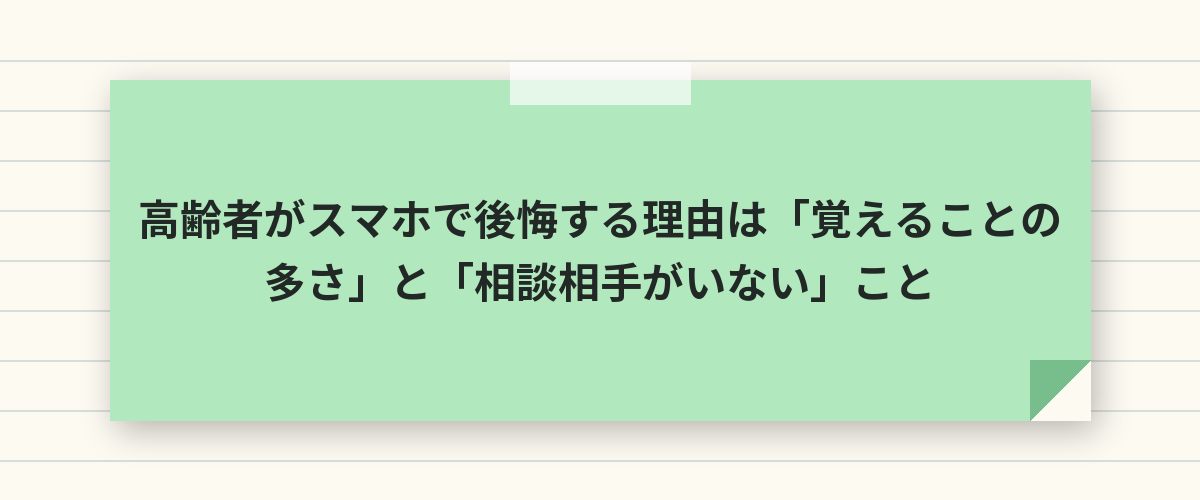
高齢者がスマホで後悔する一番の理由は、スマホそのものより、使い方を覚える量が多いのに、困ったときに気軽に聞ける人がいないことです。
そこに「料金が思ったより高い」「知らない契約が付いていた」「詐欺のメッセージが怖い」といった不安が重なって、「ガラケーのままでよかった」と感じてしまいます。
反対に、最初に使う機能をしぼり、見やすく設定し、困ったときの相談先を決めておけば、スマホは高齢者の生活をかなり楽にしてくれます。
LINEで孫の写真が見られる、地図で道に迷わない、病院の予約や買い物ができる、といった便利さを実感できれば、後悔はぐっと減ります。
後悔の理由と対策の早見表
| 後悔の理由 | 対策 |
|---|---|
| 操作が複雑で覚えられない | 使う機能を3つにしぼる。かんたんモード・大きな文字にする |
| カタカナ語が分からない | 家族が紙に「困ったときの手順」を書いて渡す |
| 料金が高い・余計な契約 | 契約前に総額と不要なオプションを確認する |
| 詐欺・迷惑メッセージが怖い | 迷惑電話対策をオンにし、リンクを押さない約束をする |
| 聞ける人がいない | 家族・ショップ・スマホ教室の相談先を決めておく |
高齢者がスマホで後悔しやすい5つのパターン
実際によく聞く後悔を、パターンごとに見ていきます。
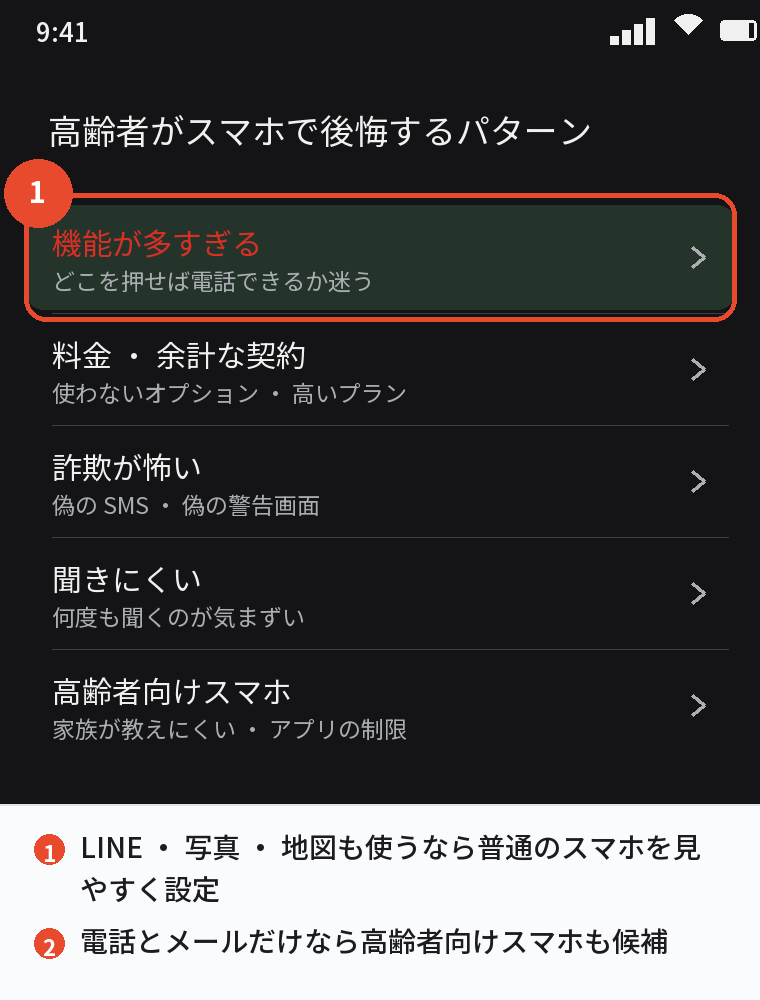
パターン1:機能が多すぎて何をすればいいか分からない
スマホには最初から数十個のアプリが入っていて、通知やアップデートの案内もひっきりなしに出てきます。
電話とメールだけだったガラケーに比べて、「どこを押せば電話できるのか」から迷ってしまう人は少なくありません。
画面を軽く触っただけで反応する、長押しと普通のタッチで動きが違う、といったスマホ特有の操作も最初の壁になります。
パターン2:料金が思ったより高い・不要な契約が付いていた
店頭で勧められるままに、使わない有料オプションや高いデータプランを契約してしまい、あとから請求を見て驚くケースです。
電話とLINEが中心なら、データ量の少ないプランや、かけ放題を付けた格安のプランで十分なことが多くあります。
パターン3:詐欺や迷惑メッセージが不安で使えない
宅配業者や銀行、携帯会社をかたるSMSや、偽の警告画面など、スマホには高齢者をねらった詐欺が多く届きます。
「怖いから触らない」となると、せっかくのスマホがただの電話になってしまいます。
パターン4:家族や店員に何度も聞くのが気まずい
同じことを何度も聞くのが申し訳なくて、分からないまま放っておいてしまう、という声はとても多いです。
家族が遠くに住んでいると、電話で説明しようにも画面が見えず、お互いに疲れてしまいます。
パターン5:高齢者向けスマホにしたら逆に不便だった
シニア向けのスマホは、ボタンや文字が大きく、使える機能をしぼってあるのが特徴です。
ただ、画面の作りが普通のスマホと違うため、家族が説明しにくい、ネットの情報が当てはまらない、入れたいアプリが使いにくいといった不満も聞かれます。
高齢者向けスマホが合うのは「電話・メール中心で、新しいことは増やさない」人で、LINEや写真、地図も使いたい人は普通のスマホを見やすく設定したほうが後悔しにくいです。
あわせて読みたい:Android機種変更でやることリスト|前日・当日・移行後の手順まとめ
後悔しないスマホの選び方
選ぶときは、性能よりも「見やすさ」「持ちやすさ」「相談しやすさ」を優先してください。
家族と同じ種類のスマホを選ぶ
家族がAndroidならAndroid、iPhoneならiPhoneにしておくと、電話で説明するときも画面の作りが同じで教えやすくなります。
同じメーカーの機種なら、設定の場所もほぼ同じです。
画面の大きさと重さのバランス
文字を大きく表示したいなら6インチ以上の画面が見やすいですが、大きいほど重くなり、片手で持ちにくくなります。
店頭で実際に持ち、電話をかけるときの持ちやすさも確かめてください。
「かんたんモード」がある機種
AQUOSやGalaxyなど、多くのAndroidにはアイコンと文字を大きくし、よく使う機能だけを並べる「かんたんモード」があります。
普通のスマホとして買って、慣れるまではかんたんモードで使い、慣れたら普通の画面に戻す、という使い方ができます。
料金プランは「電話とLINEで足りるか」で選ぶ
毎月のデータ量は、LINEと調べものが中心なら数GBで足りることがほとんどです。
電話を多くかけるなら、かけ放題(5分以内や無制限)を付けたほうが安くなることがあります。
家族と同じ携帯会社にすると、家族割が使える場合もあります。
ガラケーからの替えどき
携帯各社は3Gの通信サービスを順に終了しており、ドコモの3G(FOMA)も2026年3月末で終了しました。
まだ3Gのガラケーを使っている人は、4Gに対応した携帯電話かスマホへの替えどきです。

最初の設定と家族のサポートで後悔を防ぐ
買ったその日の設定で、使いやすさは大きく変わります。
最初にやっておきたい設定
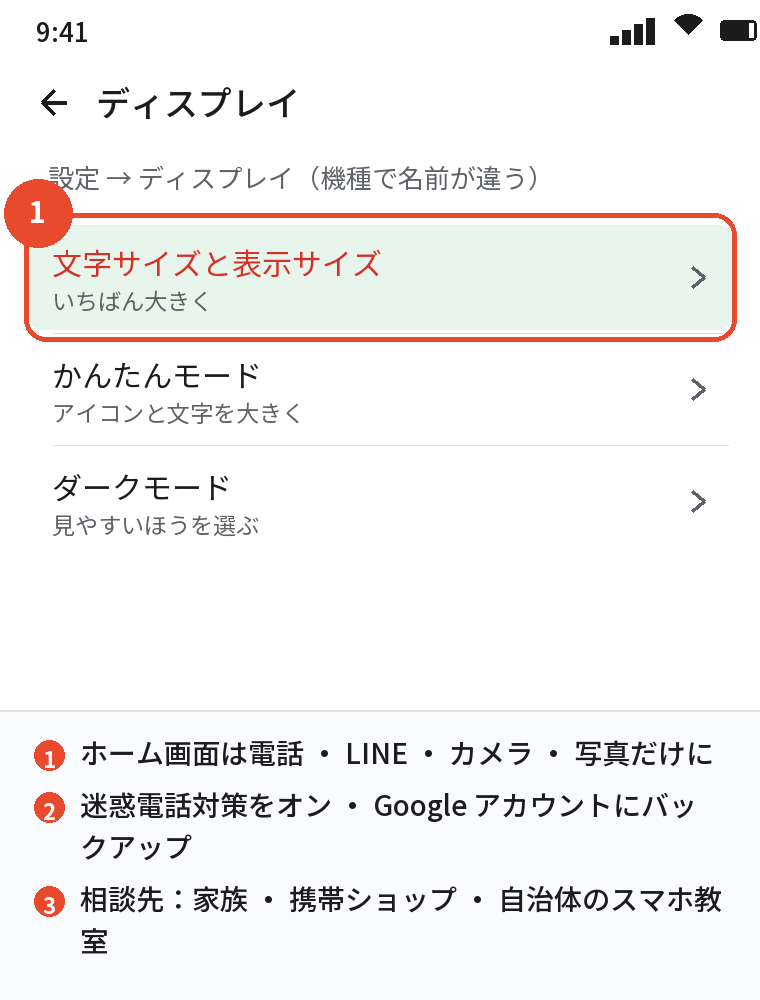
- 「設定」→「ディスプレイ」で文字サイズと表示サイズを大きくする
- ホーム画面を、電話・LINE・カメラ・写真など使うものだけにする
- よく電話する家族を「お気に入り」やホーム画面に置く
- 画面ロックは覚えやすい方法(指紋や顔認証)にする
- 迷惑電話・迷惑SMSの対策をオンにする(電話アプリの設定や携帯会社のサービス)
- 写真と連絡先をGoogleアカウントにバックアップする
- 家族が位置情報を確認できる設定や、紛失時に探せる設定をオンにする
家族のサポートのコツ
- 一度に全部教えず、1週間に1つずつ機能を増やす
- 「困ったらこうする」を紙に大きく書いて、スマホの近くに置く
- 「知らない人からのリンクは押さない」「お金やカードの話は家族に相談」を約束する
- 遠くに住んでいるなら、ビデオ通話で画面を見せてもらいながら教える
家族が近くにいない人は、携帯ショップや自治体のスマホ教室など、無料で相談できる場所を最初に決めておくと、分からないまま放置することを防げます。
総務省も、高齢者などがスマホの使い方を身近な場所で学べるよう、携帯ショップや公民館などでの講習会を支援しています。
よくある質問
70代・80代からスマホに替えても大丈夫?
年齢より、「何に使いたいか」がはっきりしているかが大切です。
LINEで家族と連絡したい、写真を見たいなど目的があると覚えやすく、80代で使いこなしている人もたくさんいます。
高齢者向けスマホと普通のスマホはどっちがいい?
電話とメールだけで十分、新しいことはしたくない人には高齢者向けスマホが向いています。
LINEや写真、地図、キャッシュレス決済まで使いたい人は、普通のスマホをかんたんモードや大きな文字で使うほうが後悔しにくいです。
スマホに替えたら料金は高くなる?
プランの選び方次第で、ガラケーと同じくらいか、安くなることもあります。
端末代の分割と、使わないオプションが入っていないかを契約前に確認してください。
スマホの詐欺を防ぐには?
知らない番号やSMSのリンクは開かない、「料金未払い」「荷物が届けられない」などの連絡は公式アプリや公式サイトで確かめる、が基本です。
迷惑電話対策の機能をオンにし、お金の話が出たら家族に相談する約束をしておくと安心です。
やっぱりガラケーに戻したいときは?
4G対応の携帯電話(ガラホ)は今も各社で扱いがあり、スマホから戻すこともできます。
ただ、LINEなど使える機能は限られるので、何に困っているのかを家族と話してから決めるのがおすすめです。
スマホの使い方はどこで教えてもらえる?
携帯各社のショップのスマホ教室や、自治体・公民館の講習会などがあります。
日程や内容は、お住まいの自治体や携帯会社のホームページで確認できます。
今のキャリアの料金が高いと感じるなら、乗り換えも考えてみてください。ワイモバイル はソフトバンク回線で、困ったときは全国の店舗でも相談できます。申し込みはオンラインで進められます。
まとめ
| 後悔しやすい点 | 防ぎ方 |
|---|---|
| 操作が覚えられない | 使う機能を3つにしぼり、かんたんモードと大きな文字にする |
| 料金が高い | 電話とLINEで足りるプランにし、不要なオプションを外す |
| 詐欺が怖い | 迷惑電話対策をオン、リンクを押さない約束 |
| 相談相手がいない | 家族・ショップ・スマホ教室の相談先を決める |
| 機種選び | 家族と同じ種類のスマホを、持ちやすさで選ぶ |
高齢者がスマホで後悔するかどうかは、機種よりも、最初の設定と相談できる仕組みで決まります。
できることを少しずつ増やしていけば、スマホは家族とのつながりと毎日の暮らしを支える心強い道具になります。