電源ボタンを長押ししたのに、電源メニューではなくGoogleアシスタントやBixbyが起動して、Androidの電源の切り方が分からなくなったことはありませんか?
この記事では、Androidの電源の切り方を、電源ボタンからの基本、長押しでアシスタントが出る機種の対処、クイック設定やユーザー補助からの切り方、機種別の違い、決まった時刻に切る設定まで解説します。
読み終えるころには、どの機種でも迷わず電源を切れて、「スリープと電源オフの違い」や「毎日切るべきか」の疑問もなくなります。
電源を切ったあと再び入らないときの対処はAndroidスマホの不具合の直し方まとめ|再起動・アップデート・初期化の順番から辿れます。
Androidの電源の切り方は電源ボタンの長押しから「電源を切る」をタップ
Androidの電源は、本体側面の電源ボタンを2〜3秒長押しし、表示されたメニューの「電源を切る」(機種によっては「電源OFF」)をタップして切ります。
長押しでGoogleアシスタント(Gemini)やBixbyが出てしまう機種は、電源ボタンと音量を上げるボタンを同時に押すと電源メニューが表示されます。
電源を切っても、写真やアプリなどのデータは消えません。
電源を入れ直すときは、電源ボタンをメーカーのロゴが出るまで長押しします。
電源オフとスリープ(画面消灯)の違い
| スリープ(画面を消す) | 電源オフ | |
|---|---|---|
| 操作 | 電源ボタンを短く1回押す | 長押し →「電源を切る」 |
| 通知・着信 | 受け取れる | 受け取れない |
| 電池 | 少しずつ減る | ほぼ減らない |
| 復帰 | ボタンを押すだけで即座 | 起動に30秒〜1分 |
ふだん使わないときは、電源を切らずにスリープのままで十分です。
電源を切るべき場面
飛行機や病院で電源オフを求められたとき、SIMカードやSDカードを抜き差しするとき、長期間使わないとき、不調を一度リセットしたいときが代表です。
毎晩切る必要はなく、週に1回程度の再起動で十分です。
電源ボタンから切る手順(機種別)
基本の手順
- 本体側面の電源ボタンを2〜3秒長押しする
- 表示されたメニューの「電源を切る」をタップする
- 確認が出たらもう一度「電源を切る」をタップする
- 画面が完全に消えれば電源オフ
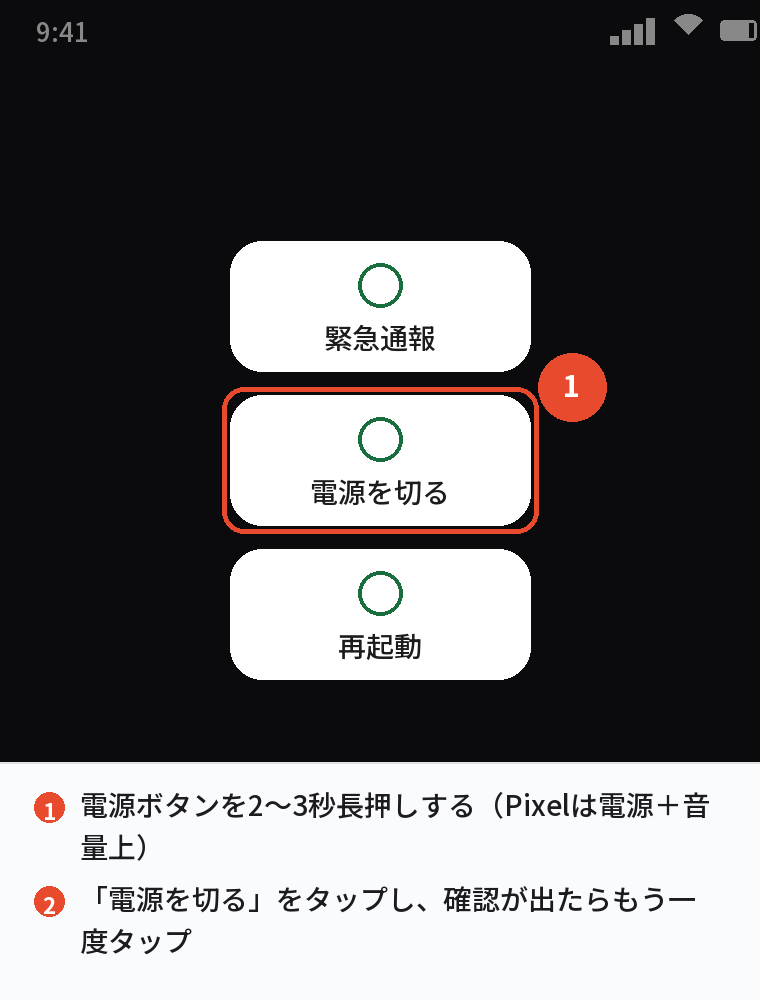
Pixel:長押しでアシスタントが出るとき
Pixelは初期設定で、電源ボタンの長押しがGeminiやアシスタントの呼び出しに割り当てられています。
電源ボタンと音量を上げるボタンを同時に短く押すと、電源メニューが出ます。
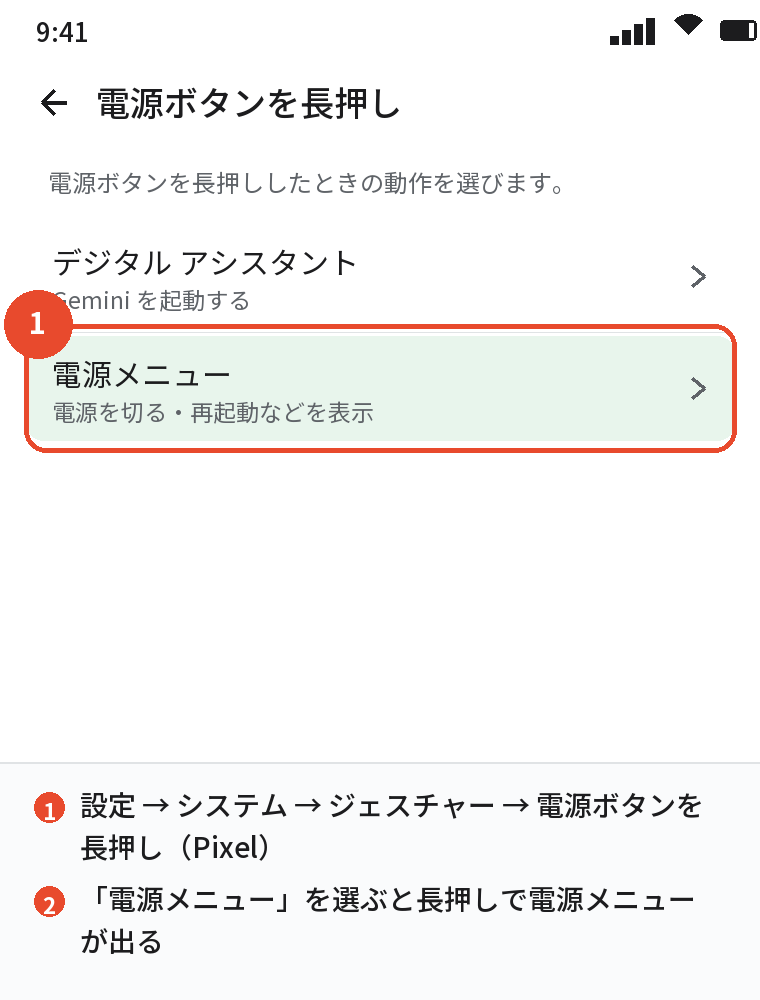
長押しで電源メニューを出したい人は、「設定」→「システム」→「ジェスチャー」→「電源ボタンを長押し」で「電源メニュー」に変えてください。
Galaxy:長押しでBixbyが出るとき
Galaxyのサイドボタン長押しは、初期設定でBixbyの起動です。
サイドボタンと音量を下げるボタンを同時に押すと電源メニューが出ます。
変えたいときは「設定」→「便利な機能」→「サイドボタン」→「長押し」で「電源OFFメニュー」を選びます。
AQUOS・Xperia・その他
AQUOSとXperiaは、電源ボタンの長押しでそのまま電源メニューが出る機種がほとんどです。
Xperiaの一部は、電源ボタンと音量を上げるボタンの同時押しでも出ます。
出ないときは、設定の検索欄に「電源ボタン」と入力して、割り当ての項目を探してください。
電源ボタン以外から切る方法
クイック設定パネルの電源アイコン
画面の上から2回下にスワイプしてクイック設定パネルを全部開くと、右下あたりに電源のアイコンがあります。
タップすると電源メニューが出るので、「電源を切る」を選びます。
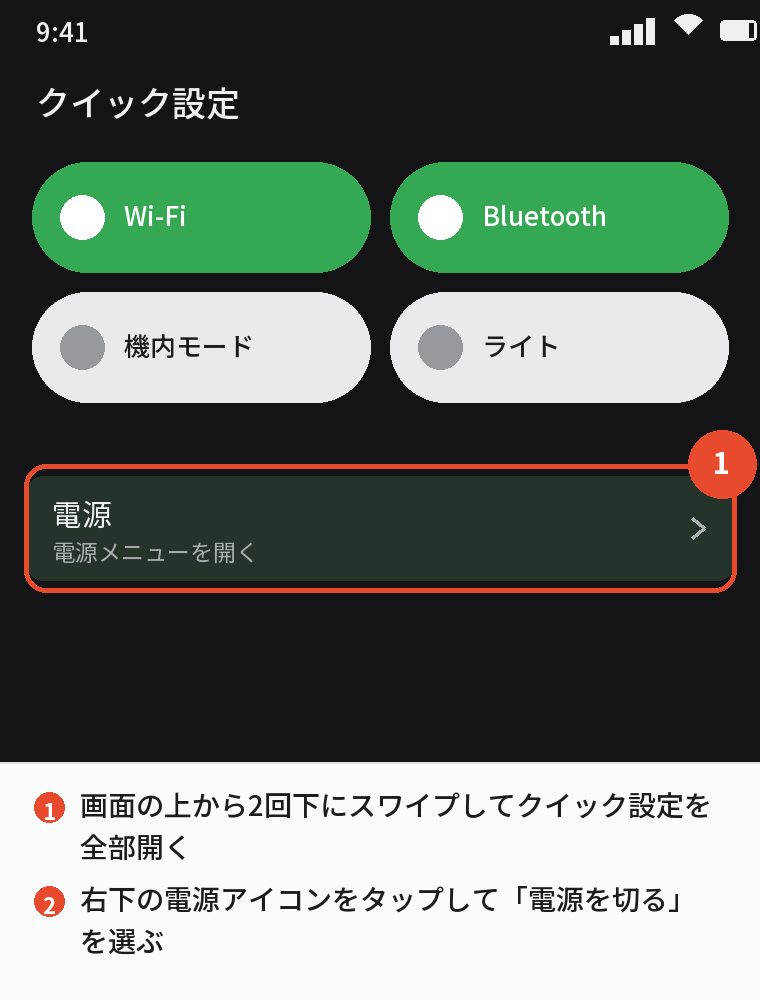
ボタンの割り当てを変えたくない人には、この方法がいちばん簡単です。
ユーザー補助機能メニュー
「設定」→「ユーザー補助」→「ユーザー補助機能メニュー」をオンにすると、画面下のアイコンから「電源」を選んで電源メニューを開けます。
電源ボタンが壊れている機種でも電源を切れます。
画面が固まって切れないときは強制終了
タップに反応しないときは、電源ボタンを10〜30秒(Galaxyはサイドボタン+音量下、Xperiaは電源+音量上)押し続けると、強制的に電源が落ちて再起動します。
強制終了は保存していない入力内容が消えるだけで、写真やアプリは消えません。
電源が切れない症状が続くときの切り分けは、電源がつかない・切れないときの記事にまとめています。
電源を切ったあと入らなくなったときはAndroidの電源がつかない原因と対処法で、充電・強制再起動・修理の見分け方をまとめています。
あわせて読みたい:Androidのアップデートのやり方|通知が来ないときの手動更新と事前準備
決まった時刻に電源を切る・入れる設定
対応している機種
Xiaomi、OPPO、motorolaなどの一部には、「スケジュール電源オン/オフ」の機能があり、毎晩0時に切って朝6時に入れる、といった設定ができます。
設定の検索欄に「スケジュール」または「電源」と入力して探してください。
PixelとGalaxyには無い
PixelとGalaxyには、決まった時刻に電源を切る機能はありません。
Galaxyの「必要な場合に再起動」(設定 → デバイスケア → 自動最適化)は、使っていない時間に自動で再起動する機能で、電源オフとは別です。
代わりにできること
夜間の通知を止めたいだけなら、「設定」→「通知」→「サイレント モード」(おやすみ時間モード)のスケジュールを使うほうが、朝に電源を入れる手間がなくて便利です。
電源まわりで気をつけること
「電源を切る」と「再起動」の使い分け
不調を直したいだけなら「再起動」で十分です。
「電源を切る」は、しばらく使わないときや、カードの抜き差しの前に使います。
電源を切っている間の着信とアラーム
電源を切っている間は、着信もLINEの通知も届きません。
アラームも鳴らない機種がほとんどなので、目覚ましに使っているならスリープのままにしてください。
電源オフ中の「デバイスを探す」
新しいPixelなど一部の機種は、電源を切っていても「デバイスを探す」で位置が分かる仕組みに対応しています。
対応していない機種では、電源を切ると位置が追えなくなるので、紛失時に見つけにくくなります。
よくある質問
Androidの電源を切るにはどうすればいいですか
電源ボタンを長押しして「電源を切る」をタップします。
アシスタントが出る機種は、電源+音量上(Galaxyは音量下)の同時押しです。
電源を切ると何が消えますか
何も消えません。
開いていたアプリが閉じ、保存していない入力内容だけが失われます。
毎日電源を切ったほうがいいですか
必要ありません。
週に1回程度の再起動で十分です。
電源を切っている間にアラームは鳴りますか
ほとんどの機種で鳴りません。
目覚ましに使うなら、スリープのままにしてください。
決まった時間に電源を切る設定はありますか
Xiaomi、OPPO、motorolaなどの一部にあります。
PixelとGalaxyにはありません。
電源が切れないときはどうすればいいですか
電源ボタンを10〜30秒押し続けて強制終了します。
それでも切れなければ、電池が切れるまで待つか修理相談です。
まとめ

電源の切り方を、状況から逆引きできるように整理します。
| 状況 | 操作 |
|---|---|
| ふつうに切る | 電源ボタン長押し →「電源を切る」 |
| 長押しでアシスタントが出る(Pixel) | 電源+音量上を同時押し、または設定でジェスチャーを変更 |
| 長押しでBixbyが出る(Galaxy) | サイド+音量下を同時押し、または設定でサイドボタンを変更 |
| ボタンを使いたくない | クイック設定パネルの電源アイコン |
| 画面が固まった | 電源ボタンを10〜30秒押し続ける |
| 決まった時刻に切る | 対応機種のスケジュール電源オン/オフ |
アシスタントが出て困る機種は、クイック設定の電源アイコンを覚えておくのがいちばん楽です。