「Androidのバージョンを連打すると隠しゲームが出る」と聞いて、設定のどこを何回タップすればいいのか分からず、結局出てこなかったことはありませんか?
この記事では、Androidのバージョンを連打すると何が起きるのか、隠し画面(イースターエッグ)の出し方と、バージョンごとの中身、うまく出ないときの原因を解説します。
読み終えるころには、1分で隠し画面を出せるようになり、「連打してスマホが壊れないか」「ビルド番号との違いは何か」という不安も消えます。
そもそも自分のバージョンがどこで見られるかはAndroidのバージョンの最新は17|自分のバージョンの確認方法と更新のやり方で説明しています。
Androidのバージョンを連打すると隠し画面(イースターエッグ)が出る
「設定」→「デバイス情報」→「Android バージョン」の画面で、「Android バージョン」の数字が書かれた行を素早く5〜7回タップすると、Googleが仕込んだ隠し画面が表示されます。
連打で出るのはただの遊び用の画面で、スマホの設定やデータには何の影響もありません。
バージョンによって出てくるものが違い、時計の文字盤だったり、宇宙船を操縦するミニゲームだったりします。
「隠しコマンド」と呼ばれることもありますが、何かが解除されたり、機能が増えたりすることはないので、安心して試してください。
イースターエッグとは何か
イースターエッグは、ソフトウェアの中に開発者がこっそり仕込んだ「おまけ」のことです。
Androidでは2.3のころから毎年恒例になっていて、そのバージョンの名前や絵柄にちなんだ画面が用意されています。
Googleが公式に入れているものなので、非公式のアプリを入れるのとは違い、安全面の心配はありません。
「ビルド番号」の連打とは別物
同じ画面の下のほうにある「ビルド番号」を7回タップすると、こちらは「開発者向けオプション」が有効になります。
これは遊びではなく、USBデバッグなど上級者向けの設定を開く操作です。
遊びたいなら「Android バージョン」の行、開発者向けオプションを開きたいなら「ビルド番号」の行、と押す場所を間違えないでください。
Androidのバージョンを連打する手順
設定からバージョンの画面を開く
- 「設定」を開く
- いちばん下の「デバイス情報」(機種によっては「端末情報」)をタップする
- 「Android バージョン」をタップして、詳細の画面を開く
- いちばん上の「Android バージョン」の行を、素早く5〜7回連打する
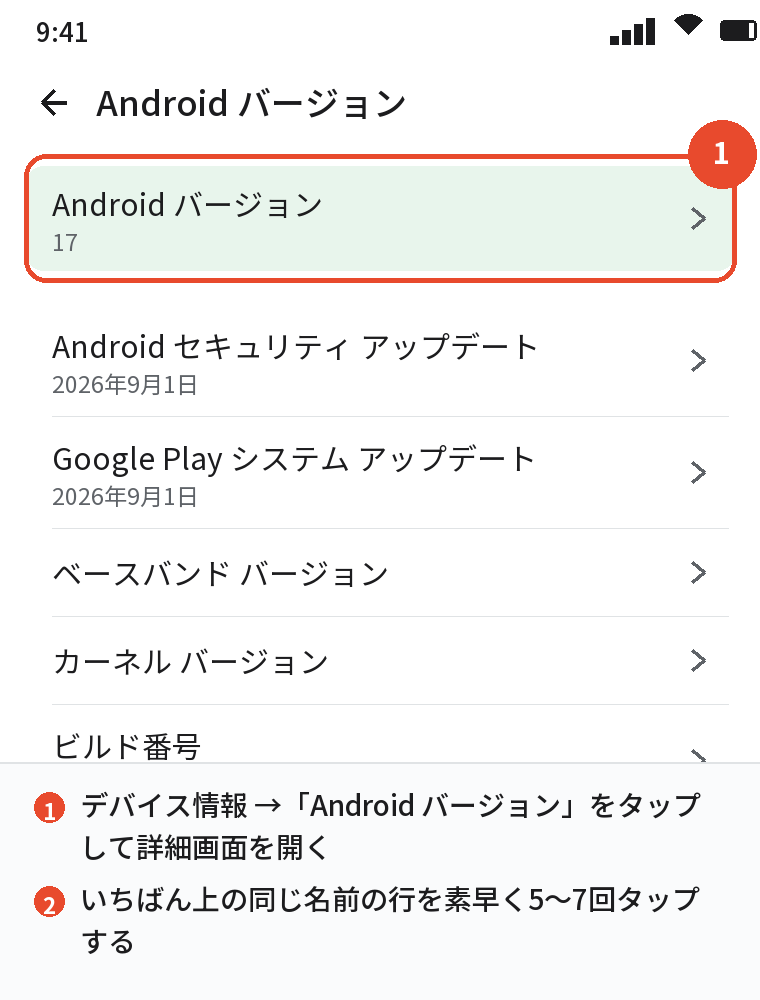
1回目の「Android バージョン」のタップで詳細画面に入り、その画面の中でもう一度同じ名前の行を連打する、という2段階になっている点がつまずきやすいところです。
連打のコツ
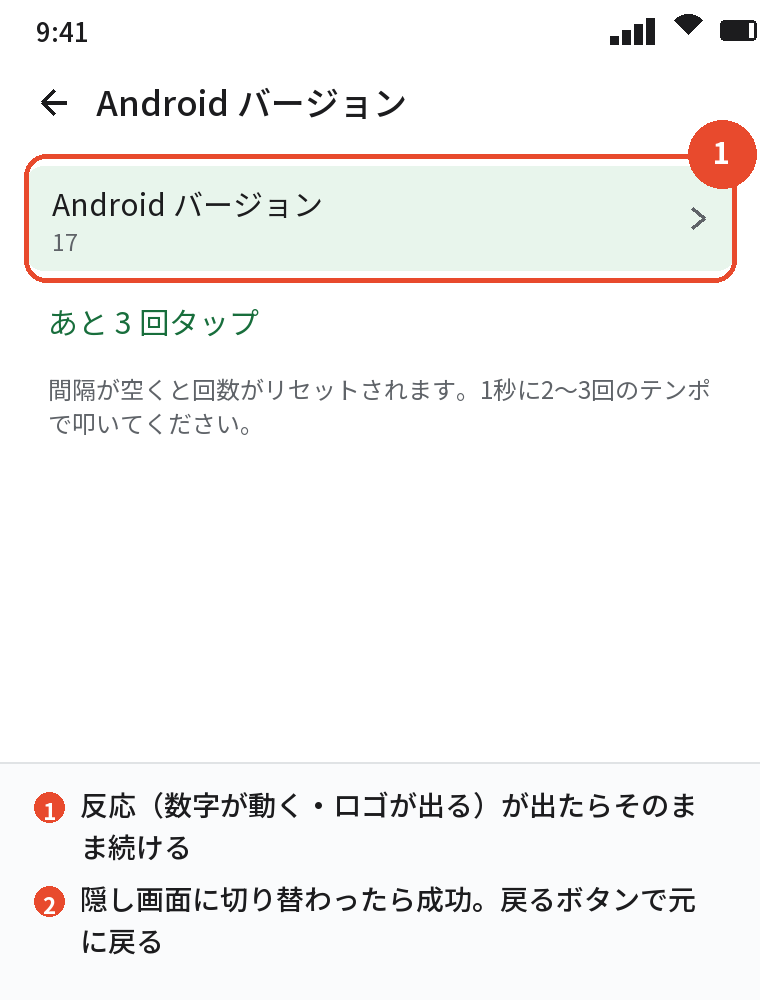
タップの間隔が空くと回数がリセットされます。
1秒に2〜3回くらいのテンポで、同じ場所を続けて叩いてください。
途中で画面が少し反応(数字が動く、ロゴが出るなど)したら、そのまま続けると隠し画面に切り替わります。
Galaxyなどメーカー独自の設定画面の場合
Galaxyは「設定」→「端末情報」→「ソフトウェア情報」→「Android バージョン」と進み、そこで連打します。
AQUOSやXperiaも、「デバイス情報」の中の「Android バージョン」の行を連打すれば同じ画面が出ます。
項目が見つからないときは、設定の検索欄に「バージョン」と入れると直接たどり着けます。
バージョンごとに出てくる隠し画面の違い
出てくる画面はバージョンごとに違います。
| バージョン | 出てくるもの |
|---|---|
| Android 11 | ロゴのダイヤルを回すとネコが出てくる「ネコ集め」 |
| Android 12・13 | 時計の文字盤。針を12時に合わせるとカラフルな模様に変わる |
| Android 14・15 | 宇宙船を操縦して惑星を探すミニゲーム(長押しでゲーム開始) |
| Android 16以降 | 宇宙船をベースにした画面。手元の端末で試すのが確実 |
ミニゲームの遊び方
Android 14以降の宇宙船ゲームは、隠し画面が出たあとにロゴを長押しすると始まります。
画面の左側をドラッグして向きを変え、右側をタップしてエンジンを噴射し、惑星に近づいて着陸します。
スコアもクリアもない、のんびり眺めるだけのゲームです。
昔のバージョンの隠し画面も遊べる
Google Playには、歴代のイースターエッグをまとめて再現するアプリがいくつかあります。
古いバージョンの画面を見たいだけなら、その手のアプリを入れるほうが早いです。
あわせて読みたい:Androidスマホの不具合の直し方まとめ|再起動・アップデート・初期化の順番
連打しても隠し画面が出ないときの原因
タップする行を間違えている
いちばん多いのは、詳細画面に入る前の一覧画面で連打しているケースです。
「Android バージョン」を1回タップして詳細画面に入り、その中の「Android バージョン」の行を連打する、という順番を確認してください。
タップの間隔が空きすぎている
ゆっくり押すと回数がリセットされます。
指を離す時間を短くして、同じ場所をリズムよく5〜7回叩いてください。
メーカー独自の画面で無効になっている
一部のメーカーやキャリア向けの機種では、設定画面が独自に作られていて隠し画面が出ないことがあります。
何度やっても出ない機種は、壊れているのではなく、その機種に仕込まれていないだけです。
その場合は、Google Playのイースターエッグ再現アプリで代用してください。
連打まわりで気をつけること
ビルド番号は連打しない
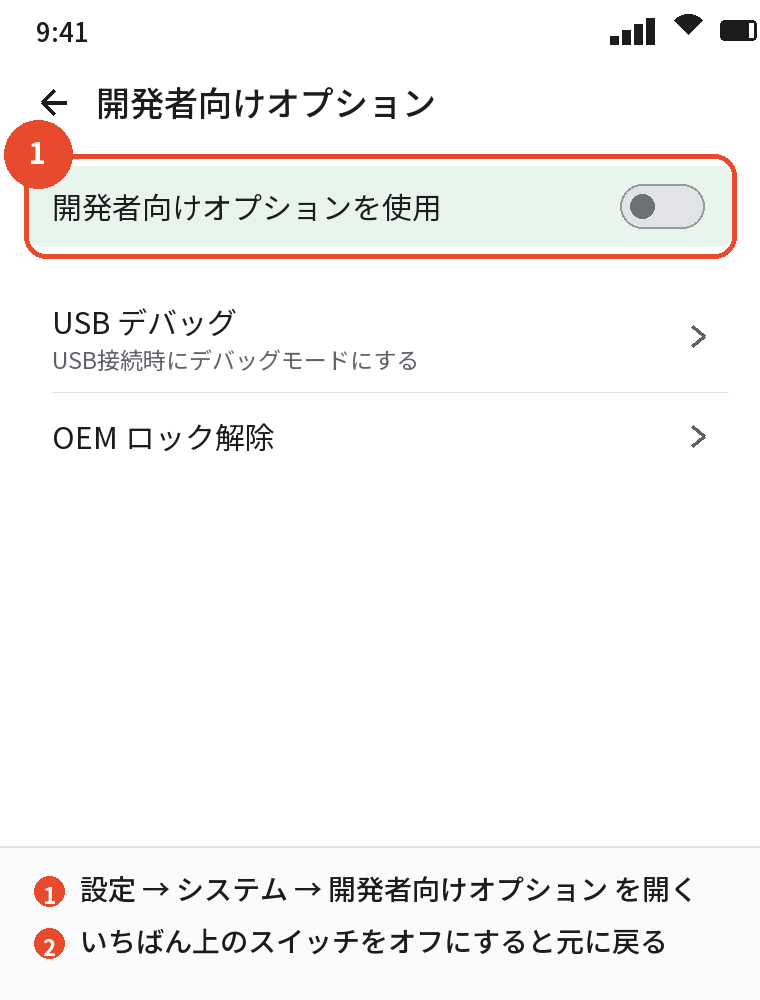
「ビルド番号」を7回タップすると開発者向けオプションが有効になり、設定に「開発者向けオプション」の項目が増えます。
増えたままでも害はありませんが、中の項目を触ると動作がおかしくなることがあります。
戻したいときは「設定」→「システム」→「開発者向けオプション」を開き、いちばん上のスイッチをオフにしてください。
「*#*#4636#*#*」などの番号コマンドとは別
電話アプリで特定の番号を入力すると出てくる「テスト画面」も隠しコマンドと呼ばれますが、こちらは通信状態を見る技術者向けの画面です。
数値を変えると通信に影響が出ることがあるので、見るだけにしてください。
誰かのスマホで勝手にやらない
隠し画面自体は無害ですが、設定アプリを開いて連打する行為は、持ち主から見れば「何をされたか分からない」操作です。
試すなら自分のスマホか、持ち主に説明してからにしてください。
よくある質問

Androidのバージョンを連打すると何が起きますか
Googleが仕込んだ隠し画面(イースターエッグ)が出ます。
時計の文字盤や宇宙船のミニゲームなど、バージョンごとに中身が違います。
何回タップすればいいですか
5〜7回が目安です。
回数より間隔が大事で、1秒に2〜3回のテンポで叩くと出ます。
連打するとスマホに悪影響はありますか
ありません。
設定もデータも変わらず、戻るボタンで普通の画面に戻ります。
ビルド番号を連打してしまいました。大丈夫ですか
開発者向けオプションが有効になっただけで、それ自体は問題ありません。
気になるなら「設定」→「システム」→「開発者向けオプション」のスイッチをオフにしてください。
Android 15や16では何が出ますか
Android 14から続く宇宙船のミニゲームがベースです。
細かい違いはバージョンで変わるので、手元で試してみるのがいちばん確実です。
隠し画面が出ない機種はありますか
あります。
メーカーが設定画面を独自に作っている機種では出ないことがあり、その場合は再現アプリで代用できます。
まとめ

連打まわりの「どこを何回押すか」を整理します。
| やりたいこと | 押す場所と回数 |
|---|---|
| 隠し画面(イースターエッグ)を出す | 設定 → デバイス情報 → Android バージョン → 詳細画面の「Android バージョン」を5〜7回 |
| 開発者向けオプションを出す | 同じ画面の「ビルド番号」を7回 |
| 開発者向けオプションを消す | 設定 → システム → 開発者向けオプション → スイッチをオフ |
| 昔のバージョンの画面を見る | Google Playの再現アプリ |
連打は安全な遊びなので、自分のバージョンを確認するついでに一度試してみてください。