アプリの説明に「Android 14以降が必要」と書いてあるのに、自分のスマホがどのバージョンなのか、Androidの最新バージョンが今いくつなのか、すぐには答えられないことがありますよね?
この記事では、Androidの最新バージョンがどれで、自分のスマホのバージョンをどこで確認し、最新にするにはどうすればいいのかを解説します。
読み終えるころには、1分で自分のバージョンを調べられて、「最新にできる機種なのか」「このまま使って大丈夫なのか」を自分で判断できるようになります。
更新の手順そのものはAndroidのアップデートのやり方|通知が来ないときの手動更新と事前準備で詳しく説明しています。
Androidのバージョンの最新は17。確認は「設定 → デバイス情報」から

Androidの最新バージョンは「Android 17」で、Pixelから順に配信が始まり、他のメーカーの機種には数か月かけて届いていきます。
自分のスマホのバージョンは、「設定」→「デバイス情報」→「Android バージョン」を開けば数字で表示されます。
最新のAndroidが出ても、すべてのスマホがそのバージョンに上がるわけではありません。
メーカーが機種ごとに対応版を用意し、その機種のサポート期間内であれば配信されます。
サポートが終わった機種は、Android 17が出ても古いバージョンのままです。
Androidのバージョンは年に1回、大きな数字が上がる
Androidは毎年1回、13、14、15、16、17と大きな数字が上がる大型アップデートがあります。
Android 16からは公開時期が6月ごろに前倒しされ、Android 17も同じく初夏にPixelへ配信されました。
この大きな数字とは別に、毎月の「セキュリティ アップデート」と、Google Play経由で届く「Google Play システム アップデート」があります。
「バージョンは古いのにセキュリティの日付は新しい」という状態は珍しくなく、それはそれで守られている状態です。
最新のAndroidに乗り換えるメリット
新しいバージョンでは、通知やプライバシーの管理が細かくなったり、カメラや電池の持ちが改善されたりします。
Android 17では、フローティングウィンドウで使える「バブル」の拡張や、セキュリティ面の強化が入っています。
ただ、新機能よりも大事なのは、脆弱性の修正が届き続けることです。
銀行や決済のアプリは古いバージョンのサポートを順に打ち切るため、最新に近いバージョンを保つほど長く使えます。
自分のAndroidのバージョンを確認する手順
設定アプリから確認する(共通の手順)
どのメーカーでも、設定アプリのいちばん下のほうにある項目から確認できます。
- 「設定」を開く
- いちばん下までスクロールして「デバイス情報」(機種によっては「端末情報」「電話について」)をタップする
- 「Android バージョン」の数字を見る
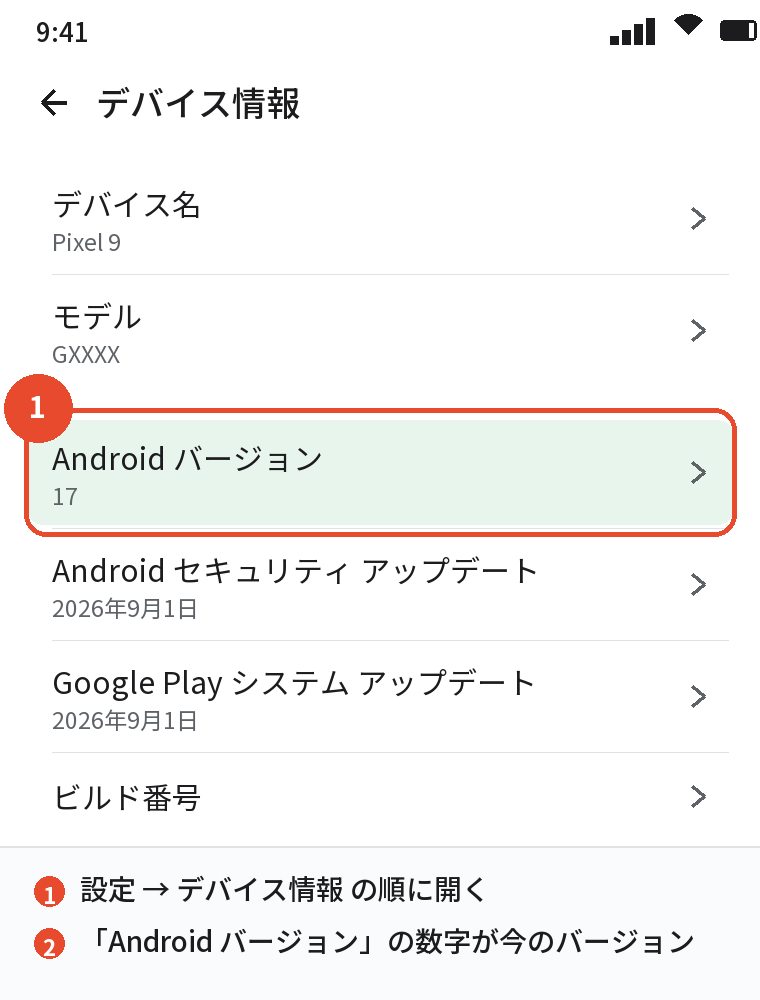
Galaxyでは「設定」→「端末情報」→「ソフトウェア情報」と一段深い場所にあります。
「Android バージョン」の行をタップすると、セキュリティ アップデートの日付やカーネル、ビルド番号の詳細も見られます。
設定の検索欄を使うと早い
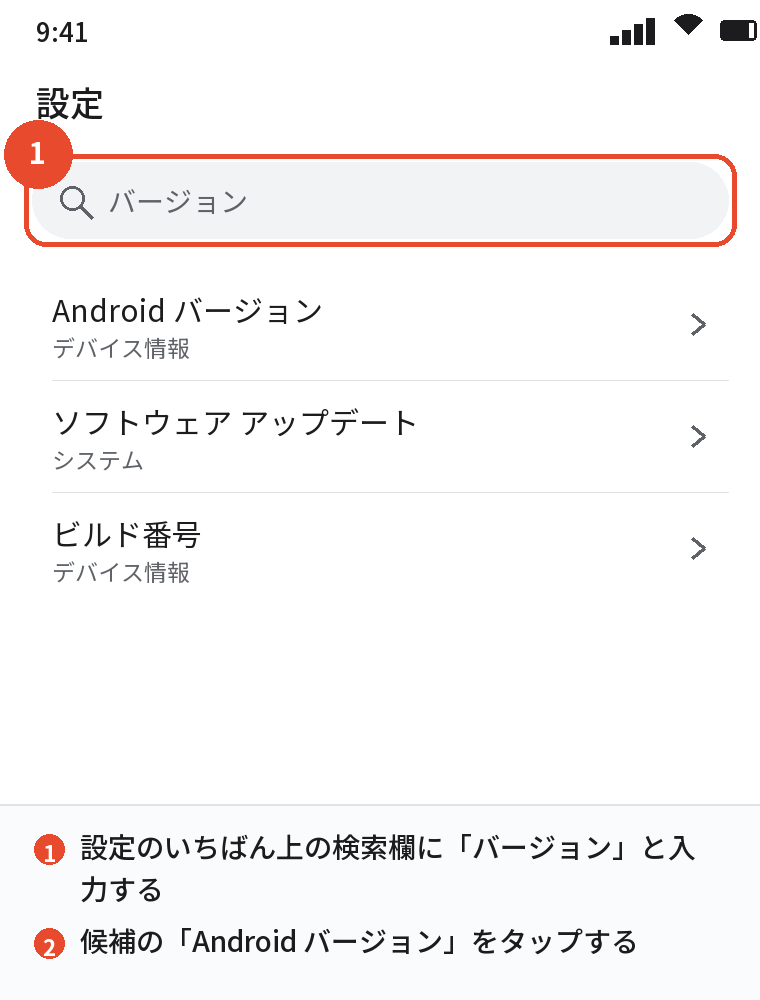
項目の名前が機種によって違うので、探すより検索したほうが早いです。
設定アプリの上にある検索欄に「バージョン」と入力すると、「Android バージョン」が候補に出てくるので、それをタップしてください。
セキュリティアップデートの日付も一緒に見る
同じ画面に「Android セキュリティ アップデート」の日付があります。
この日付が半年以上前で止まっていると、そのスマホにはもう修正が届いていない可能性が高いです。
バージョンの数字よりも、セキュリティ アップデートの日付が更新され続けているかのほうが安全面では重要です。
「Android バージョン」の行を続けてタップすると隠し画面が出ます。出し方と注意点はAndroidのバージョンを連打すると何が起きる?隠し画面の出し方と注意点で解説しています。
あわせて読みたい:Androidスマホの不具合の直し方まとめ|再起動・アップデート・初期化の順番
Androidを最新バージョンにする方法
設定の「ソフトウェア アップデート」で確認する
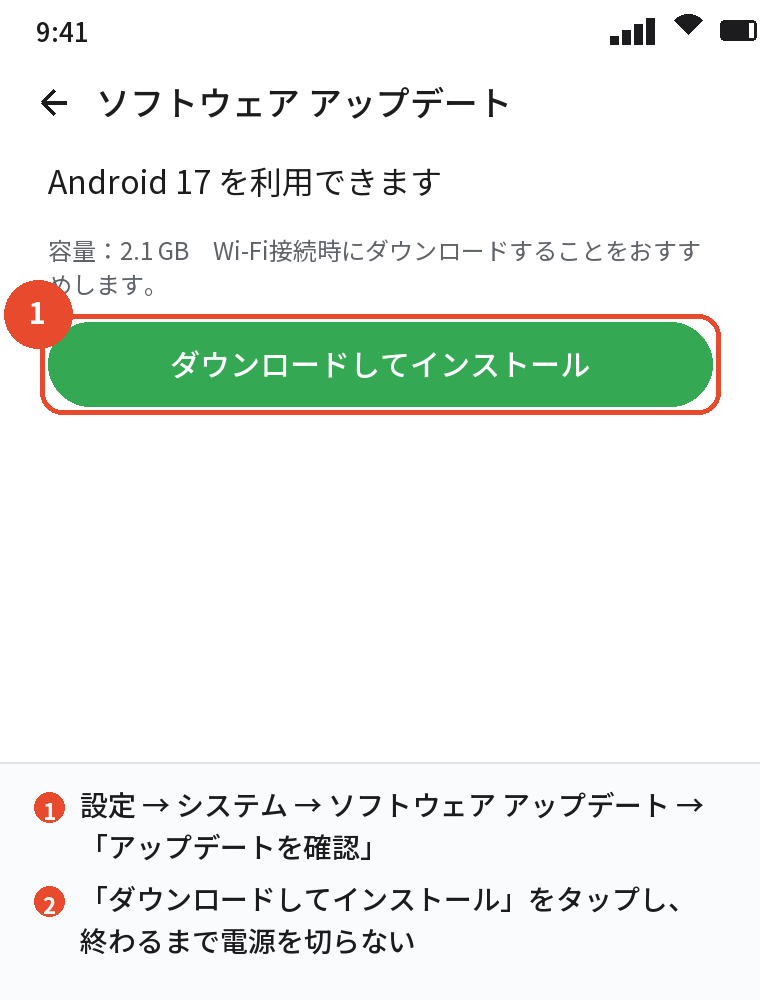
新しいバージョンが配信されていれば、「設定」→「システム」→「ソフトウェア アップデート」→「アップデートを確認」で見つかります。
- Wi-Fiにつなぎ、充電を50%以上にする
- 「設定」→「システム」→「ソフトウェア アップデート」を開く
- 「アップデートを確認」をタップする
- 「ダウンロードしてインストール」→ 終わったら「再起動」をタップする
「お使いのシステムは最新の状態です」と出るのに数字が古いままなら、その機種には新しいバージョンがまだ来ていないか、配信が終わっています。
最新にできるかはメーカーのサポート期間で決まる
OSのアップデートが何年分届くかは、メーカーと機種ごとに決まっています。
| メーカー | OSアップデートの目安 |
|---|---|
| Google Pixel | Pixel 8以降は発売から7年(6・7は5年) |
| Galaxy(上位機種) | 発売から7年(それ以前の機種は4年) |
| AQUOS・Xperia・arrows | 機種によって2〜3回程度。各社の対応表で確認 |
表の年数はメーカーの発表をもとにした目安で、機種によって違います。
自分の機種が対象かどうかは、メーカーのサポートページで「機種名 アップデート 対象」と探すのが確実です。
配信が終わった機種でできること
OSのアップデートが終わった機種でも、Google Play システム アップデートとアプリの更新はしばらく続きます。
「設定」→「セキュリティとプライバシー」→「システムとアップデート」から、Google Play システム アップデートを当てておいてください。
それでも銀行アプリなどが使えなくなったら、買い替えを考える時期です。
バージョンを最新にする前に知っておくこと
データは消えないが、バックアップは取る
バージョンアップで写真やアプリが消えることは基本的にありません。
それでも、途中で電源が切れるなどの事故に備えて、「設定」→「Google」→「バックアップ」で直前にバックアップを済ませておくと安心です。
更新直後は重くなることがある
大型アップデートの直後は、裏でアプリの最適化が走るため、2〜3日は動作が重かったり電池が早く減ったりします。
再起動して数日待てば落ち着くことがほとんどです。
直らないときは、アップデートの不具合の直し方を別の記事にまとめているので、そちらの手順で切り分けてください。
前のバージョンには戻せない
一度上げたAndroidのバージョンを、公式の方法で前に戻すことはできません。
「新しいバージョンにしたらアプリが動かなくなった」という話を聞いて不安なときは、配信されてから2〜3週間待ち、自分が使うアプリの対応を確認してから更新するのが無難です。
よくある質問
Androidの最新バージョンは今いくつですか
Android 17です。
まずPixelに配信され、GalaxyやAQUOS、Xperiaなどは各メーカーの準備ができた機種から順に届きます。
自分のスマホのバージョンはどこで見られますか
「設定」→「デバイス情報」→「Android バージョン」です。
Galaxyは「設定」→「端末情報」→「ソフトウェア情報」にあります。
バージョンが古いとどうなりますか
すぐに使えなくなることはありませんが、セキュリティの修正が届かなくなり、対応をやめるアプリが少しずつ出てきます。
特に銀行、決済、マイナンバー関連のアプリは対応バージョンを上げていく傾向があります。
最新のAndroidにできない機種はどうすればいいですか
Google Play システム アップデートとアプリの更新だけは続けてください。
非公式の方法で無理に上げることもできますが、保証が切れて失敗すると起動しなくなるので、おすすめしません。
「Android バージョン」を何回もタップすると何が出ますか
Googleが仕込んだ遊び心の画面(イースターエッグ)が出ます。
スマホに影響はないので、安心して試して大丈夫です。
「Android バージョン」と「ビルド番号」の違いは何ですか
Android バージョンはOS全体の世代、ビルド番号はその機種向けに作られた細かい版の番号です。
ビルド番号を7回タップすると「開発者向けオプション」が有効になるので、普段は触らないほうが無難です。
まとめ
Androidのバージョンまわりで知りたいことを、逆引きで整理します。
| 知りたいこと | 答え・見る場所 |
|---|---|
| 最新のバージョン | Android 17 |
| 自分のバージョン | 設定 → デバイス情報 → Android バージョン |
| 最新にする | 設定 → システム → ソフトウェア アップデート |
| 最新にできるか | メーカーのサポート期間(Pixelは5〜7年) |
| 安全かどうかの目安 | セキュリティ アップデートの日付が新しいか |
数字を最新に追いかけることより、セキュリティ アップデートが届き続けている状態を保つことのほうが大切です。
まずは自分のバージョンと日付を一度確認しておいてください。