アップデートしたら急に動きが重い、電池が一日もたない、Wi-Fiが勝手に切れる。
Androidのアップデートの不具合に当たって「更新しなければよかった」と思っていませんか?
この記事では、Androidのアップデートのあとに不具合が起きる原因と、軽いものから順に試す直し方を解説します。
よくある症状の一覧、再起動からキャッシュ削除、ネットワークのリセット、セーフモード、初期化までの流れ、前のバージョンに戻せるのかも扱います。
多くの不具合は数日で落ち着くか、再起動とキャッシュ削除で直ります。
読み終えるころには、初期化まで必要なケースの見分け方も分かります。
アップデート全体の流れはAndroidのアップデートのやり方|通知が来ないときの手動更新と事前準備にまとめています。
Androidのアップデートの不具合は「更新直後の最適化」と「古いアプリとの相性」が原因
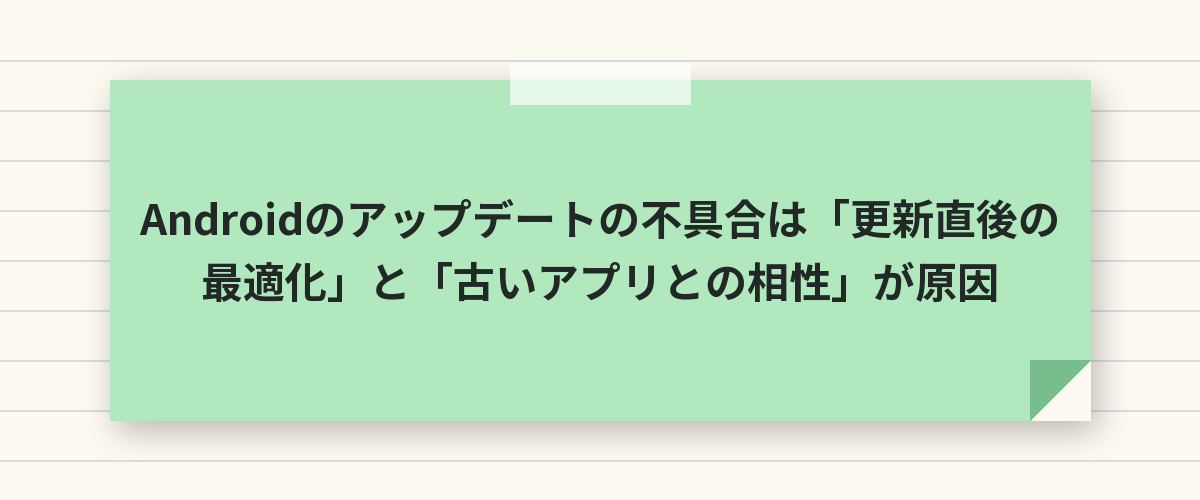
Androidのアップデートのあとに起きる不具合の原因は、大きく2つです。
1つは更新直後に裏で動くアプリの最適化やデータの整理で、これは時間がたてば収まります。
もう1つは、新しいAndroidにまだ対応していないアプリとの相性で、こちらはアプリの更新かキャッシュの削除で直ります。
更新から2〜3日は裏で最適化が動くため、重い・電池が減るのは一時的なことが多いです。
この2つで直らない場合に限って、ネットワーク設定のリセット、セーフモードでの切り分け、初期化へと進みます。
順番を守れば、データを消さずに直せる範囲を最大限に使えます。
アップデート後によくある不具合の症状
動作が重い・アプリが落ちる
更新直後にいちばん多い症状です。
裏でアプリの最適化が走っているうえ、新しいAndroidに合わせてアプリ側の更新も一斉に始まるので、本体の負荷が高くなります。
数日たっても重いままなら、特定のアプリが原因のことが多いです。
バッテリーの減りが早い・本体が熱い
これも最適化の副作用として起きやすい症状です。
更新後の2〜3日は、充電しながら使う時間が増えても異常ではありません。
1週間たっても減りが早い場合は、バックグラウンドで動き続けているアプリがないかを確認します。
Wi-Fi・Bluetooth・モバイル通信がつながらない
更新でネットワーク関連の設定が書き換わり、以前つながっていたWi-Fiにつながらない、Bluetoothのイヤホンが認識されない、といった症状が出ることがあります。
これはネットワーク設定のリセットで直る代表的なケースです。
画面・タッチ・通知がおかしい
画面の明るさが勝手に変わる、タッチの反応が鈍い、通知が来ない、といった症状も報告されます。
多くは再起動で直りますが、特定のアプリの通知だけおかしい場合は、そのアプリの設定と更新を確認します。
あわせて読みたい:Androidのバージョンアップができない機種の見分け方|原因と対処法
直し方(軽い順)
手順1:再起動する
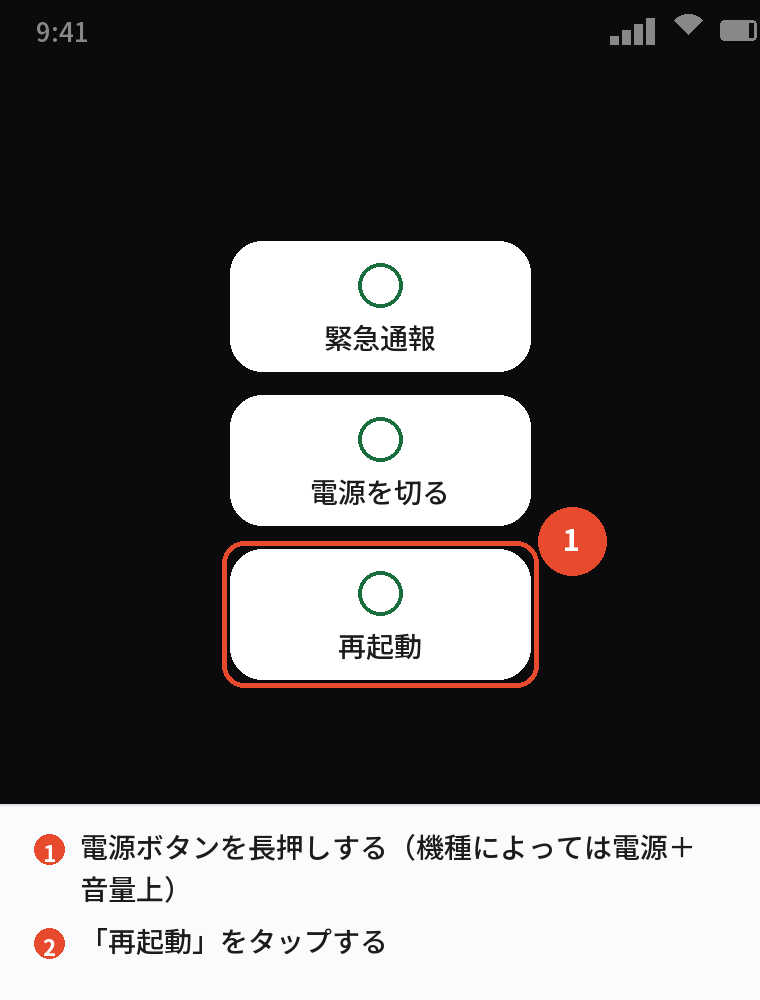
アップデートの直後は、システムが中途半端な状態で動いていることがあります。
電源ボタンを長押しして「再起動」を選ぶだけで直るケースが、体感でいちばん多いです。
2〜3回再起動しても変わらなければ次に進みます。
手順2:アプリを最新に更新する
新しいAndroidに対応したアプリの更新が出ていることがあります。
Google Playストアを開き、右上のアカウントのアイコンから「アプリとデバイスの管理」→「アップデート利用可能」→「すべて更新」をタップします。
個別の更新や自動更新の設定は、Androidのアプリのアップデートのやり方でまとめています。
手順3:不調なアプリのキャッシュを削除する
特定のアプリだけ落ちる、開かない、というときは、そのアプリのキャッシュを削除します。
キャッシュは一時的なデータなので、消してもログイン情報や保存したデータは残ります。
- 「設定」→「アプリ」を開く
- 不調なアプリをタップする
- 「ストレージとキャッシュ」をタップする
- 「キャッシュを削除」をタップする
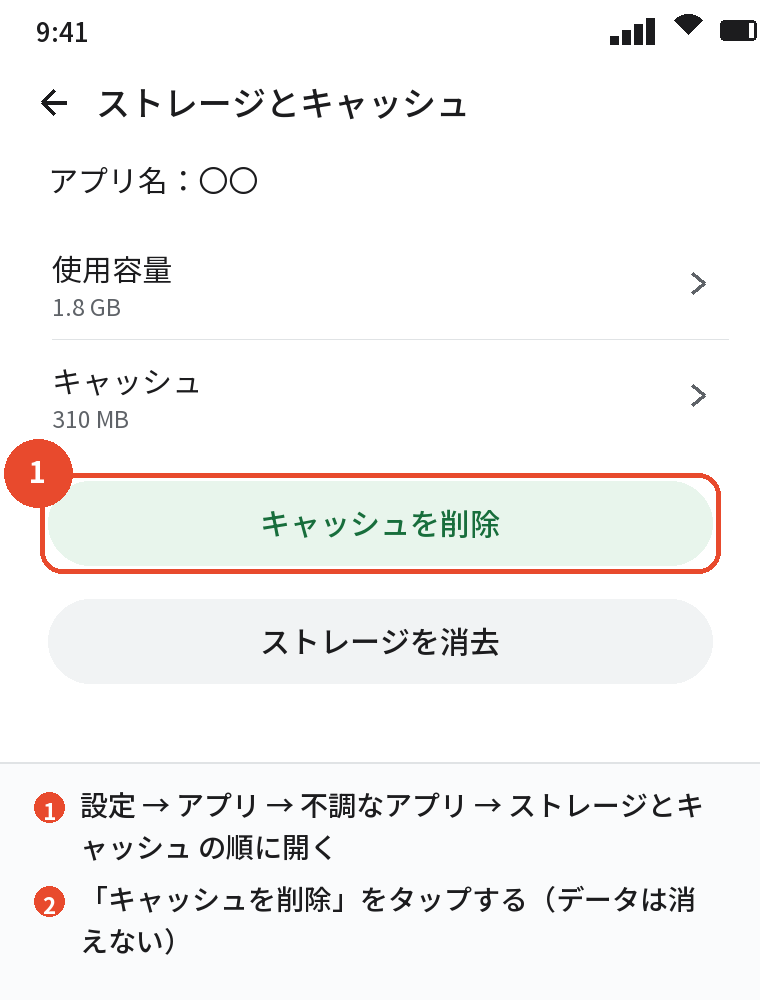
これで直らない場合は、同じ画面の「ストレージを消去」でアプリを初期状態に戻せますが、こちらはアプリ内のデータが消えるので、再ログインが必要になります。
手順4:ネットワーク設定をリセットする
Wi-Fi、Bluetooth、モバイル通信の不具合は、ネットワーク設定だけをリセットすると直ることが多いです。
本体のデータは消えませんが、保存したWi-Fiのパスワードと、Bluetoothのペア設定は消えるので、あとで登録し直します。
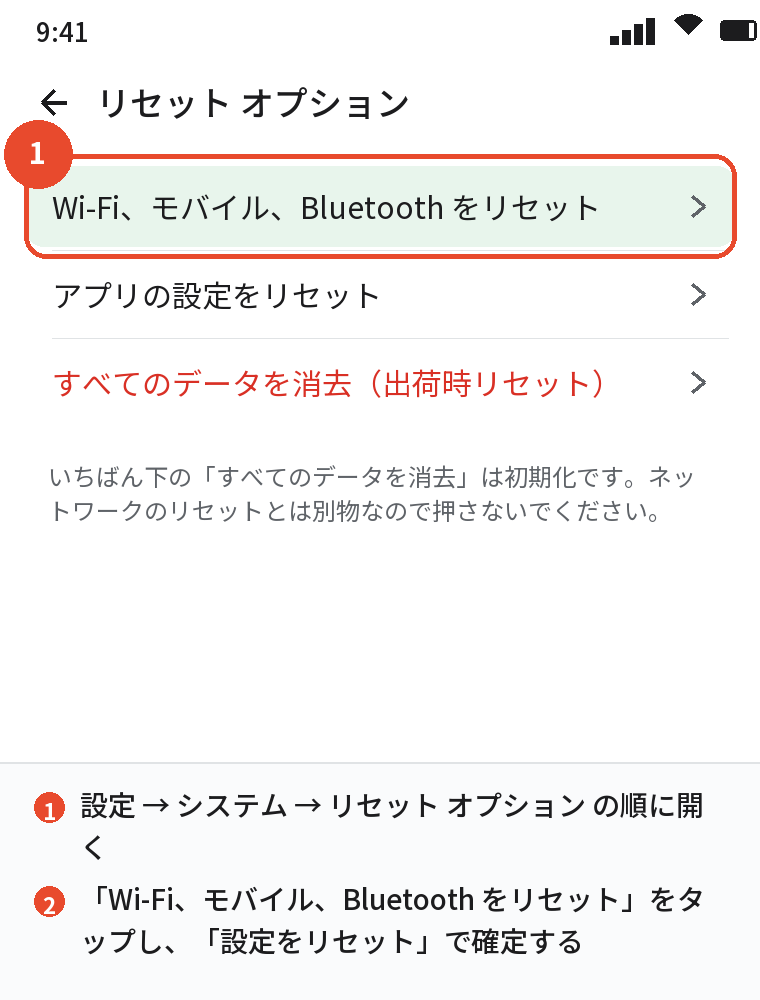
- 「設定」→「システム」→「リセット オプション」を開く
- 「Wi-Fi、モバイル、Bluetooth をリセット」(機種によっては「ネットワーク設定をリセット」)をタップする
- 「設定をリセット」をタップして確定する
- Wi-Fiにつなぎ直し、Bluetooth機器をペア設定し直す
手順5:セーフモードで原因のアプリを探す
セーフモードは、自分で入れたアプリを止めて起動する状態です。
セーフモードで症状が出なければ、原因は自分で入れたアプリのどれかです。
電源メニューの「電源を切る」を長押しすると「セーフモードで再起動」が表示される機種が多く、通常の再起動で元に戻ります。
セーフモードで問題がなければ、最近更新されたアプリや、更新後に不調が始まったアプリから順に、アンインストールして様子を見ます。
アプリの更新そのものが原因なら、Androidのアプリをダウングレードする方法で前のバージョンに戻せるかを確かめられます。
それでも直らないとき
バックアップを取って初期化する
手順1〜5で直らない不具合は、システムのデータが更新の途中で壊れている可能性があります。
この場合は初期化(出荷時設定にリセット)が最も確実です。
本体のデータはすべて消えるので、「設定」→「Google」→「バックアップ」で「今すぐバックアップ」を実行し、写真がGoogleフォトに保存されているのを確認してから行ってください。
初期化は「設定」→「システム」→「リセット オプション」→「すべてのデータを消去(出荷時リセット)」です。
初期設定でGoogleアカウントにログインすれば、バックアップから復元できます。
前のバージョンに戻せる?
Androidを前のバージョンに戻す(ダウングレードする)公式の方法はありません。
パソコンから古いイメージを書き込む非公式の手段はありますが、保証が切れ、失敗すると起動しなくなります。
不具合が直らないときは、戻すのではなく、修正のアップデートを待つか初期化するのが現実的です。
書き込みの手段ごとのリスクは、Androidの古い端末を強制アップデートする方法で比べています。
メーカー・キャリアの不具合情報を確認する
同じ機種で同じ症状が多く出ている場合、メーカーやキャリアのサイトに「アップデート後の不具合について」というお知らせが出て、修正版が配信されます。
自分だけの症状か、その機種全体の不具合かで、待つべきか動くべきかが変わります。
機種名と「アップデート 不具合」で検索して、公式のお知らせがないか確認してください。
よくある質問
不具合が出るなら、アップデートしないほうがいいですか
おすすめしません。
セキュリティの修正が入らないほうが危険です。
心配なら、配信が始まって1〜2週間たち、大きな不具合の報告がないのを確認してから更新すると安心です。
何日くらい待てば落ち着きますか
最適化が原因なら2〜3日、長くても1週間です。
それを過ぎても重い、電池が減る、という場合は、アプリの相性か設定の問題なので手順2以降に進んでください。
データは消えませんか
再起動、アプリの更新、キャッシュ削除、ネットワークのリセットでは、本体のデータは消えません。
消えるのは初期化だけです。
特定のアプリだけおかしいです
そのアプリの更新とキャッシュ削除を試し、直らなければアンインストールして入れ直してください。
アプリ側が新しいAndroidに未対応の場合は、対応版が出るのを待つしかありません。
再起動を繰り返して止まりません
電源ボタンを長押しして電源を切り、充電器につないで10分ほど待ってから起動してください。
それでも繰り返す場合は、リカバリーモードから初期化する必要があります。
データが取り出せない可能性があるので、日ごろのバックアップが大事です。
修理に出すべきですか
初期化しても同じ不具合が続く場合は、本体の故障の可能性があります。
保証やキャリアの補償を確認したうえで、修理の相談をしてください。
まとめ
Androidのアップデートの不具合の直し方を、順番に整理します。
| 順番 | やること | データ |
|---|---|---|
| 1 | 再起動して2〜3日様子を見る | 消えない |
| 2 | Google Playでアプリを更新する | 消えない |
| 3 | 不調なアプリのキャッシュを削除する | 消えない |
| 4 | ネットワーク設定をリセットする | Wi-Fiのパスワードは消える |
| 5 | セーフモードで原因のアプリを探す | 消えない |
| 6 | バックアップして初期化する | すべて消える |
更新直後の不調は、たいてい時間と再起動で解決します。
慌てて初期化に進まず、上から順に試してください。
次に読む:Androidのバージョンの最新は17|自分のバージョンの確認方法と更新のやり方
Androidスマホの不具合の直し方まとめ|再起動・アップデート・初期化の順番