アプリを更新したら、使い慣れたボタンが消えた、動きが重くなった、頻繁に落ちるようになった。
前のバージョンに戻したくてAndroidのアプリのダウングレードを調べても、危なそうな方法ばかりで踏み切れなかったことはありませんか?
この記事では、Androidのアプリをダウングレードする方法として、公式に用意されている「アップデートのアンインストール」と、古いAPKファイルを入れ直す方法、それぞれの手順とリスク、戻したあとに再び更新されないための設定を解説します。
読み終えるころには、自分のケースで安全に戻せるかどうかを判断でき、戻せない場合の現実的な代わりの手も分かります。
通常の更新の手順はAndroidのアプリのアップデートのやり方|手動更新・一括更新・自動更新の設定で説明しています。
Androidのアプリのダウングレードは公式の方法がなく、APKの再インストールで戻す
Google Playには、アプリを前のバージョンに戻すボタンはありません。
戻す手段は、最初から入っているアプリなら「設定」→「アプリ」から「アップデートのアンインストール」を実行する方法、自分で入れたアプリなら古いバージョンのAPKファイルを入手して入れ直す方法の2つです。
自分で入れたアプリのダウングレードは、Googleが用意した機能ではなく、自己責任の作業になります。
戻す前に、本当に戻す必要があるのか、次の更新を待てないのかを一度考えてください。
2つの方法の違い
| アップデートのアンインストール | 古いAPKを入れ直す | |
|---|---|---|
| 対象 | 最初から入っているアプリ(Chrome、Google Play開発者サービスなど) | 自分でGoogle Playから入れたアプリ |
| 戻る先 | 出荷時のバージョン | 入手したAPKのバージョン |
| データ | 残ることが多い | アンインストールが必要なので消える |
| 安全性 | 公式の機能。安全 | 入手元しだい。自己責任 |
ダウングレードのリスク
古いバージョンには、修正済みのセキュリティの穴が残っています。
非公式サイトのAPKには改ざんされたものが混ざることがあり、アプリ内のデータは引き継げず、アプリによっては古いバージョンでのログインを拒否します。
銀行、決済、認証のアプリは絶対にダウングレードしないでください。
方法1:「アップデートのアンインストール」で戻す
対象になるのは最初から入っているアプリ
Chrome、Gmail、Googleマップ、Google Play開発者サービスなど、買ったときから入っているアプリには、更新分だけを外す機能があります。
自分でインストールしたアプリには、この項目は出ません。
手順
- 「設定」→「アプリ」→「すべてのアプリ」を開く
- 戻したいアプリをタップする
- 右上の「︙」をタップする
- 「アップデートのアンインストール」をタップし、「OK」を選ぶ
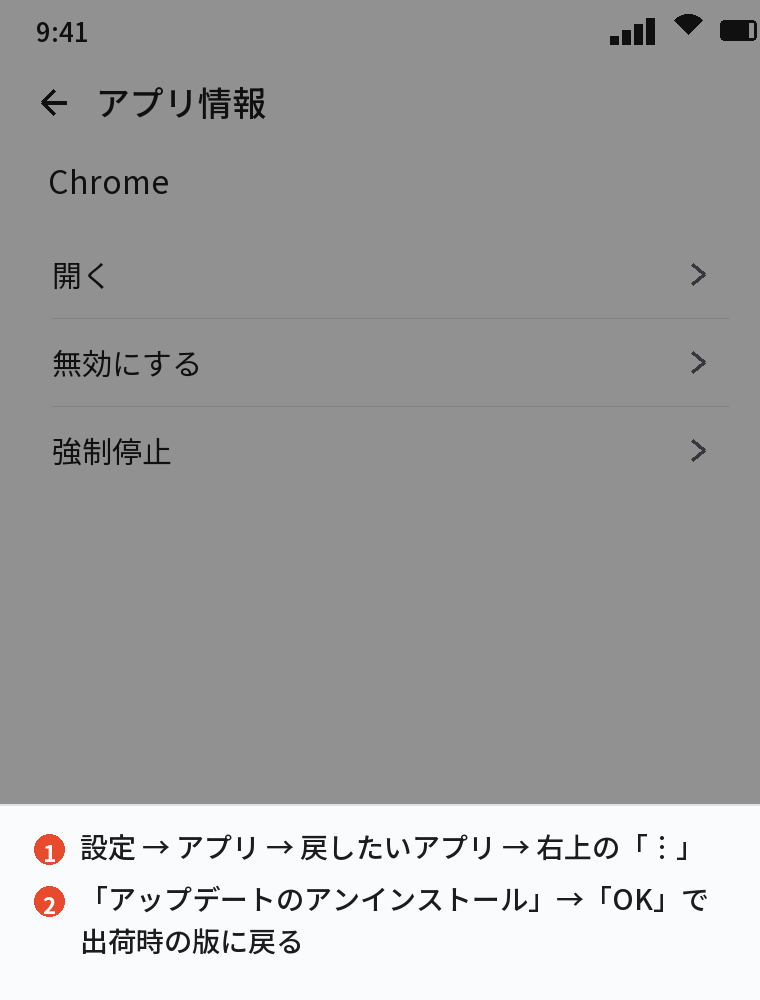
出荷時のバージョンまで一気に戻るので、途中のバージョンは選べません。
戻したあとは自動更新を止める
そのままにすると、Google Playの自動更新で再び最新に戻ります。
Google Playでそのアプリのページを開き、「︙」→「自動更新の有効化」のチェックを外してください。
Google Play開発者サービスをアンインストールすると他のアプリが動かなくなることがあるので、戻したら早めに再更新してください。
あわせて読みたい:Androidのアプリのアップデートを自動にする設定|Wi-Fiのみ・個別のオンオフ
方法2:古いバージョンのAPKを入れ直す
APKファイルとは
APKは、Androidのアプリをインストールするためのファイルです。
Google Playを通さずに、このファイルを直接インストールすることで、任意のバージョンを入れられます。
手順の流れ
- 今のアプリをアンインストールする(データは消えるので、必要なら先にバックアップ)
- スマホのブラウザで、APKを配布しているサイトから戻したいバージョンのファイルをダウンロードする
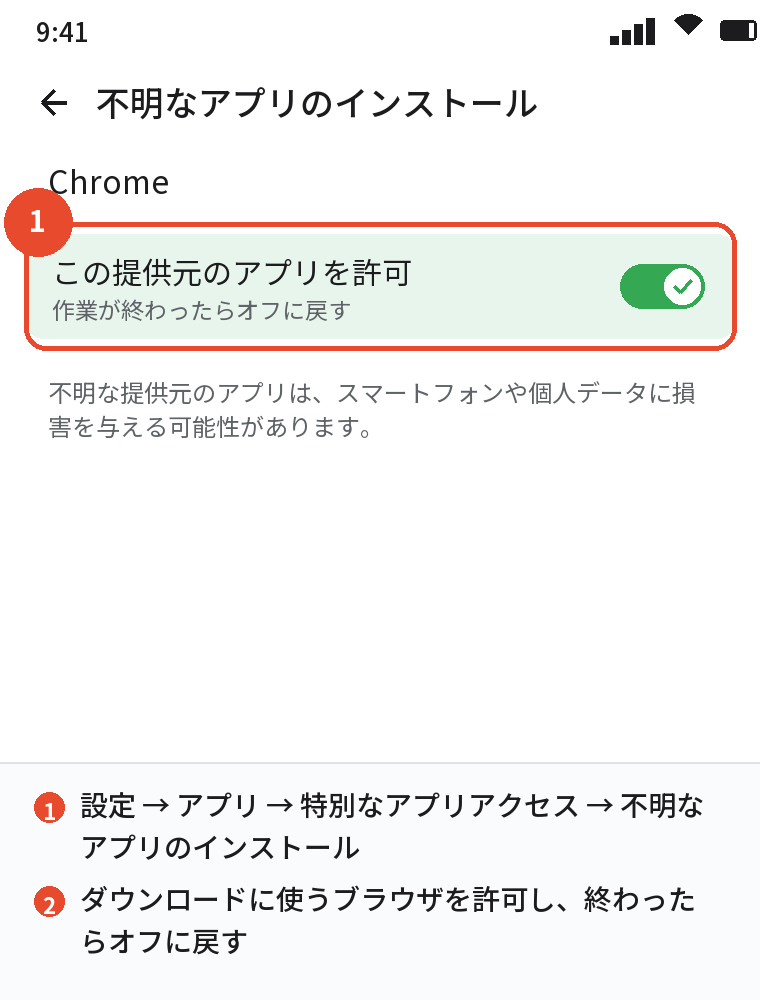
- 「設定」→「アプリ」→「特別なアプリアクセス」→「不明なアプリのインストール」で、ブラウザに許可を出す
- ダウンロードしたAPKをタップしてインストールする
- Google Playでそのアプリの「自動更新の有効化」を外す
入手元を選ぶ基準
APKの配布サイトは玉石混交です。
開発元の署名を検証していることを明記しているサイト以外からは入手しないでください。
「改造版」「広告なし版」と書かれたものは、元のアプリではないので避けます。
「インストールできません」と出るとき
アプリの署名が違う、古すぎるバージョン(Android 14以降は古い形式のアプリを拒否します)、機種のCPUに合わない、などの理由で失敗します。
その場合は、もう少し新しいバージョンのAPKを試すか、あきらめて最新版に戻すしかありません。
戻したアプリを最新に戻す・ダウングレードしない選択肢
最新版に戻したいとき
Google Playでそのアプリのページを開いて「更新」をタップすれば、いつでも最新に戻ります。
APKで入れた場合も、Google Playからの更新で上書きできます。
ダウングレードせずに済ませる方法
不具合が理由なら、まずアプリのキャッシュ削除と再起動、それでもだめならアンインストールして最新版を入れ直します。
使い勝手が理由なら、アプリの設定に「以前のデザインに戻す」「クラシック表示」などの項目がないか探してください。
開発元に不具合を報告し、次の更新を待つのが、いちばん安全な対処です。
更新される前に止めておく
「次の更新で困りそう」と分かっているアプリは、先に自動更新を個別にオフにしておけば、ダウングレードの必要がなくなります。
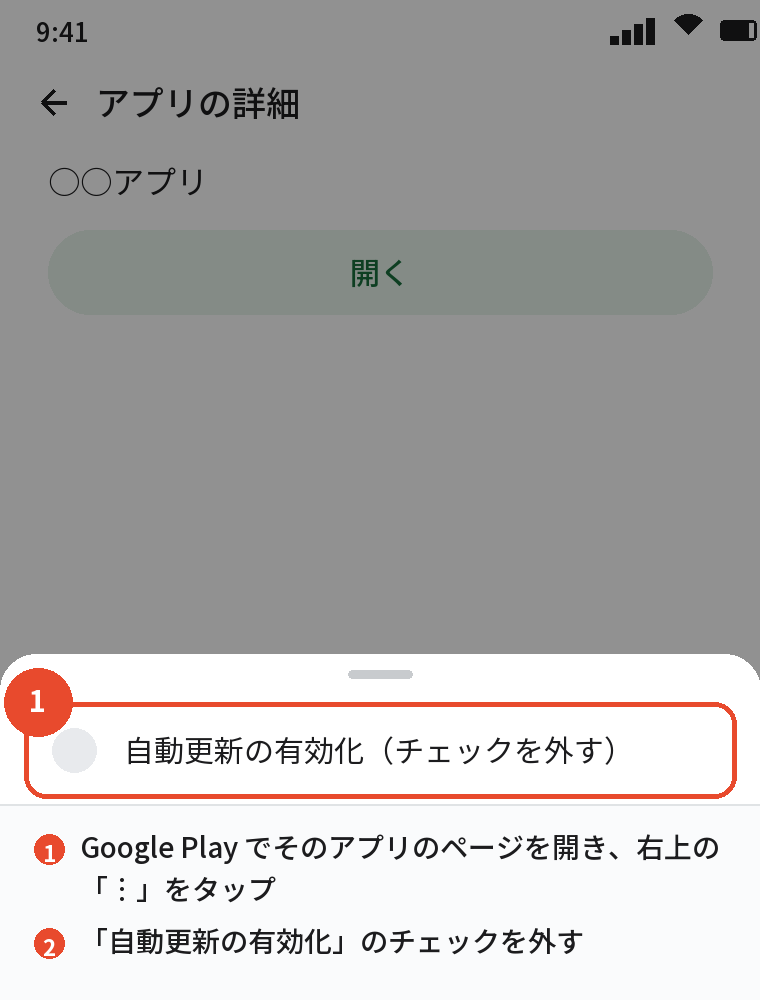
戻す作業より、困る前に自動更新を止めておくほうが、はるかに安全で簡単です。
よくある質問
Androidのアプリを前のバージョンに戻せますか
最初から入っているアプリは「アップデートのアンインストール」で戻せます。
自分で入れたアプリは、古いAPKを入れ直す自己責任の方法しかありません。
ダウングレードするとデータは消えますか
APKを入れ直す方法は、先にアンインストールするので消えます。
「アップデートのアンインストール」は残ることが多いですが、保証はありません。
APKはどこから入手すればいいですか
開発元の署名を検証していることを明記した配布サイトからにしてください。
改造版や広告なし版は避けます。
「不明なアプリのインストール」を許可しても大丈夫ですか
作業が終わったらオフに戻してください。
許可したままだと、悪意のあるファイルも入りやすくなります。
戻したのにまた最新になりました
自動更新が有効のままです。
Google Playのアプリのページで「自動更新の有効化」のチェックを外してください。
LINEやPayPayをダウングレードできますか
技術的にはできても、古いバージョンはログインや決済を拒否されることが多く、セキュリティ面でもおすすめしません。
まとめ

ダウングレードの選択肢を、状況から逆引きできるように整理します。
| 状況 | やること |
|---|---|
| 最初から入っているアプリを戻す | 設定 → アプリ → ︙ → アップデートのアンインストール |
| 自分で入れたアプリを戻す | アンインストール → 古いAPKを入手 → 不明なアプリを許可 → インストール |
| 戻したあと勝手に更新されるのを防ぐ | Google Play → アプリのページ → ︙ → 自動更新の有効化をオフ |
| 不具合が理由 | キャッシュ削除 → 再インストール → 次の更新を待つ |
| 銀行・決済・認証アプリ | 戻さない |
ダウングレードは最後の手段です。
困りそうなアプリは先に自動更新を止めておく、という予防のほうが確実です。
次に読む:Androidの電源の切り方|長押しでアシスタントが出るときの対処と機種別の手順
Androidスマホの不具合の直し方まとめ|再起動・アップデート・初期化の順番