スマホが起動しない、画面ロックを忘れて設定が開けない。
そんなときに「リカバリーモードから初期化すればいい」と言われても、英語のメニューにタッチが効かない画面で、どれを選べばいいか不安になりますよね?
この記事では、Androidのリカバリーモードで初期化する方法を、入り方、メニューの選び方、初期化後の初期設定まで、メーカー別のボタン操作も含めて解説します。
読み終えるころには、英語のメニューでも迷わず「Wipe data/factory reset」を選べて、間違って別の項目を選ぶ心配もなくなります。
リカバリーモードを使わない通常の手順はAndroidの初期化のやり方|バックアップからGoogleアカウントの削除までで説明しています。
Androidのリカバリーモードからの初期化は「Wipe data/factory reset」を選ぶ
Androidのリカバリーモードで初期化するには、電源を切った状態で電源ボタンと音量ボタンを同時に押してリカバリーモードに入り、音量ボタンで「Wipe data/factory reset」を選んで電源ボタンで決定します。
リカバリーモードからの初期化は、設定アプリからの初期化と同じく本体のデータがすべて消えます。
設定アプリが開けない、画面ロックが分からない、起動しない、という状況で使う「裏口からの初期化」と考えてください。
リカバリーモードとは何か
リカバリーモードは、Androidの本体とは別に用意された小さな修復用の画面です。
タッチ操作は効かず、音量ボタンで上下に動かして電源ボタンで決定する、という操作だけで動きます。
初期化のほかに、キャッシュの消去やアップデートファイルの適用ができます。
設定からの初期化との違い
| 設定アプリから | リカバリーモードから | |
|---|---|---|
| 使える条件 | 起動して設定が開ける | 電源が入り、ボタンが押せる |
| 画面ロック | 入力が必要 | 不要 |
| 消えるデータ | 本体のデータすべて | 本体のデータすべて |
| 初期化後のアカウント確認 | アカウントを残すと必要 | 必ず必要 |
リカバリーモードに入る手順(メーカー別)
共通の流れ
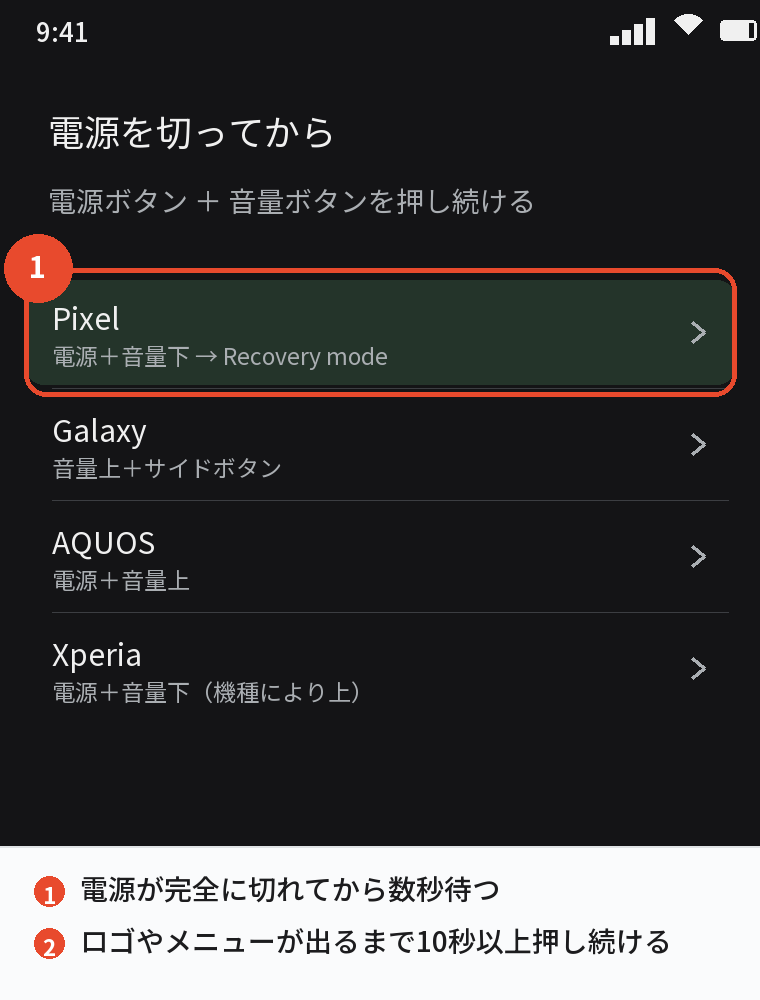
- 電源ボタンを長押しして「電源を切る」を選び、完全に電源を切る(効かないときは10〜30秒押し続ける)
- 画面が消えて数秒待つ
- 電源ボタンと音量ボタンを同時に押し続ける
- ロゴやメニューが出たら指を離す
メーカーごとのボタン
| メーカー | 操作 |
|---|---|
| Pixel | 電源+音量下 → 出てきたメニューを音量ボタンで「Recovery mode」に合わせ、電源ボタンで決定 |
| Galaxy | 音量上+サイドボタンを押し続ける(古い機種はパソコンにUSB接続した状態で) |
| AQUOS | 電源+音量上を押し続ける |
| Xperia | 電源+音量下を押し続ける(機種により音量上) |
うまく入れないときは、「機種名 リカバリーモード」でメーカーの案内を確認してください。
「No command」と出たら
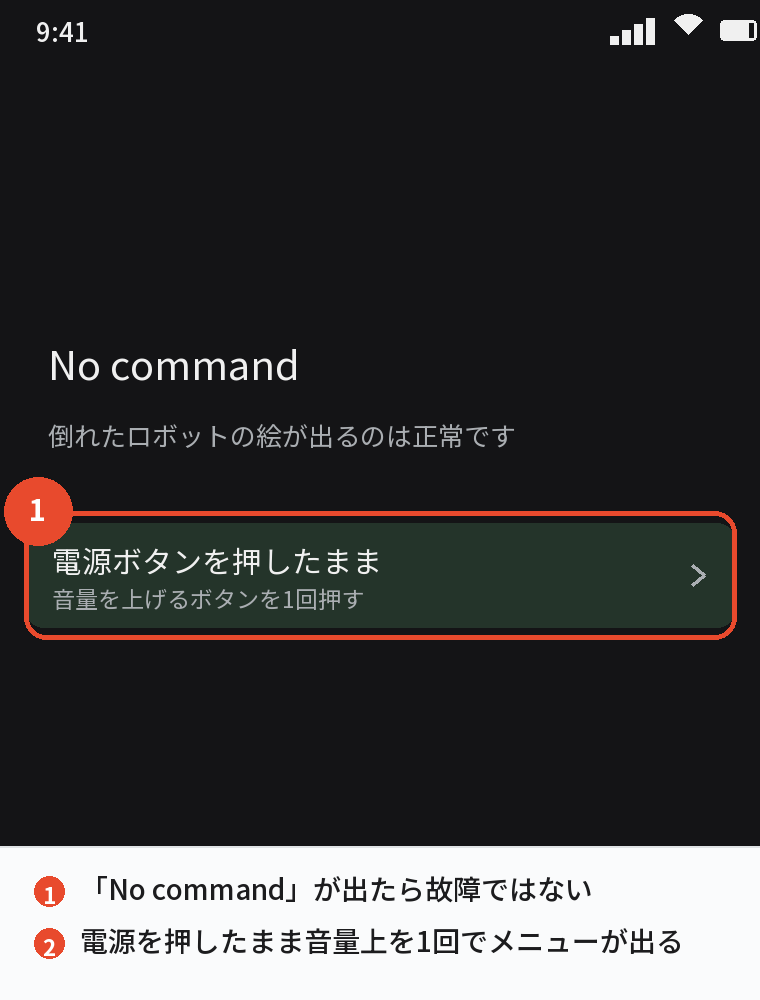
倒れたロボットと「No command」の画面が出るのは正常です。
電源ボタンを押したまま、音量を上げるボタンを1回押して離すと、メニューが表示されます。
初期化を実行する手順
メニューから「Wipe data/factory reset」を選ぶ
- 音量を下げるボタンで「Wipe data/factory reset」に合わせる
- 電源ボタンで決定する
- 「Factory data reset」(機種によっては「Yes」)に合わせて電源ボタンで決定する
- 「Data wipe complete」と表示されるまで待つ(数分)
- 「Reboot system now」に合わせて電源ボタンで決定する
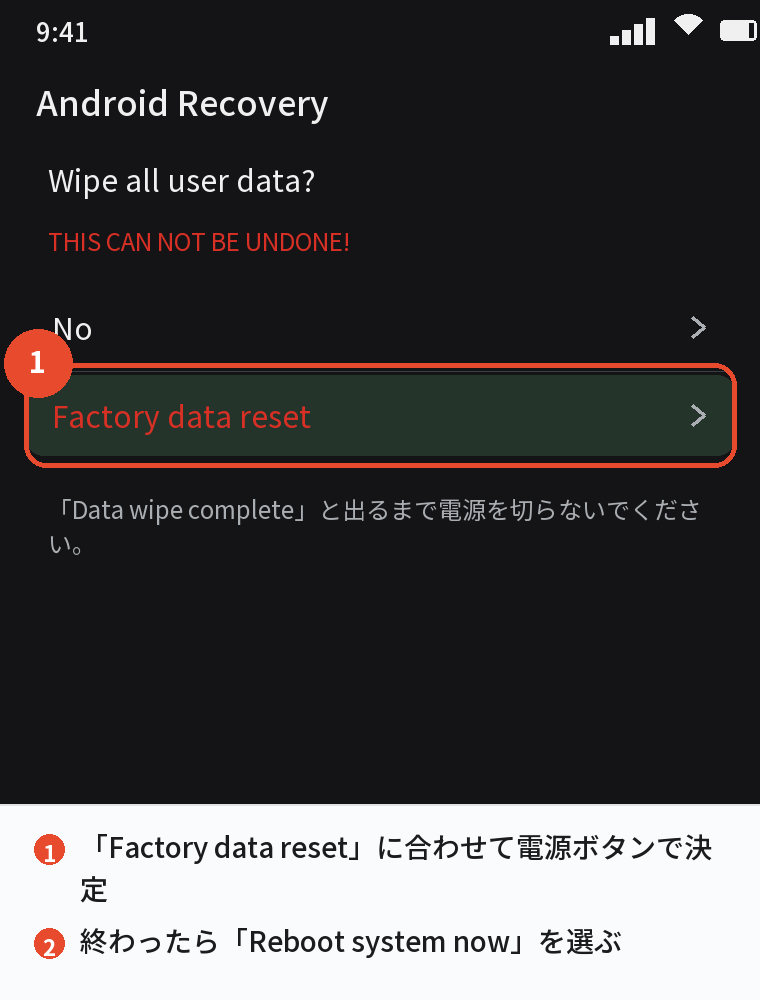
「Data wipe complete」が出る前に電源を切ると、システムが壊れて起動しなくなることがあります。
選んではいけない項目
リカバリーモードには初期化以外の項目も並んでいます。
| 項目 | 意味 |
|---|---|
| Reboot system now | 通常どおり再起動する |
| Wipe data/factory reset | 初期化(データがすべて消える) |
| Wipe cache partition | システムのキャッシュだけ消す(データは消えない) |
| Apply update from ADB / SD card | アップデートファイルを手動で当てる。ふだんは使わない |
| Reboot to bootloader | ブートローダーに入る。ふだんは使わない |
「Wipe cache partition」はデータを消さずに不調を直す目的で使えます。
「Apply update」や「bootloader」は上級者向けなので、選ばないでください。
再起動後は初期設定の画面になる
再起動すると「ようこそ」の初期設定が始まります。
これで初期化は完了です。
あわせて読みたい:Androidの初期化を強制する方法|パスワード不明・起動しないときの手順
初期化のあとにやること
元のGoogleアカウントでログインする
初期設定でWi-Fiにつなぐと、以前使っていたGoogleアカウントの確認を求められます。
これは盗難対策の保護機能で、自分のアカウントとパスワードを入れれば先に進めます。
パスワードが分からないと初期設定から進めなくなるので、リカバリーモードに入る前に確認しておいてください。
バックアップから復元する
「アプリとデータのコピー」で「クラウドからバックアップ」を選ぶと、Googleアカウントに保存されていたアプリ、連絡先、設定が戻ります。
写真はGoogleフォトにバックアップされていた分だけ、同じアカウントで見られます。
不調が直ったか確認する
不調を直すために初期化した場合は、アプリを全部戻す前に、しばらくまっさらな状態で使って症状が出ないか確かめてください。
まっさらでも同じ症状が出るなら、本体の故障なので修理の相談です。
リカバリーモードで初期化できないとき
リカバリーモードに入れない
電源が完全に切れていないか、ボタンの組み合わせが違うことがほとんどです。
電源を切って数秒待ち、ボタンを10秒以上押し続けてください。
ボタンが壊れている場合は、パソコンから「デバイスを探す」で遠隔初期化します。
途中で止まる・エラーが出る
「Data wipe complete」が出ずに止まる場合は、充電したまま30分待ってから、もう一度リカバリーモードに入って実行してください。
何度やっても失敗するなら、ストレージの故障の可能性があるので修理の相談です。
初期化後にアカウントで止まる
中古や譲り受けたスマホで、元の持ち主のアカウントが分からないと先に進めません。
元の持ち主に協力してもらうか、キャリアショップに相談してください。
よくある質問
リカバリーモードから初期化するとどうなりますか
設定アプリからの初期化と同じで、本体のデータがすべて消えて工場出荷時の状態に戻ります。
画面ロックを忘れてもリカバリーモードで初期化できますか
できます。
ただし初期化後にGoogleアカウントのパスワードが必要になります。
「Wipe cache partition」と「Wipe data」の違いは何ですか
cacheは一時ファイルだけを消し、データは残ります。
dataは初期化で、すべて消えます。
タッチが効かないのですが
リカバリーモードはタッチ非対応です。
音量ボタンで上下、電源ボタンで決定します。
初期化にどれくらい時間がかかりますか
消去は数分から15分ほどです。
そのあとの初期設定と復元に30分〜1時間みておいてください。
初期化してもOSのバージョンは戻りますか
戻りません。
アップデート後のバージョンのまま、データだけが消えます。
初期化したあとの端末を売るなら、宅配買取が手軽です。ネットオフのスマホ買取 は手数料・送料が無料で、申し込みから発送までスマホで完結します。
まとめ

リカバリーモードからの初期化を、手順どおりに整理します。
| 順番 | 操作 |
|---|---|
| 1 | Googleアカウントのパスワードを確認する |
| 2 | 電源を完全に切る |
| 3 | 電源+音量ボタンを押し続けてリカバリーモードに入る(機種別) |
| 4 | 「No command」なら電源を押したまま音量上を1回 |
| 5 | 音量ボタンで「Wipe data/factory reset」→ 電源ボタンで決定 |
| 6 | 「Data wipe complete」を確認して「Reboot system now」 |
| 7 | 初期設定で元のアカウントにログインし、復元する |
英語のメニューでも、選ぶのは「Wipe data/factory reset」と「Reboot system now」の2つだけです。
この2つを覚えておけば、起動しないスマホでも自分で初期化できます。
次に読む:Androidのアプリのアップデートのやり方|手動更新・一括更新・自動更新の設定
Androidスマホの不具合の直し方まとめ|再起動・アップデート・初期化の順番