画面ロックのパスワードを忘れた、画面が固まって設定アプリが開けない、そもそも起動しない。
そんな状態でAndroidの初期化を強制的にやりたいのに、どこから手を付ければいいか分からず困ったことはありませんか?
この記事では、Androidの初期化を強制する方法として、リカバリーモードからの初期化と、パソコンやほかのスマホから行う「デバイスを探す」による遠隔初期化の2つを、手順と注意点まで解説します。
読み終えるころには、通常の初期化が使えない状態でも自分で工場出荷時に戻せて、初期化後にGoogleアカウントで止まる失敗も避けられるようになります。
設定アプリから行う通常の初期化はAndroidの初期化のやり方|バックアップからGoogleアカウントの削除までで説明しています。
Androidの初期化を強制するにはリカバリーモードか「デバイスを探す」を使う
設定アプリが使えないときのAndroidの強制初期化は、電源を切ってボタン操作で入るリカバリーモードの「Wipe data/factory reset」か、パソコンからGoogleの「デバイスを探す」で「デバイスを初期化」を実行するかの2通りです。
どちらの方法でも本体のデータはすべて消え、初期化後の初期設定では元のGoogleアカウントのパスワードが必要になります。
パスワードを忘れたときはこれが最大の落とし穴なので、実行する前にGoogleアカウントのパスワードだけは確認しておいてください。
2つの方法の使い分け
| 方法 | 使える条件 | 向いている状況 |
|---|---|---|
| リカバリーモード | ボタンが押せて、電源が入る | 画面ロックを忘れた/画面が固まる/起動しない |
| デバイスを探す | 本体がネットにつながり、位置情報とアカウントが有効 | 手元に無い/盗難・紛失/画面が割れて操作できない |
Androidのリセットを強制する必要があるケース
強制初期化は「強制リセット」とも呼ばれ、画面ロックのPINやパターンを忘れた、再起動を繰り返してホーム画面に行けない、ウイルス感染が疑われる、といった状況が代表的です。
単に不調というだけなら、まず通常の初期化やセーフモードで対処できないかを先に考えてください。
方法1:リカバリーモードから強制初期化する

リカバリーモードに入る
- 電源ボタンを長押し(効かなければ10〜30秒押し続ける)して、電源を完全に切る
- 電源ボタンと音量を下げるボタンを同時に押し続ける(Galaxyは音量を上げる+サイドボタン)
- ロゴやメニューが出たら指を離す
- Pixelなどはメニューを音量ボタンで「Recovery mode」に合わせ、電源ボタンで決定する
- 「No command」と表示されたら、電源ボタンを押したまま音量を上げるボタンを1回押す
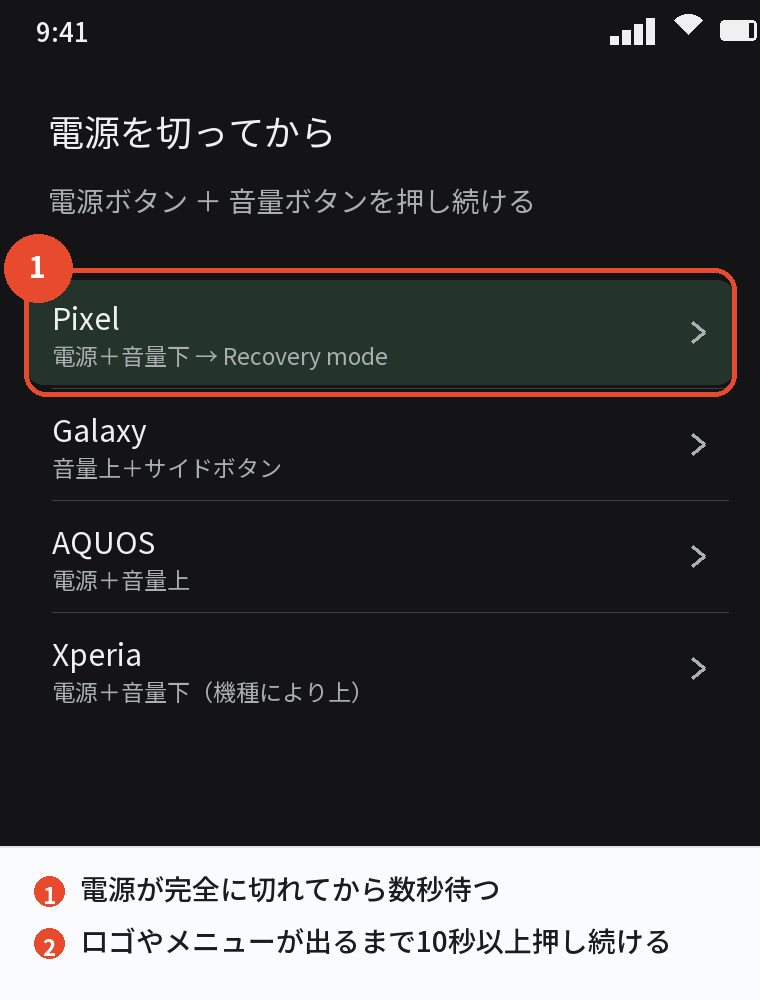
ボタンの組み合わせはメーカーで違うので、入れないときは「機種名 リカバリーモード」で公式の案内を確認してください。
「Wipe data/factory reset」を選ぶ
リカバリーモードの画面はタッチが効かず、音量ボタンで上下、電源ボタンで決定です。
- 音量ボタンで「Wipe data/factory reset」に合わせ、電源ボタンで決定する
- 「Factory data reset」または「Yes」を選んで決定する
- 「Data wipe complete」と出たら「Reboot system now」を選ぶ
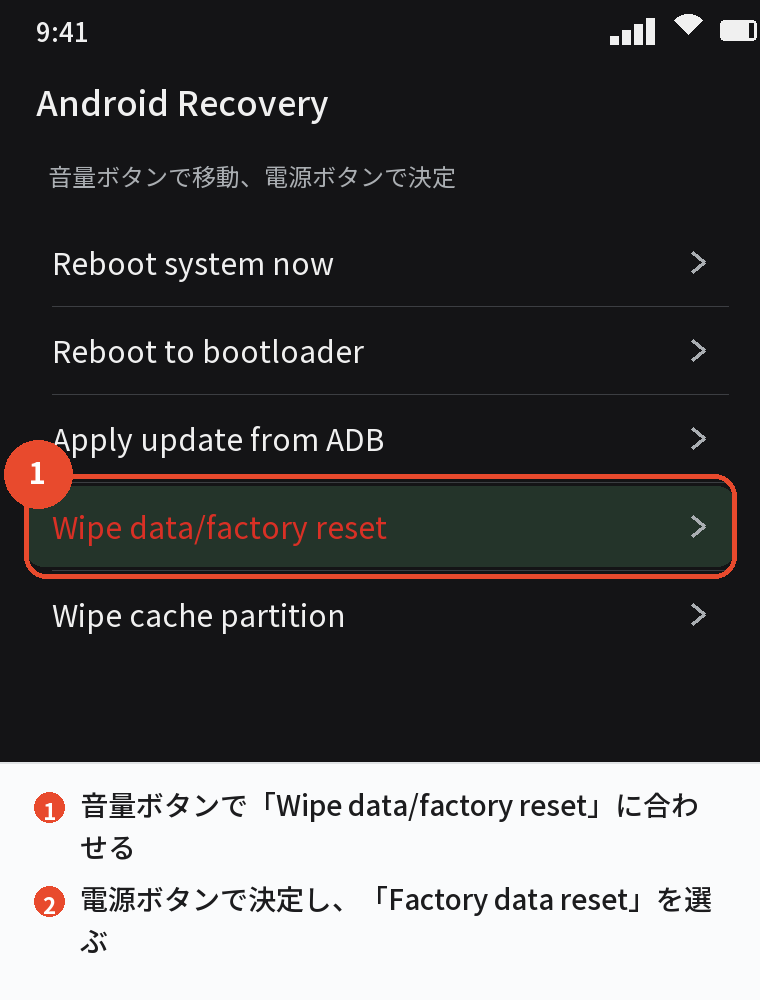
選択肢の中に「Wipe cache partition」があれば、こちらはキャッシュだけを消す項目で、データは消えません。
間違えて選んでも害はありませんが、初期化にはなりません。
再起動後の初期設定でアカウントを求められる
再起動すると初期設定の画面になり、Wi-Fiにつなぐと「このデバイスはリセットされました」と表示されて、以前のGoogleアカウントでのログインを求められます。
これは盗んだスマホを初期化して使えなくするための保護機能で、正しいアカウントとパスワードを入れれば先に進めます。
方法2:「デバイスを探す」で遠隔から初期化する
使える条件を確認する
「デバイスを探す」による初期化には、初期化したいスマホ側で次の条件がそろっている必要があります。
- 電源が入っていて、Wi-Fiかモバイル通信につながっている
- Googleアカウントでログインしている
- 「デバイスを探す」がオンになっている(初期状態でオン)
電源が切れているときは、次に電源が入ってネットにつながった時点で初期化が実行されます。
パソコンやほかのスマホから実行する
- パソコンやほかのスマホのブラウザで「android.com/find」を開く
- 初期化したいスマホと同じGoogleアカウントでログインする
- 対象の機種を選び、「デバイスを初期化」をタップする
- 内容を確認して「初期化」を実行する

遠隔で初期化すると、そのスマホの位置情報も追えなくなるので、紛失時は先に「音を鳴らす」や「ロック」で探してから最後に実行してください。
初期化後もアカウントは必要
遠隔初期化でも、初期設定では元のGoogleアカウントの入力が求められます。
自分のスマホなら問題ありませんが、他人のスマホを勝手に初期化することはできない仕組みになっています。
あわせて読みたい:Androidの初期化ができない原因と対処法|ボタンが押せない・進まないとき
強制初期化の前に知っておくこと
データは戻らない。少しでも救えるものを先に
強制初期化は、バックアップを取る余裕がない状態で行うことが多いのが実情です。
それでも、Googleフォトの自動バックアップがオンだった写真、Googleアカウントに同期していた連絡先とカレンダーは、初期化後に同じアカウントでログインすれば戻ります。
本体だけに保存したファイルやLINEのトーク履歴は、バックアップがなければ戻りません。
Googleアカウントのパスワードを先に確かめる
初期化後にGoogleアカウントのパスワードが分からないと、そのスマホは初期設定から先に進めなくなります。
パソコンでGoogleにログインできるか確認し、忘れていたら「パスワードをお忘れの場合」から先に再設定しておいてください。
キャリアの補償や修理も選択肢
ボタンが壊れてリカバリーモードに入れず、ネットにもつながらない場合は、自力での強制初期化はできません。
その場合はキャリアショップやメーカーの修理窓口で、本人確認のうえ初期化や修理を依頼します。
強制初期化でよくある失敗
リカバリーモードに入れない
ボタンを押すタイミングが早すぎるか、組み合わせが違うことがほとんどです。
電源が完全に切れてから数秒待ち、ボタンを押したまま10秒以上待ってください。
それでも入れないときは、リカバリーモードに入れないときの記事で機種別の対処をまとめています。
「Reboot system now」を選ぶ前に電源を切ってしまう
消去の途中で電源を切ると、システムが壊れて起動しなくなることがあります。
「Data wipe complete」の表示を確認してから、必ずメニューの再起動で終えてください。
初期設定でアカウントが分からず止まる
いちばん多い失敗です。
家族から譲り受けたスマホなら、元の持ち主にログインしてもらうか、譲る前にアカウントを削除してもらう必要があります。
よくある質問
Androidを強制初期化するにはどうすればいいですか
電源を切ってからリカバリーモードに入り、「Wipe data/factory reset」を選びます。
手元で操作できないときは、パソコンから「デバイスを探す」で初期化します。
パスワードを忘れても初期化できますか
できます。
ただし初期化後の初期設定でGoogleアカウントのパスワードが必要になるので、先に確認しておいてください。
強制初期化するとデータは復元できますか
Googleアカウントに同期済みの連絡先やGoogleフォトの写真は戻ります。
本体だけに保存していたものは戻りません。
「デバイスを探す」が使えないときは
本体がネットにつながっていないか、機能がオフになっている状態です。
その場合はリカバリーモードから行ってください。
強制初期化にかかる時間はどれくらいですか
消去は数分から15分ほどです。
再起動後の初期設定と復元に、別に30分〜1時間みておいてください。
他人のスマホを勝手に初期化できますか
リカバリーモードからの消去自体はできますが、初期設定で元の持ち主のアカウントが必要になり、使えるようにはなりません。
初期化したあとの端末を売るなら、宅配買取が手軽です。ネットオフのスマホ買取 は手数料・送料が無料で、申し込みから発送までスマホで完結します。
まとめ

強制初期化の2つの方法を、状況から逆引きできるように整理します。
| 状況 | 方法 | 操作 |
|---|---|---|
| 画面ロックを忘れた・固まった・起動しない | リカバリーモード | 電源+音量下で起動 → Wipe data/factory reset |
| 手元に無い・画面が割れて触れない | デバイスを探す | android.com/find → デバイスを初期化 |
| ボタンも通信も使えない | キャリア・メーカー | 本人確認のうえ初期化・修理を依頼 |
どの方法でも、初期化のあとに元のGoogleアカウントが必要です。
パスワードの確認だけは、実行する前に必ず済ませてください。
次に読む:Androidのリカバリーモードで初期化する方法|起動しないときの手順
Androidスマホの不具合の直し方まとめ|再起動・アップデート・初期化の順番