動きが重い、アプリが落ちる、通知が来ない。
そんなときに「とりあえずAndroidを再起動して」と言われても、電源ボタンを長押ししたらGoogleアシスタントが出てきて戸惑ったことはありませんか?
この記事では、Androidの再起動のやり方を、電源ボタンからの基本の手順、画面が固まったときの強制再起動、電源ボタンが効かないときの代わりの方法まで、機種別の違いも含めて解説します。
読み終えるころには、どの機種でも10秒で再起動でき、「再起動するとデータは消えるのか」「どれくらいの頻度でやるべきか」という疑問もなくなります。
再起動しても直らない不調の切り分けはAndroidスマホの不具合の直し方まとめ|再起動・アップデート・初期化の順番にまとめています。
Androidの再起動は電源ボタンの長押しから「再起動」をタップするだけ
Androidの再起動は、電源ボタンを長押しして出てくるメニューの「再起動」をタップするだけです。
Pixelなど長押しでGoogleアシスタント(Gemini)が起動する機種では、電源ボタンと音量を上げるボタンを同時に押すと電源メニューが出ます。
再起動で写真やアプリなどのデータが消えることはありません。
メモリに溜まった一時的な情報が整理されるだけなので、不調を感じたらまず試す価値があります。
再起動と「電源を切って入れ直す」の違い
「再起動」は電源オフとオンを自動で続けて行う操作で、「電源を切る」は手動でオフにして、そのあと自分で電源ボタンを押して起動します。
結果はほぼ同じですが、通信まわりの不調には電源を切って30秒置いてから入れ直すほうが効きやすいです。
再起動で直る不調、直らない不調
| 再起動で直りやすい | 再起動では直らない |
|---|---|
| 動作が重い・アプリが落ちる・通知が来ない・Wi-Fiやモバイル通信が不安定・画面が固まる | 空き容量不足・古いOSやアプリ・電池の劣化・物理的な故障 |
再起動しても数時間で同じ症状に戻る場合は、原因が別にあります。
電源ボタンから再起動する手順
電源ボタンの長押しから
- 本体右側(機種によっては上や左)の電源ボタンを2〜3秒長押しする
- メニューから「再起動」をタップする
- 画面が消えてメーカーのロゴが出るまで待ち、ロック画面に戻れば完了
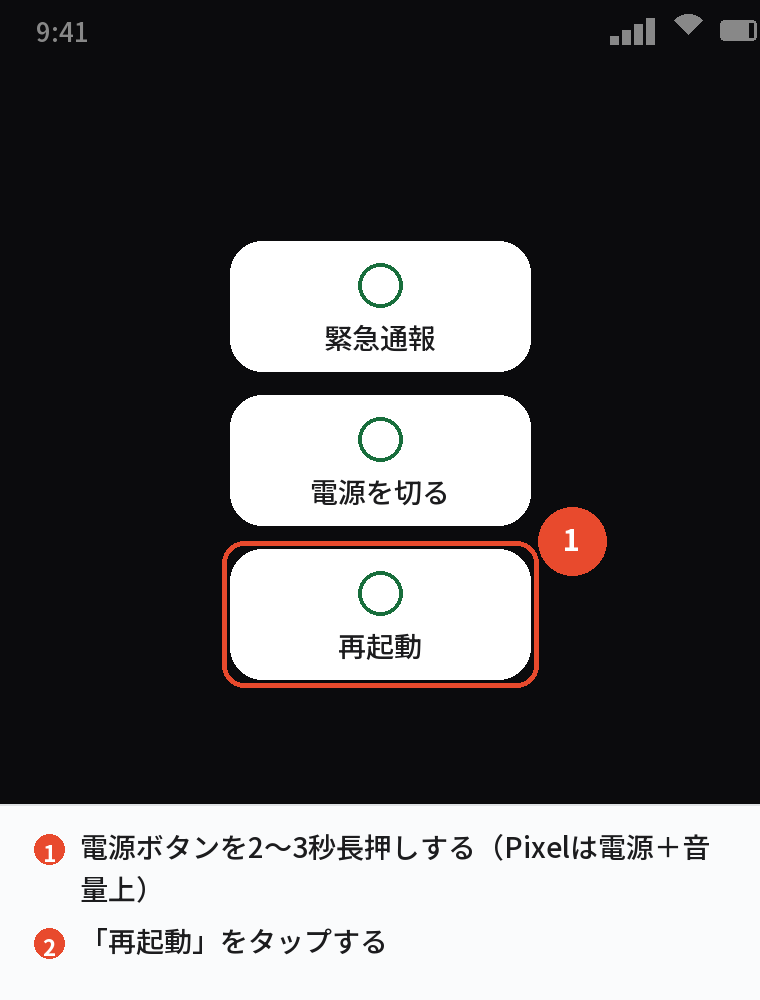
再起動には30秒〜1分ほどかかります。
ロック解除には、指紋や顔ではなくPINやパターンの入力を求められることがあります。
Pixelでアシスタントが出てしまうとき
Pixelの初期設定では、電源ボタンの長押しがGeminiやアシスタントの起動に割り当てられています。
電源ボタンと音量を上げるボタンを同時に短く押すと電源メニューが開きます。
いつも長押しで電源メニューを出したい人は、「設定」→「システム」→「ジェスチャー」→「電源ボタンを長押し」で割り当てを変えられます。
クイック設定パネルの電源アイコンから
画面の上から2回下にスワイプしてクイック設定パネルを開くと、右下あたりに電源アイコンがあります。
これをタップすると電源メニューが出るので、「再起動」を選びます。
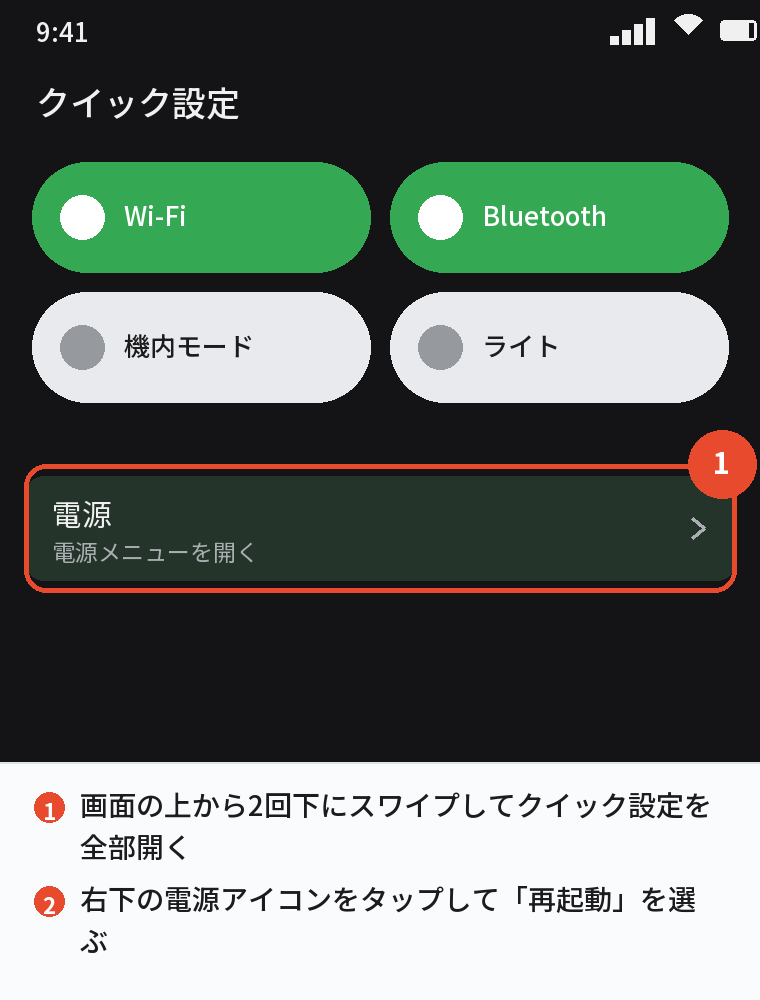
電源ボタンが効きにくくなってきた機種では、この方法のほうが確実です。
画面が固まったときの強制再起動
共通の操作:電源ボタンを長く押し続ける
画面が真っ暗、またはタップに反応しないときは、通常のメニューが出せないので強制再起動を使います。
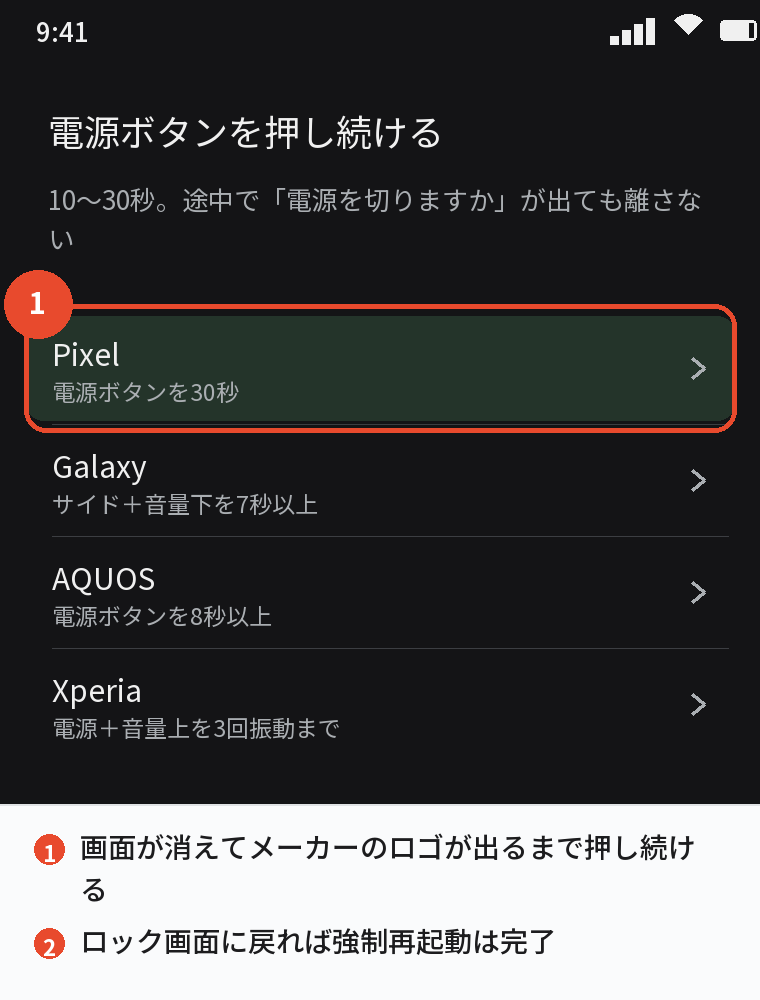
ほとんどの機種で、電源ボタンを10〜30秒押し続けると、画面が消えてメーカーのロゴが出て再起動します。
途中で「電源を切りますか」などの表示が出ても、指を離さずに押し続けてください。
メーカー別のボタンの組み合わせ
| メーカー | 操作の目安 |
|---|---|
| Pixel | 電源ボタンを30秒ほど押し続ける |
| Galaxy | サイドボタン+音量を下げるボタンを7秒以上同時に押す |
| AQUOS | 電源ボタンを8秒以上押し続ける |
| Xperia | 電源ボタン+音量を上げるボタンを、3回振動するまで押し続ける |
秒数と組み合わせは機種によって細かく違うので、うまくいかないときは「機種名 強制再起動」でメーカーのページを確認してください。
強制再起動でも動かないとき
電池切れの可能性があるので、充電器につないで30分ほど待ってから、もう一度長押しします。
それでも反応がなければ、電源が入らないときの記事の手順で、ケーブルやバッテリーの問題を切り分けてください。
あわせて読みたい:Androidのアップデートのやり方|通知が来ないときの手動更新と事前準備
電源ボタン以外で再起動する方法
ユーザー補助機能メニューから
「設定」→「ユーザー補助」→「ユーザー補助機能メニュー」をオンにすると、画面下のボタンから電源メニューを開けるようになります。
電源ボタンが壊れて押せない機種で役に立ちます。
設定アプリの「リセット オプション」は再起動ではない
「設定」→「システム」→「リセット オプション」にある項目は、ネットワーク設定のリセットや初期化で、再起動とは別物です。
いちばん下の「すべてのデータを消去」を押すと初期化されるので、ここから再起動しようとしないでください。
電源ボタンを使わない方法の詳しい話
Bluetoothキーボードや、パソコンからの操作など、ボタン以外の手段はほかにもあります。
電源ボタン以外で再起動する方法の記事で、壊れたボタンの代わりになる5つの手段をまとめています。
ボタンが壊れたときの手段はAndroidの再起動を電源ボタン以外でする方法で、順番に紹介しています。
自動で再起動させる設定と、頻度の目安

Galaxyの「自動再起動」
Galaxyには「設定」→「デバイスケア」→「自動最適化」→「必要な場合に再起動」があり、使っていない深夜に自動で再起動してくれます。
Pixelにも、一定期間ロック解除されない状態が続くと自動で再起動する保護機能があります。
他のメーカーは機種によって「定期再起動」の項目があるので、設定の検索欄で「再起動」と探してみてください。
週に1回くらいの再起動で十分
Androidはつけっぱなしでも数週間は問題なく動きます。
毎日する必要はなく、動きが重くなったと感じたときと、週に1回くらいの習慣で十分です。
再起動を繰り返す・終わらないときは別の問題
自分で操作していないのに勝手に再起動したり、ロゴの画面から先に進まなくなったりする場合は、再起動の操作方法ではなくシステムやバッテリーの問題です。
再起動ループの直し方の記事で、セーフモードや初期化を使った切り分けを説明しています。
ロゴの画面から進まないときはAndroidが再起動を繰り返す原因と対処法|ループから抜ける手順で、試す順番をまとめています。
よくある質問
Androidを再起動するにはどうすればいいですか
電源ボタンを長押しして「再起動」をタップします。
Pixelでアシスタントが出る場合は、電源ボタンと音量を上げるボタンを同時に押してください。
再起動するとデータは消えますか
消えません。
写真、アプリ、設定はすべてそのまま残り、開いていたアプリが閉じるだけです。
強制再起動は何秒押せばいいですか
機種によって8〜30秒です。
途中で表示が出ても離さず、画面が消えてロゴが出るまで押し続けてください。
再起動が終わらないときはどうすればいいですか
5分以上ロゴのまま止まっている場合は、強制再起動をもう一度試し、それでもだめなら充電器につないで30分待ちます。
繰り返すようなら、セーフモードでの切り分けが必要です。
再起動と電源を切るのはどちらがいいですか
ふだんは再起動で十分です。
通信の不調が続くときは、電源を切って30秒置いてから入れ直すほうが効きやすいです。
再起動を自動でやる設定はありますか
Galaxyには自動再起動の設定があります。
他の機種は、設定の検索欄で「再起動」と探すと該当する項目が見つかることがあります。
まとめ
Androidの再起動のやり方を、状況から逆引きできるように整理します。
| 状況 | やること |
|---|---|
| ふつうに再起動したい | 電源ボタン長押し →「再起動」 |
| 長押しでアシスタントが出る | 電源+音量上を同時押し、またはクイック設定の電源アイコン |
| 画面が固まった | 電源ボタンを10〜30秒押し続ける(機種別の組み合わせあり) |
| 電源ボタンが壊れた | ユーザー補助機能メニューの電源ボタン |
| 勝手に再起動を繰り返す | 充電 → セーフモード → 初期化の順で切り分け |
再起動は、Androidの不調に対していちばん軽くて効き目のある対処です。
おかしいと思ったら、まず1回試してから次の手を考えてください。