英語のメニューが並んだ画面から抜け出せず、タッチしても反応しない。
Androidのリカバリーモードを解除したいのに、どれを押せば元に戻るのか分からず手が止まったことはありませんか?
この記事では、Androidのリカバリーモードを解除する方法を、基本の「Reboot system now」、メニューが出ないときの操作、ボタンが効かないときの強制終了、解除しても再び入ってしまうときの対処まで順番に解説します。
読み終えるころには、30秒で通常モードに戻せて、間違ってデータを消す項目を選ぶ心配もなくなります。
リカバリーモードのメニューの意味はAndroidのリカバリーモードのやり方|入り方・メニューの意味・戻し方で説明しています。
Androidのリカバリーモードの解除は「Reboot system now」を選ぶだけ
Androidのリカバリーモードは、音量ボタンでいちばん上の「Reboot system now」にカーソルを合わせ、電源ボタンで決定すれば解除され、通常どおり起動します。
「Reboot system now」を選んでもデータは消えず、設定も変わりません。
消えるのは「Wipe data/factory reset」を選んだときだけなので、それ以外の項目は選ばなければ安全です。
解除の操作は音量ボタンと電源ボタンだけ
リカバリーモードの画面はタッチが効きません。
音量を上げるボタンでカーソルが上へ、下げるボタンで下へ動き、電源ボタンで決定です。
Galaxyの一部の機種では、サイドボタンが決定です。
ボタンを押してもカーソルが動かないときは、押す時間が短すぎるか、逆に長押しになっていることが多いので、1回ずつ短く押してください。
選んではいけない項目
| 項目 | 結果 |
|---|---|
| Reboot system now | 通常モードで再起動(これを選ぶ) |
| Wipe data/factory reset | 初期化。データがすべて消える |
| Wipe cache partition | キャッシュ消去。データは残るが解除ではない |
| Apply update / Reboot to bootloader | 上級者向け。触らない |
解除の手順
メニューが表示されているとき
- 音量を上げるボタンを何度か押して、「Reboot system now」にカーソルを合わせる
- 電源ボタンを1回押して決定する
- 画面が消えてメーカーのロゴが出るのを待つ
- ロック画面まで起動すれば解除完了

「No command」で止まっているとき
倒れたロボットと「No command」の画面は、メニューが隠れている状態です。
電源ボタンを押したまま、音量を上げるボタンを1回押して離すと、メニューが表示されます。
そのあと「Reboot system now」を選んでください。

メニューが英語で読めないとき
並んでいる項目はどの機種でもほぼ同じで、覚えるのは「Reboot」が再起動、「Wipe」が消去、という2語だけです。
「Reboot system now」は「今すぐシステムを再起動」という意味で、これが解除の操作にあたります。
「Wipe」と付く項目は消去なので、解除の目的では選びません。
確認画面が出たら
機種によっては「Reboot」の確認が出ます。
「Yes」に合わせて電源ボタンで決定してください。
ボタン操作が効かないときの解除
電源ボタンを押し続けて強制終了する
メニューが動かない、決定しても反応しない、というときは、電源ボタンを10〜30秒押し続けて強制的に電源を落とします。
画面が消えたら数秒待ち、電源ボタンだけを長押しして起動してください。
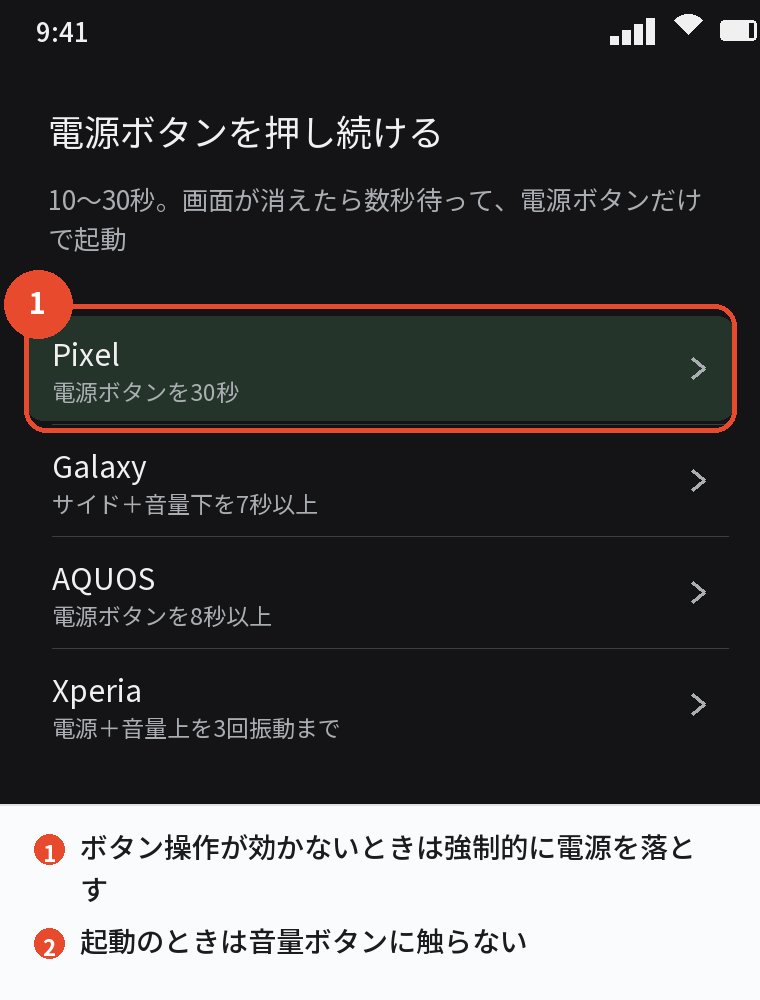
起動のときに音量ボタンに触れていると、再びリカバリーモードに入るので、電源ボタンだけを押してください。
電池を使い切ってから充電する
強制終了もできない場合は、電池が切れるまで放置し、完全に落ちてから充電器につないで起動します。
時間はかかりますが、ボタンの状態に関係なく起動をやり直せます。
パソコンから再起動する(ADB)
事前にUSBデバッグを有効にしてあったスマホなら、パソコンとUSBでつなぎ「adb reboot」で再起動できます。
準備していない場合は使えないので、上の2つを優先してください。
いずれの方法でも直らないときは、ボタンの故障が疑われるので、キャリアやメーカーの窓口に相談してください。
あわせて読みたい:Androidのリカバリーモードに勝手になる原因と対処法|音量ボタンと不具合
解除しても再びリカバリーモードに入るとき

音量ボタンが押されっぱなし
ケースやゴミで音量ボタンが押し込まれていると、起動のたびにリカバリーモードに入ります。
ケースを外し、ボタンを何度か押して感触を確かめてから再起動してください。
システムの異常
アップデートやアプリ導入の直後から繰り返す場合は、セーフモードでアプリを削除するか、「Wipe cache partition」でキャッシュを消してから再起動します。
それでも繰り返すなら、バックアップを取ってから「Wipe data/factory reset」で初期化です。
繰り返す原因の詳しい切り分け
何度も入ってしまう場合の原因と対処は、勝手にリカバリーモードになるときの記事で順番にまとめています。
解除のときに気をつけること
焦って下の項目を選ばない
カーソルの初期位置がいちばん上とは限りません。
電源ボタンを押す前に、カーソルが「Reboot system now」にあることを目で確認してください。
「Wipe cache partition」は解除ではない
キャッシュ消去を選んでも、終わったあとにまたメニューに戻ります。
そのあとで「Reboot system now」を選んで初めて通常モードに戻ります。
解除後に不調があれば別の対処へ
通常モードに戻ったあとに動作が重い、アプリが落ちる、というときは、リカバリーモードとは別の問題です。
再起動、空き容量の確保、アプリの整理の順で、動作が重いときの対処に切り替えてください。
解除の操作を何度やっても改善しないときに、同じ操作を繰り返しても意味はありません。
リカバリーモードに入ったこと自体はスマホに何の影響も残しません。
よくある質問
Androidのリカバリーモードはどうやって解除しますか
音量ボタンで「Reboot system now」に合わせ、電源ボタンで決定します。
解除するとデータは消えますか
消えません。
「Wipe data/factory reset」を選ばない限り、データはそのままです。
タッチしても反応しません
リカバリーモードはタッチ非対応です。
音量ボタンで移動、電源ボタンで決定してください。
「No command」から進めません
電源ボタンを押したまま音量上を1回押すとメニューが出ます。
解除してもまた入ってしまいます
ケースを外して音量ボタンを確認し、次にセーフモードとキャッシュ消去、最後に初期化の順で対処します。
ボタンが効きません
電源ボタンを10〜30秒押し続けて強制終了し、電源ボタンだけで起動し直してください。
まとめ

リカバリーモードの解除を、状況から逆引きできるように整理します。
| 状況 | 操作 |
|---|---|
| メニューが出ている | 音量ボタンで「Reboot system now」→ 電源ボタン |
| 「No command」で止まっている | 電源を押したまま音量上を1回 → メニューから Reboot |
| ボタン操作が効かない | 電源ボタンを10〜30秒押し続けて強制終了 → 電源ボタンだけで起動 |
| 何度も入ってしまう | ケースを外す → セーフモード → Wipe cache → 初期化 |
「Reboot system now」の一択だと覚えておけば、リカバリーモードは怖い画面ではありません。
次に読む:Androidのリカバリーモードができない原因と対処法|入れない・進まないとき
Androidスマホの不具合の直し方まとめ|再起動・アップデート・初期化の順番