普通に使っていたのに、電源を入れ直したら倒れたロボットの絵と英語のメニューが出てきた。
Androidのリカバリーモードに勝手に入ってしまい、「壊れた?何かしてしまった?」と不安になったことはありませんか?
この記事では、Androidのリカバリーモードに勝手になる原因を、音量ボタンの押されっぱなし、システムの異常、バッテリーの問題の3つに分け、まず戻す操作、それでも繰り返すときの切り分け、修理の目安まで解説します。
読み終えるころには、その場で通常モードに戻せて、何度も繰り返す場合に「ボタンか本体か」を自分で見分けられるようになります。
リカバリーモードそのものの操作はAndroidのリカバリーモードのやり方|入り方・メニューの意味・戻し方で説明しています。
Androidのリカバリーモードに勝手になる原因は音量ボタンとシステムの異常
Androidが勝手にリカバリーモードに入るのは、起動のときに音量ボタンが押された状態になっているか、システムが正常に起動できずに修復モードへ逃げているかのどちらかです。
まずは「Reboot system now」を選んで通常モードに戻し、それで普通に使えるなら故障ではありません。
何度も繰り返す場合だけ、音量ボタンの確認、セーフモード、キャッシュ消去、初期化の順に切り分けます。
3つの原因の見分け方
| 原因 | 心当たり | 見分け方 |
|---|---|---|
| 音量ボタンが押されっぱなし | ケースを付けている・ボタンの感触がおかしい | ケースを外して再起動すると直る |
| システムの異常 | アップデートやアプリ導入の直後から | 「Reboot」しても再び入る・エラー表示がある |
| バッテリーの問題 | 電池が急に落ちる・2〜3年使っている | 充電器につないだ状態だと安定する |
強制再起動のつもりで入ってしまうケースも多い
画面が固まったときに電源ボタンと音量ボタンを一緒に長押しすると、機種によってはそのままリカバリーモードに入ります。
これは「勝手に」ではなく操作の結果なので、戻すだけで問題ありません。
まずやること:通常モードに戻す
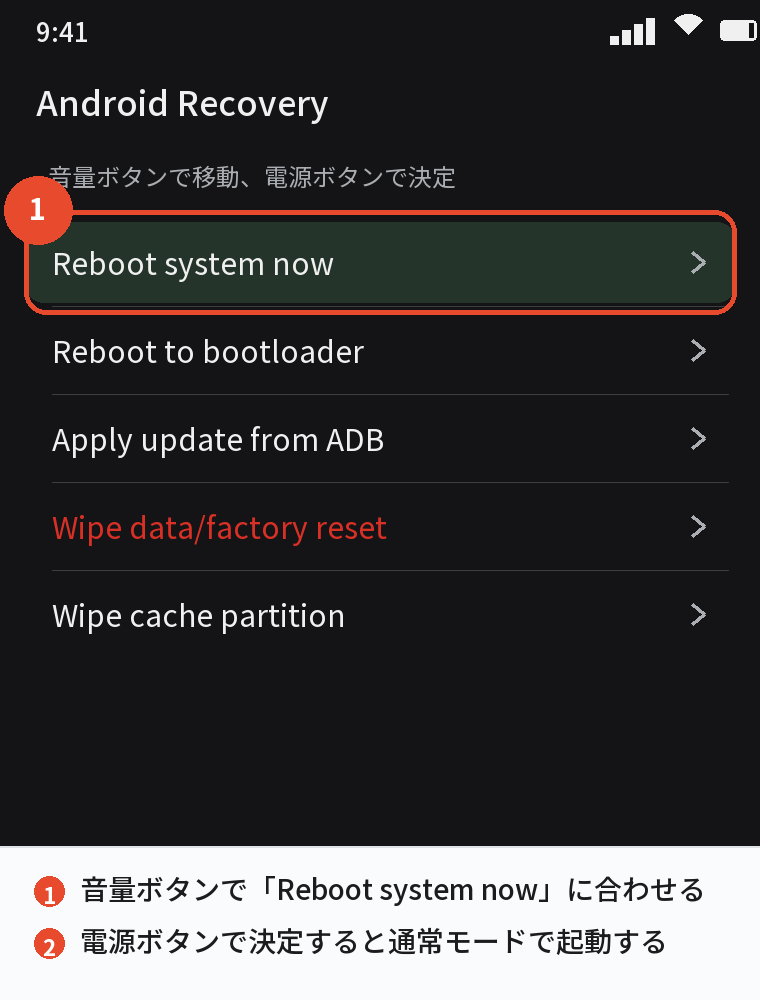
「Reboot system now」を選ぶ
- 音量ボタンで「Reboot system now」にカーソルを合わせる
- 電源ボタンで決定する
- メーカーのロゴが出て、ロック画面まで起動すれば完了
「No command」の画面で止まっている場合は、電源ボタンを押したまま音量上を1回押すとメニューが出ます。
メニューが出ない・操作が効かないとき
電源ボタンを10〜30秒押し続けて強制的に電源を落とし、数秒待ってから電源ボタンだけを長押しして起動します。
起動のときは音量ボタンに触らないでください。
音量ボタンに指がかかっていると、またリカバリーモードに入ります。
戻ったら不調がないか確認する
通常モードで起動したら、そのまま少し使って、勝手に落ちたり再起動したりしないか様子を見てください。
「設定」→「ストレージ」で空き容量が極端に少なくなっていないかも、このときに見ておくと安心です。
1回きりで再発しなければ、対処は不要です。
繰り返すとき:音量ボタンを疑う
ケースを外して再起動する
ケースが音量ボタンを押し込んでいるのが、いちばん多い原因です。
ケースを外し、音量ボタンを何度かカチカチ押して感触を確かめてから、再起動してください。

ボタンの隙間のゴミ・陥没
ボタンの周りにほこりや砂が入ると、押し込まれたまま戻らなくなります。
爪楊枝の先やエアダスターで取り除いてください。
押しても感触がない、沈んだままの場合はボタンの故障なので、修理の相談です。
音量ボタンが原因かの確かめ方
通常モードで起動したあと、音量ボタンを押していないのに音量の表示が勝手に出る、動画の音量が勝手に下がる、といった症状があれば、ボタンが押されっぱなしになっています。
あわせて読みたい:Androidのリカバリーモードを解除する方法|Reboot system nowで戻す
繰り返すとき:システムやアプリを疑う
セーフモードで起動してアプリを消す
アプリを入れた直後から始まった場合は、そのアプリが起動を邪魔しています。
電源メニューの「電源を切る」を長押ししてセーフモードで起動し、「設定」→「アプリ」で直前に入れたアプリを削除してください。
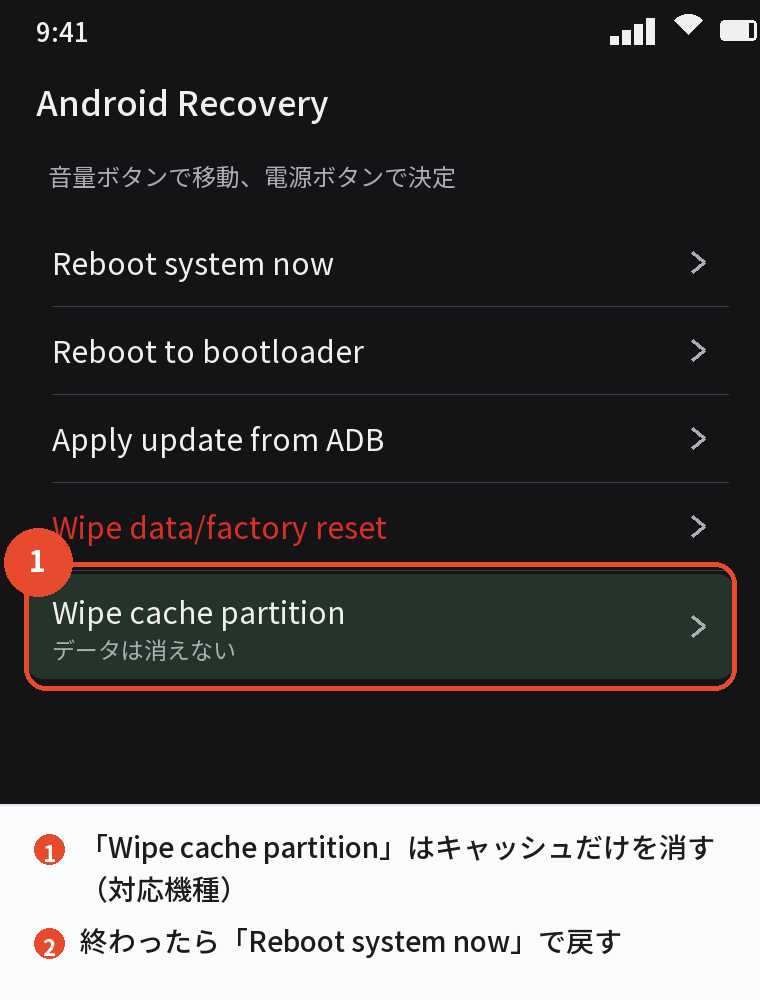
「Wipe cache partition」でキャッシュを消す
Galaxyなど対応機種は、リカバリーモードで「Wipe cache partition」を選ぶとシステムのキャッシュだけを消せます。
データは消えないので、アップデート後に繰り返す場合はまずこれを試してください。
アップデートを当て直す・初期化する
OSアップデートの直後から繰り返すなら、更新が途中で失敗している可能性があります。
通常モードで起動できるときに「設定」→「システム」→「ソフトウェア アップデート」で当て直し、それでも繰り返すなら、バックアップを取ってから「Wipe data/factory reset」で初期化します。
初期化しても繰り返すなら、ボタンかストレージの故障なので修理に出してください。
バッテリーが原因のとき
電池が急に落ちて再起動を繰り返す
バッテリーが劣化していると、起動の途中で電力が足りずに落ち、システムが異常を検知してリカバリーモードに入ることがあります。
充電器につないだ状態で安定するなら、原因はバッテリーです。
バッテリー交換か買い替えか
2〜3年以上使っている機種なら、バッテリー交換の費用と買い替えの費用を比べて判断します。
交換の費用はメーカーの公式サイトで機種ごとに公開されているので、先に確認しておくと判断しやすいです。
OSのアップデートが終わっている機種は、買い替えのほうが結果的に安く済むことが多いです。
膨らみ・発熱があるとき
本体が膨らんでいる、異常に熱い、という場合はバッテリーの異常なので、充電をやめてすぐに相談してください。
よくある質問
Androidが勝手にリカバリーモードになるのはなぜですか
起動時に音量ボタンが押された状態になっているか、システムが正常に起動できずに修復モードに入っているかのどちらかです。
リカバリーモードに勝手に入ると壊れますか
入っただけでは何も変わりません。
「Reboot system now」で戻せば、データもそのままです。
戻してもまた入ってしまいます
ケースを外して音量ボタンを確認し、次にセーフモードでアプリを消し、Wipe cache partition、初期化の順に試してください。
「No command」で止まって動きません
電源ボタンを押したまま音量上を1回押すとメニューが出ます。
そこから「Reboot system now」を選んでください。
強制再起動しようとしてリカバリーモードに入りました
機種によっては同じボタンの組み合わせです。
「Reboot system now」で戻せば問題ありません。
修理に出す目安は
ケースを外しても繰り返す、初期化しても繰り返す、ボタンの感触がない、本体が膨らんでいる、のどれかなら修理です。
まとめ

勝手にリカバリーモードになるときの対処を、順番どおりに整理します。
| 順番 | やること | データ |
|---|---|---|
| 1 | 「Reboot system now」で戻す(起動中は音量ボタンに触らない) | 残る |
| 2 | ケースを外し、音量ボタンの感触とゴミを確認して再起動 | 残る |
| 3 | セーフモードで直前のアプリを削除 | 残る |
| 4 | Wipe cache partition(対応機種)・アップデートの当て直し | 残る |
| 5 | バックアップ → 初期化 | 消える |
| 6 | ボタンやバッテリーの故障なら修理 | — |
1回きりなら戻すだけで十分です。
繰り返すときは、ケースと音量ボタンから疑ってください。
次に読む:Androidのリカバリーモードができない原因と対処法|入れない・進まないとき
Androidスマホの不具合の直し方まとめ|再起動・アップデート・初期化の順番