「このアプリは最新版に更新してください」と表示されて開けない、でもAndroidのアプリのアップデートをどこからやればいいのか分からず、Google Playを開いて迷ったことはありませんか?
この記事では、Androidのアプリのアップデートのやり方を、1つずつ手動で更新する方法、まとめて一括更新する方法、自動更新の設定、更新できないときの対処まで順番に解説します。
読み終えるころには、どのアプリが更新待ちなのか1分で確認でき、通信量を気にせず自動で最新に保つ設定もできるようになります。
OS本体のアップデートはAndroidのアップデートのやり方|通知が来ないときの手動更新と事前準備で説明しています。
Androidのアプリのアップデートは「Google Play → アプリとデバイスの管理」から
Androidのアプリのアップデートは、Google Playストアを開いて右上のアカウントのアイコンをタップし、「アプリとデバイスの管理」→「アップデート利用可能」から行います。
「すべて更新」で一括、アプリ名の横の「更新」で個別に更新できます。
アプリの更新でアプリ内のデータやログイン情報が消えることは基本的にありません。
Wi-Fiにつないだ状態なら、数十個まとめて更新しても10分ほどで終わります。
アプリの更新とOSのアップデートは別物
LINEやYouTubeなどのアプリの更新はGoogle Playから、Android本体(OS)のアップデートは「設定」→「システム」→「ソフトウェア アップデート」から行います。
「アップデートしてください」と言われたとき、アプリの話なのかOSの話なのかで開く場所が違うので、まずどちらかを確認してください。
アップデートしないとどうなるか
古いままでも、しばらくは動きます。
ただし、セキュリティの修正が入らない、新しい機能が使えない、そのうち「更新しないと開けません」と止められる、という順で困ることになります。
特に銀行や決済のアプリは、古いバージョンを早めに使えなくする傾向があります。
手動でアップデートする手順(個別・一括)
更新待ちのアプリを一覧で見る
- 「Google Play ストア」を開く
- 右上のアカウントのアイコン(自分の顔写真やイニシャル)をタップする
- 「アプリとデバイスの管理」をタップする
- 「アップデート利用可能」の「詳細を表示」をタップする
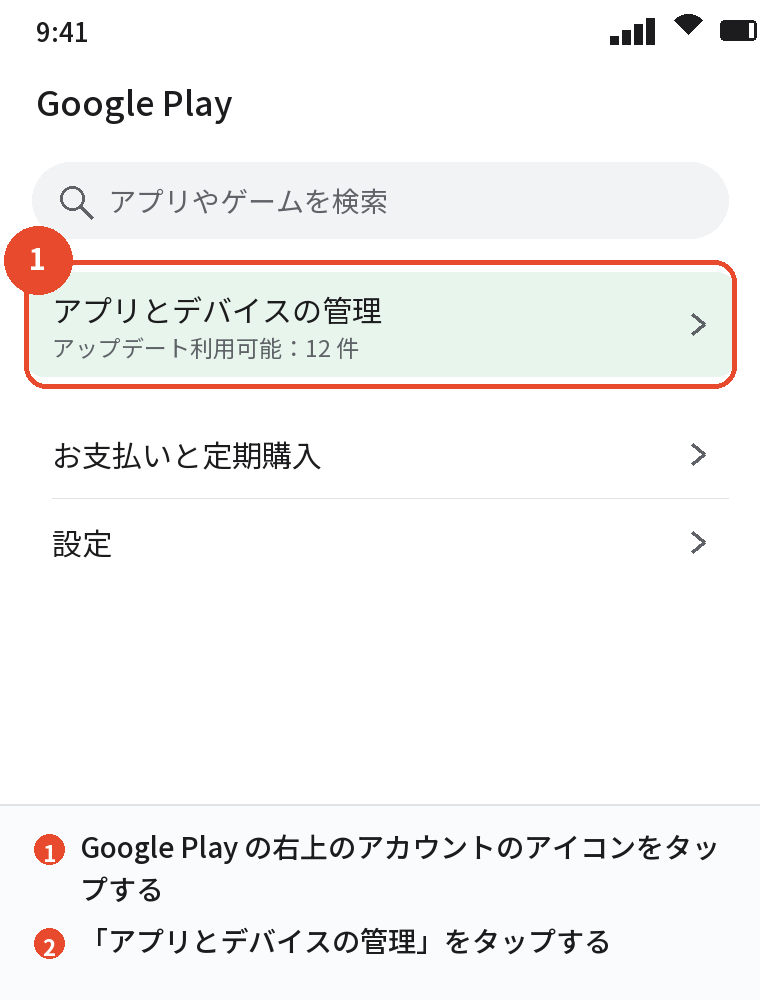
ここに、更新できるアプリが並びます。
「すべて更新」でまとめて更新する
一覧の右上にある「すべて更新」をタップすると、表示されているアプリが上から順に更新されます。
数が多いときはWi-Fiにつないでから実行してください。
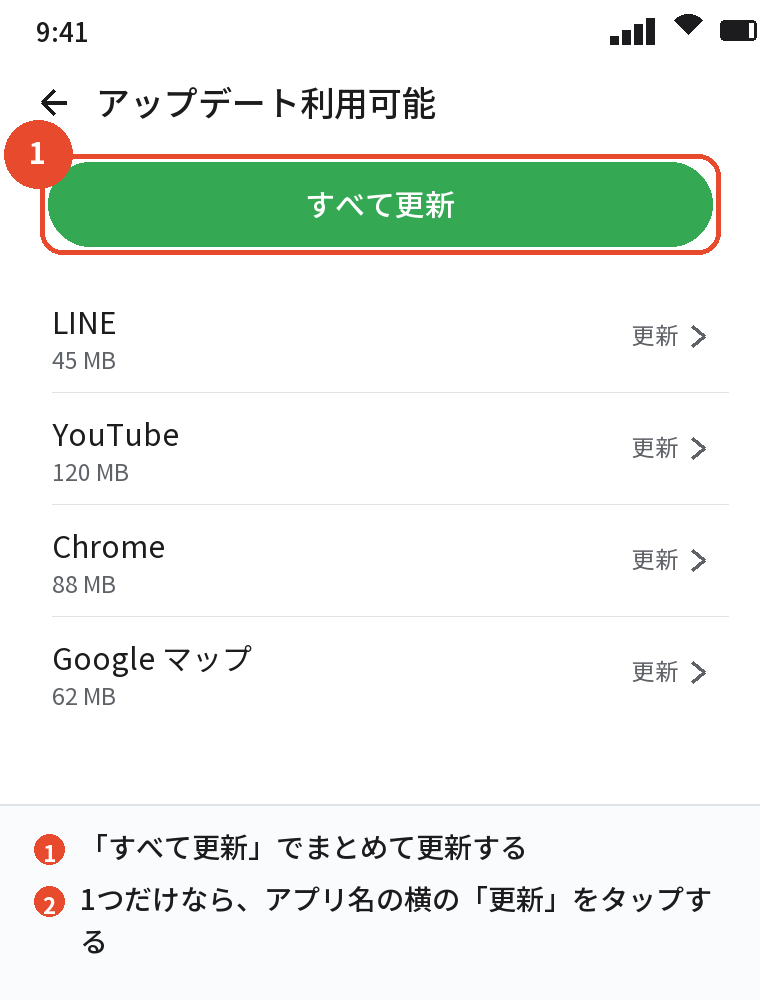
アプリ名の横の「更新」で個別に更新する
特定のアプリだけ更新したいときは、そのアプリの横の「更新」をタップします。
Google Playの検索でアプリ名を探し、アプリのページに「更新」ボタンが出ていればそこからも更新できます。
「開く」しか表示されない場合は、すでに最新です。
自動でアップデートされるようにする設定
アプリの自動更新の設定を変える
- Google Playの右上のアカウントのアイコンをタップする
- 「設定」→「ネットワーク設定」をタップする
- 「アプリの自動更新」をタップする
- 「Wi-Fi 経由のみ」を選ぶ
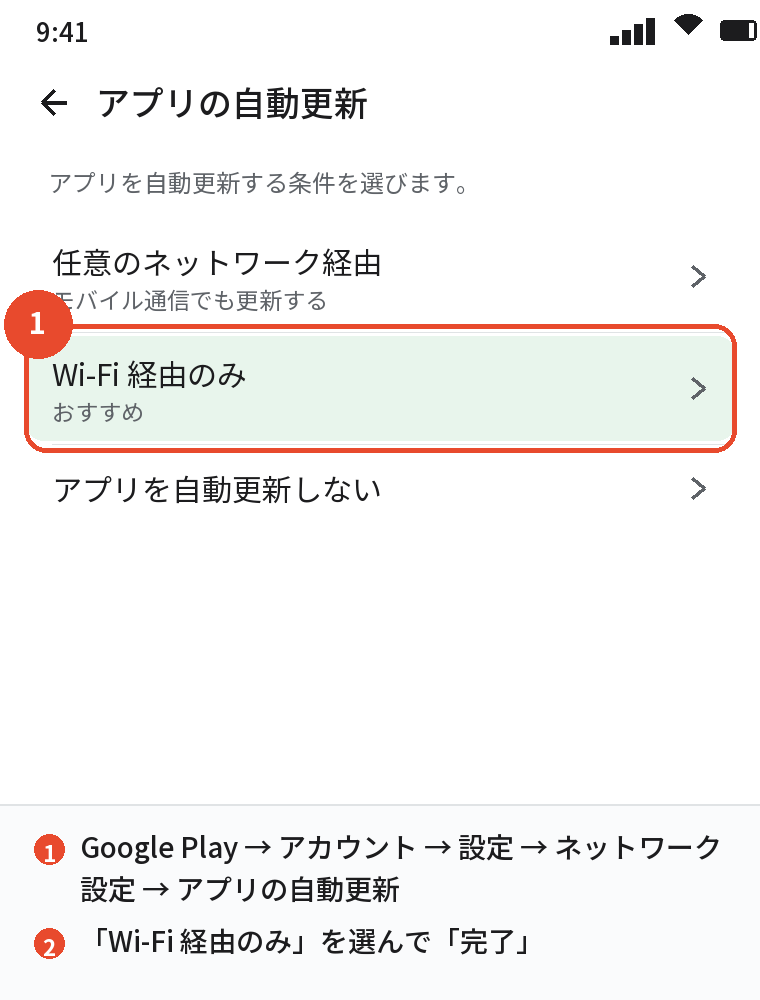
選択肢は「任意のネットワーク経由」「Wi-Fi 経由のみ」「アプリを自動更新しない」の3つです。
ギガの消費を抑えたいなら「Wi-Fi 経由のみ」が無難です。
特定のアプリだけ自動更新しない
「このアプリだけは勝手に変わってほしくない」というときは、アプリ単位でオフにできます。
Google Playでそのアプリのページを開き、右上の「︙」をタップして「自動更新の有効化」のチェックを外してください。
自動更新の細かい設定は、自動更新の設定の記事でまとめています。
Wi-Fiのみ・アプリごとのオンオフはAndroidのアプリのアップデートを自動にする設定で、手順を説明しています。
自動更新のタイミング
自動更新は、Wi-Fiにつながっていて充電中、画面が消えている夜間などに裏で実行されます。
すぐには反映されないことがあるので、今すぐ更新したいときは手動で行ってください。
あわせて読みたい:Androidスマホの不具合の直し方まとめ|再起動・アップデート・初期化の順番
アップデートできない・終わらないとき
「保留中」のまま進まない
他のアプリのダウンロードが順番待ちになっているか、Wi-Fiにつながっていないのに「Wi-Fi 経由のみ」の設定になっているのが原因です。
Wi-Fiにつなぎ直すか、Google Playの「アプリとデバイスの管理」で進行中のダウンロードを一度キャンセルしてから、もう一度更新してください。
空き容量が足りない
「設定」→「ストレージ」で空きを確認し、少なければ使っていないアプリや動画を削除します。
Google Playのキャッシュを消すのも効きます。
「設定」→「アプリ」→「Google Play ストア」→「ストレージとキャッシュ」→「キャッシュを削除」の順です。
「このアプリはお使いのデバイスに対応していません」
アプリ側が古いAndroidのサポートをやめた状態です。
アプリの更新で対応できないときは、OS本体のアップデートが必要で、それも配信されていない機種は買い替えの検討です。
自動更新されない原因の切り分けは、別の記事で詳しくまとめています。
設定・容量・Wi-Fiのどこに原因があるかはAndroidのアプリが自動更新されない原因と対処法で確かめられます。
アップデート前後で知っておきたいこと
更新すると使い勝手が変わることがある
大きな更新では、画面のデザインやボタンの位置が変わることがあります。
「前のほうが良かった」というときに戻す公式の方法はないので、自動更新をオフにして様子を見る使い方もあります。
どうしても戻したい場合の手段は、アプリをダウングレードする方法の記事で説明しています。
戻す手順とリスクはAndroidのアプリをダウングレードする方法|前のバージョンに戻す手順とリスクにまとめています。
更新後におかしくなったら
更新直後にアプリが落ちる、開かない、というときは、まずスマホを再起動し、次にそのアプリのキャッシュを削除してください。
それでも直らなければ、アプリをアンインストールして入れ直します。
更新の履歴を確認する
Google Playのアプリのページを開き、「新機能」の欄を見ると、その更新で何が変わったかが書かれています。
更新の日付もここで確認できます。
よくある質問
Androidのアプリのアップデートはどこからやりますか
Google Playストアの右上のアカウントのアイコン →「アプリとデバイスの管理」→「アップデート利用可能」です。
すべてのアプリを一度に更新できますか
できます。
「アップデート利用可能」の一覧で「すべて更新」をタップしてください。
アップデートするとデータは消えますか
基本的に消えません。
アプリ内のデータもログイン情報もそのまま残ります。
モバイル通信でも更新できますか
できますが、アプリによっては数百MBを使います。
自動更新は「Wi-Fi 経由のみ」にしておくのが無難です。
更新ボタンが出ないアプリがあります
すでに最新か、そのアプリの更新がまだ配信されていない状態です。
「開く」だけなら最新です。
更新したらアプリが開かなくなりました
再起動 → キャッシュ削除 → 再インストールの順に試してください。
それでも直らない場合は、アプリ側の不具合なので次の更新を待ちます。
まとめ
アプリのアップデートを、やりたいことから逆引きできるように整理します。
| やりたいこと | 操作 |
|---|---|
| 更新待ちを確認する | Google Play → アカウント → アプリとデバイスの管理 → アップデート利用可能 |
| まとめて更新する | 一覧の「すべて更新」 |
| 1つだけ更新する | アプリ名の横の「更新」 |
| 自動で更新する | アカウント → 設定 → ネットワーク設定 → アプリの自動更新 → Wi-Fi 経由のみ |
| 特定のアプリだけ自動更新しない | アプリのページ → ︙ → 自動更新の有効化をオフ |
自動更新を「Wi-Fi 経由のみ」にしておけば、ふだんは何もしなくても最新に保てます。
「更新してください」と言われたときだけ、手動で一覧を開いてください。