「セーフモードで起動して確かめて」と言われて電源メニューを開いても、それらしい項目がどこにもない。
Androidのセーフモードの起動方法が機種によって違うと知らず、何度も再起動を繰り返したことはありませんか?
この記事では、Androidのセーフモードの起動方法を、電源メニューから入る方法と、電源が切れた状態から音量ボタンで入る方法の2つに分け、Pixel、Galaxy、AQUOS、Xperiaでの違いと、入れないときの確認点まで解説します。
読み終えるころには、自分の機種でどのボタンをどのタイミングで押せばいいかが分かり、画面が固まっている状態からでもセーフモードに入れるようになります。
セーフモードで何ができるかはAndroidのセーフモードのやり方|起動と解除の手順、不具合の切り分け方で説明しています。
Androidのセーフモードの起動方法は電源メニューからと音量ボタンからの2つ
Androidのセーフモードは、電源メニューの「電源を切る」を長押しして「セーフモードで再起動」を選ぶ方法と、電源を切ってから起動中にメーカーのロゴが出た時点で音量を下げるボタンを押し続ける方法の2つで起動できます。
画面が操作できるなら電源メニューから、固まっているなら音量ボタンから、と状況で使い分けます。
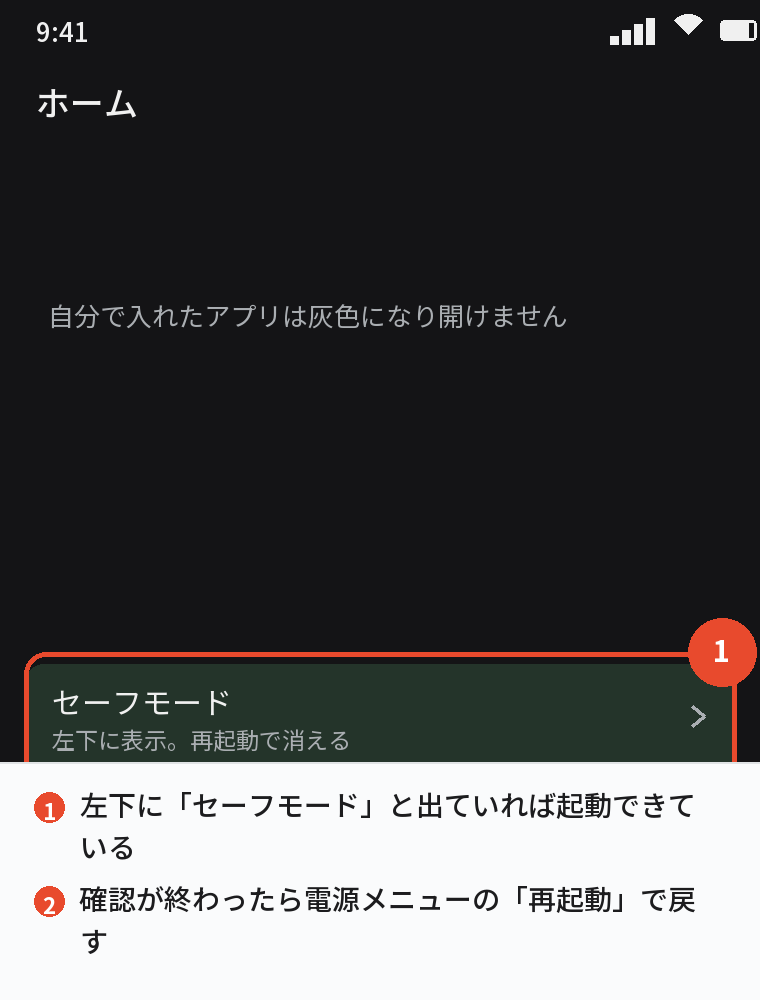
どちらでも、起動後に画面の左下に「セーフモード」と表示されれば成功です。
2つの方法の使い分け
| 方法 | 使える状況 | 対応する機種 |
|---|---|---|
| 電源メニューから | 画面が操作できる | Pixel・AQUOS・Xperia・Galaxyなどほぼすべて |
| 音量ボタンから | 画面が固まっている・起動直後に落ちる | 多くの機種。ボタンとタイミングは機種で違う |
セーフモードで起動すると何が変わるか
自分でGoogle Playから入れたアプリがすべて無効になり、ウィジェットが一時的に消え、左下に「セーフモード」と表示されます。
データは消えず、通常の再起動で元に戻ります。
電話やSMS、カメラ、設定アプリなど最初から入っているものはそのまま使えるので、緊急の連絡ができなくなる心配はありません。
方法1:電源メニューから起動する
共通の手順
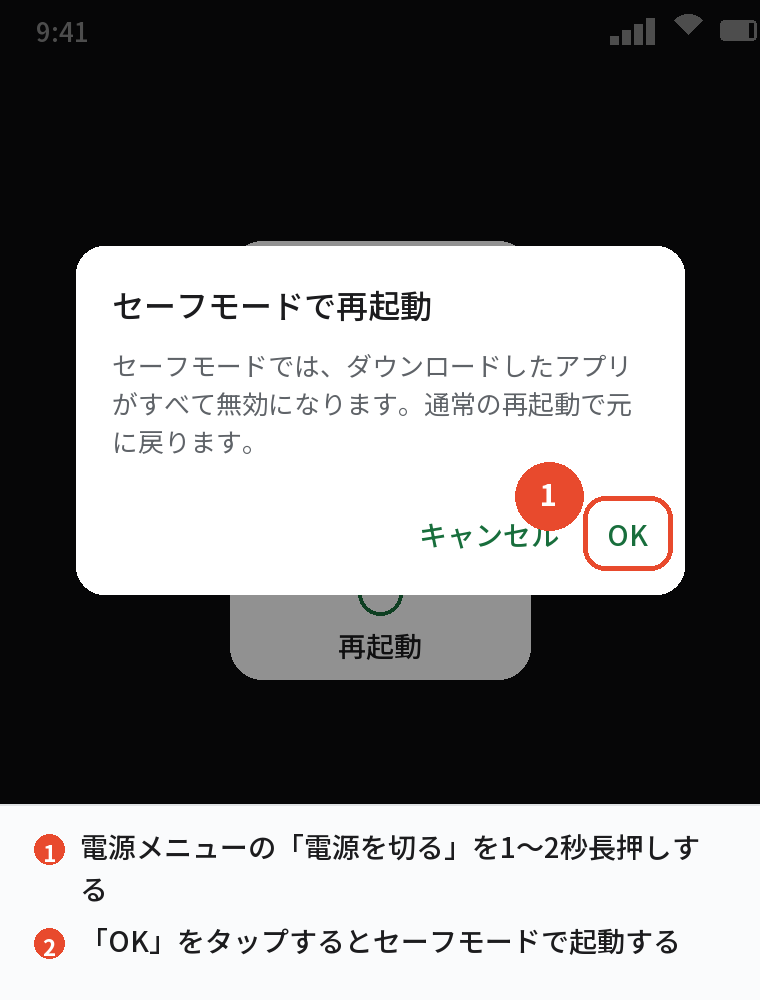
- 電源ボタンを2〜3秒長押しして電源メニューを出す
- 「電源を切る」を1〜2秒長押しする
- 「セーフモードで再起動」の確認が出たら「OK」をタップする
- 再起動して左下に「セーフモード」と出れば成功
Pixel:電源メニューの出し方に注意
Pixelは電源ボタンの長押しでGeminiやアシスタントが起動するので、電源ボタンと音量を上げるボタンを同時に押して電源メニューを出します。
そのあと「電源を切る」を長押しすれば、同じ確認が出ます。
Galaxy:「電源OFF」を長押し
Galaxyはサイドボタンと音量を下げるボタンを同時に押して電源メニューを出し、「電源OFF」のアイコンを長押しします。
「セーフモード」のアイコンに変わるので、それをタップしてください。
AQUOS・Xperia
電源ボタンの長押しで電源メニューが出るので、「電源を切る」を長押しして「OK」です。
「セーフモードで再起動」が出ない機種は、方法2を使ってください。
方法2:音量ボタンから起動する
電源が切れた状態から入る
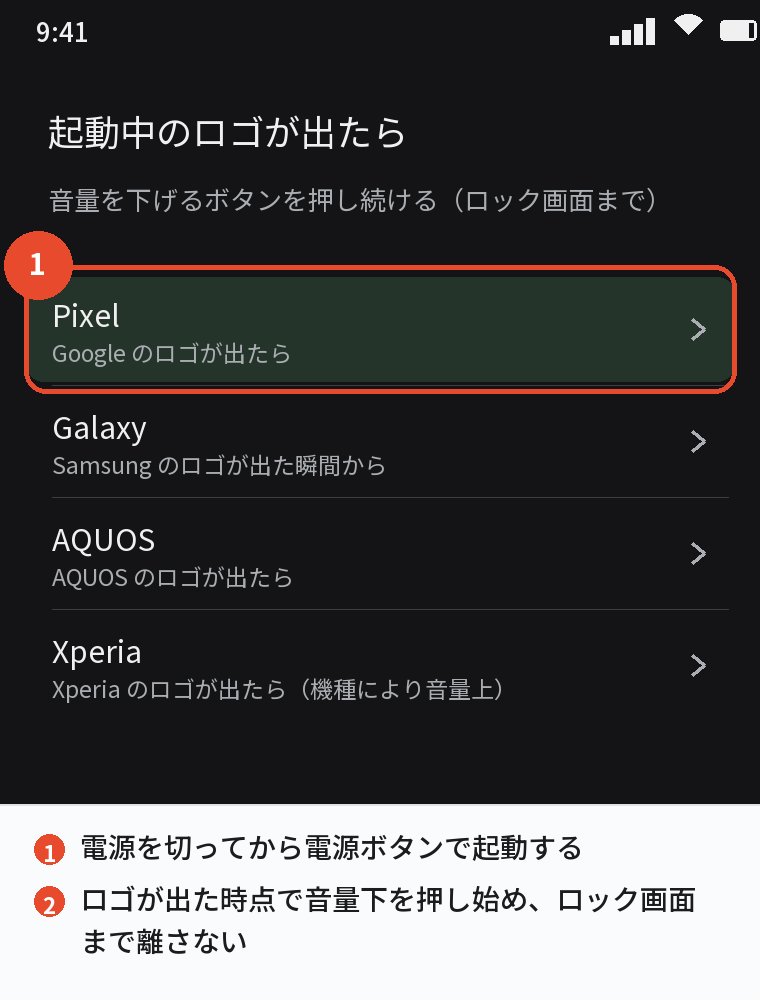
- 電源ボタンを長押しして「電源を切る」で電源を落とす(固まっているときは10〜30秒押し続けて強制的に落とす)
- 電源ボタンを長押しして起動する
- メーカーのロゴが表示されたら、電源ボタンから指を離し、音量を下げるボタンを押し続ける
- ロック画面が表示されるまで押し続ける
- 左下に「セーフモード」と出れば成功
メーカーごとのタイミングの違い
| メーカー | 押すボタン | タイミング |
|---|---|---|
| Pixel | 音量を下げる | Googleのロゴが出たら押し続ける |
| Galaxy | 音量を下げる | Samsungのロゴが出た瞬間から押し続ける |
| AQUOS | 音量を下げる | AQUOSのロゴが出たら押し続ける |
| Xperia | 音量を下げる | Xperiaのロゴが出たら押し続ける(機種により音量上) |
ロゴが出る前から押していると、リカバリーモードなど別の画面に入ることがあります。
音量ボタンは「ロゴが出てから」押し始めるのがコツです。
間違えてリカバリーモードに入ったとき
英語のメニューが出たら、それはリカバリーモードです。
音量ボタンで「Reboot system now」に合わせて電源ボタンで決定すれば、通常どおり再起動します。
あわせて読みたい:Androidのセーフモードを解除する方法|再起動で戻らないときの対処
セーフモードに入れないときの確認
「セーフモードで再起動」が出ない
「電源を切る」の長押しが短いと、ただ電源が切れるだけです。
確認の表示が出るまで1〜2秒しっかり押し続けてください。
それでも出ない機種は、音量ボタンからの方法を使います。
音量ボタンを押しても通常モードで起動する
押し始めるタイミングが遅いか、途中で離しているのが原因です。
ロゴが出た瞬間から、ロック画面が出るまで離さずに押し続けてください。
電源自体が入らない
電源が入らない状態ではセーフモードにも入れません。
まず充電して30分待ち、強制再起動を試してください。
電源がつかないときの切り分けは、別の記事でまとめています。
起動したあとの流れ
不調が消えたか確認する
セーフモードで起動できたら、ふだんの操作をして不調が出るか確かめます。
消えていれば原因は自分で入れたアプリ、消えていなければ本体やOSの問題です。
原因のアプリをアンインストールする
「設定」→「アプリ」で、不調が始まったころに入れたアプリや更新したアプリを削除します。
心当たりがなければ、クリーナー、ライト、壁紙、天気などの無料アプリから疑ってください。
通常モードに戻す
電源ボタンを長押しして「再起動」をタップすれば戻ります。
戻らないときは、音量を下げるボタンがケースなどで押されていないか確認してください。
セーフモードは診断のためのモードなので、確認が終わったら通常モードに戻して使ってください。
よくある質問
Androidのセーフモードはどうやって起動しますか
電源メニューの「電源を切る」を長押しして「セーフモードで再起動」の「OK」です。
画面が固まっているときは、起動中のロゴが出たら音量を下げるボタンを押し続けます。
Pixelでセーフモードにするには
電源+音量上で電源メニューを出し、「電源を切る」を長押しして「OK」です。
Galaxyでセーフモードにするには
サイド+音量下で電源メニューを出し、「電源OFF」を長押しして「セーフモード」をタップします。
セーフモードで起動するとデータは消えますか
消えません。
入れたアプリが一時的に無効になるだけです。
音量ボタンを押しても入れません
ロゴが出た瞬間から、ロック画面が出るまで離さずに押し続けてください。
早すぎるとリカバリーモードに入ります。
セーフモードから戻るには
ふつうに再起動するだけです。
まとめ

セーフモードの起動方法を、状況と機種から逆引きできるように整理します。
| 状況・機種 | 操作 |
|---|---|
| 画面が操作できる(共通) | 電源メニュー →「電源を切る」を長押し →「OK」 |
| Pixel | 電源+音量上でメニュー →「電源を切る」長押し |
| Galaxy | サイド+音量下でメニュー →「電源OFF」長押し →「セーフモード」 |
| 画面が固まっている | 電源を切る → 起動 → ロゴが出たら音量下を押し続ける |
| 戻す | 再起動 |
電源メニューからの方法を基本にして、固まっているときだけ音量ボタンを使う、と覚えておけば十分です。
次に読む:Androidのセーフモードが解除できない原因と対処法|再起動しても戻らないとき
Androidスマホの不具合の直し方まとめ|再起動・アップデート・初期化の順番