何度再起動しても画面の左下に「セーフモード」が出たまま、アプリが灰色で使えない。
Androidのセーフモードが解除できないまま、このまま初期化するしかないのかと不安になったことはありませんか?
この記事では、Androidのセーフモードが解除できない原因を、音量ボタンの押されっぱなし、起動時にクラッシュするアプリ、システムの不具合の3つに分け、ケースの確認、強制再起動、アプリの削除、キャッシュの消去、初期化まで順番に解説します。
読み終えるころには、初期化に進む前に試すべきことがすべて分かり、多くのケースでデータを消さずに通常モードへ戻せるようになります。
基本の解除手順はAndroidのセーフモードを解除する方法|再起動で戻らないときの対処で説明しています。
Androidのセーフモードが解除できない原因は音量ボタンと不具合アプリ
再起動してもセーフモードが解除できないとき、原因のほとんどは、音量を下げるボタンがケースやゴミで押されっぱなしになっているか、起動のたびにクラッシュするアプリがあってシステムが自動でセーフモードに入っているかのどちらかです。
セーフモードが解除できない原因の大半は音量ボタンで、本体の故障で戻れなくなることはまれです。
ボタンを確認しても戻らなければ、強制再起動、直前に入れたアプリの削除、キャッシュの消去、初期化の順で進めます。
原因と対処の早見表
| 原因 | 見分け方 | 対処 |
|---|---|---|
| 音量を下げるボタンが押されっぱなし | ケースを付けている・ボタンの感触がおかしい | ケースを外す・ボタンを何度か押す・修理 |
| 起動時にクラッシュするアプリ | アプリを入れた直後から始まった | そのアプリをアンインストール |
| システムの一時的な不具合 | 心当たりがない | 強制再起動・電池を使い切る・キャッシュ消去 |
| OSアップデートの失敗 | 更新の直後から始まった | アップデートの当て直し・初期化 |
まず確認する:音量ボタンとケース
ケースを外して再起動する
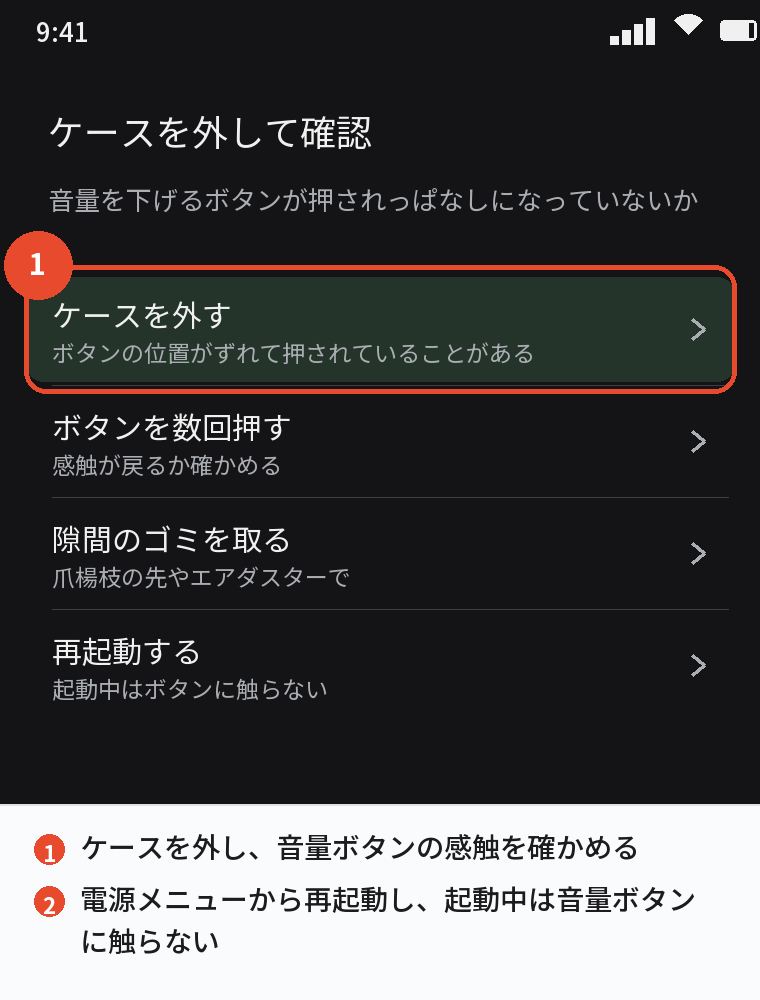
手帳型やバンパー型のケースは、音量ボタンの位置がずれて押しっぱなしになることがあります。
- ケースを外す
- 音量を下げるボタンを何度か押して、感触が戻るか確かめる
- 電源ボタンを長押しして「再起動」をタップする
- 起動中は音量ボタンに触らない
ボタンの隙間のゴミを取る
ボタンの周りにほこりや砂が入ると、押し込まれたまま戻らないことがあります。
明かりの下でボタンの隙間を見て、詰まっていれば爪楊枝の先やエアダスターで優しく取り除いてください。
ボタンの感触がない・陥没している
押しても「カチッ」としない、ボタンが本体に沈んだままの場合は、ボタン自体の故障です。
ボタンの故障が原因なら、どれだけ再起動しても解除できないので、修理に出す必要があります。
修理までの間は、後述の「電池を使い切る」方法で一時的に戻せることがあります。
次に試す:強制再起動と電池の使い切り
強制再起動で完全に落とす
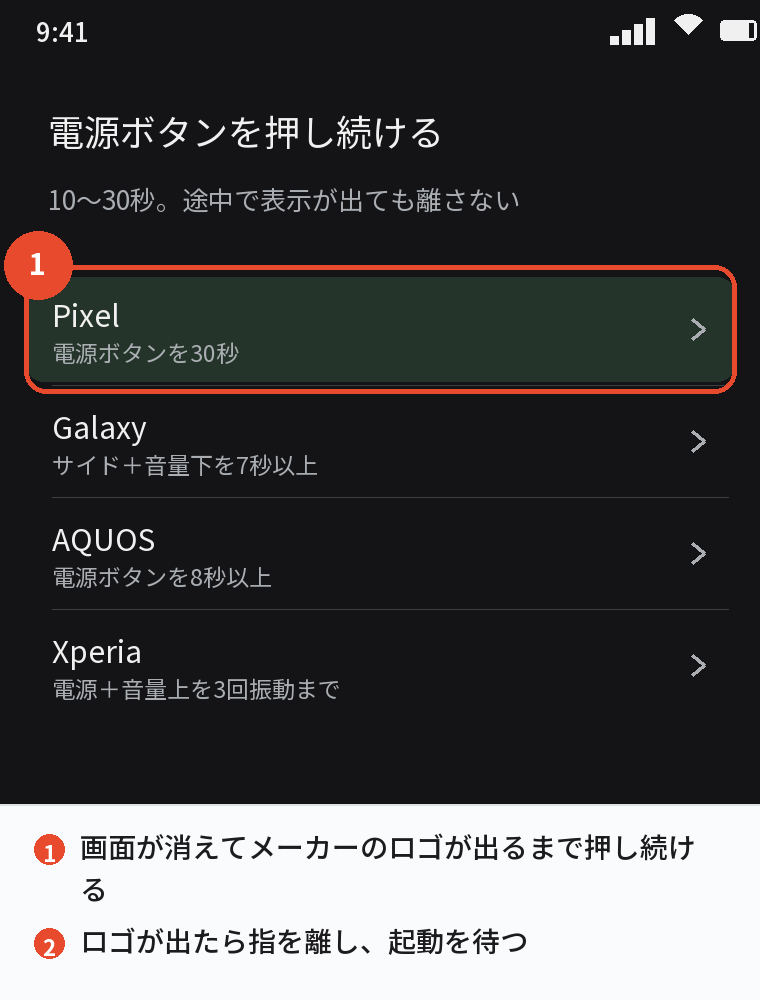
電源ボタンを10〜30秒(Galaxyはサイド+音量下、Xperiaは電源+音量上)押し続けて、いったん完全に電源を落とします。
音量ボタンを一緒に押す機種では、メーカーのロゴが出た瞬間に音量ボタンから指を離してください。
離すのが遅れると、またセーフモードに入ります。
電源を切って10分置く
「電源を切る」で完全に落とし、10分ほど置いてから電源ボタンで起動します。
再起動より確実に内部がリセットされます。
電池を使い切ってから充電して起動する
強制再起動でも戻らないときは、電池が切れるまで放置し、完全に落ちてから充電して起動します。
時間はかかりますが、ボタンの状態に関係なく起動時の判定がやり直されるので、ボタンの故障が疑われるときにも有効です。
あわせて読みたい:Androidのセーフモードの起動方法|電源メニューと音量ボタンの2つの入り方
アプリが原因のときの対処
直前に入れた・更新したアプリを消す
セーフモードでも設定アプリは使えるので、この状態でアプリを削除できます。
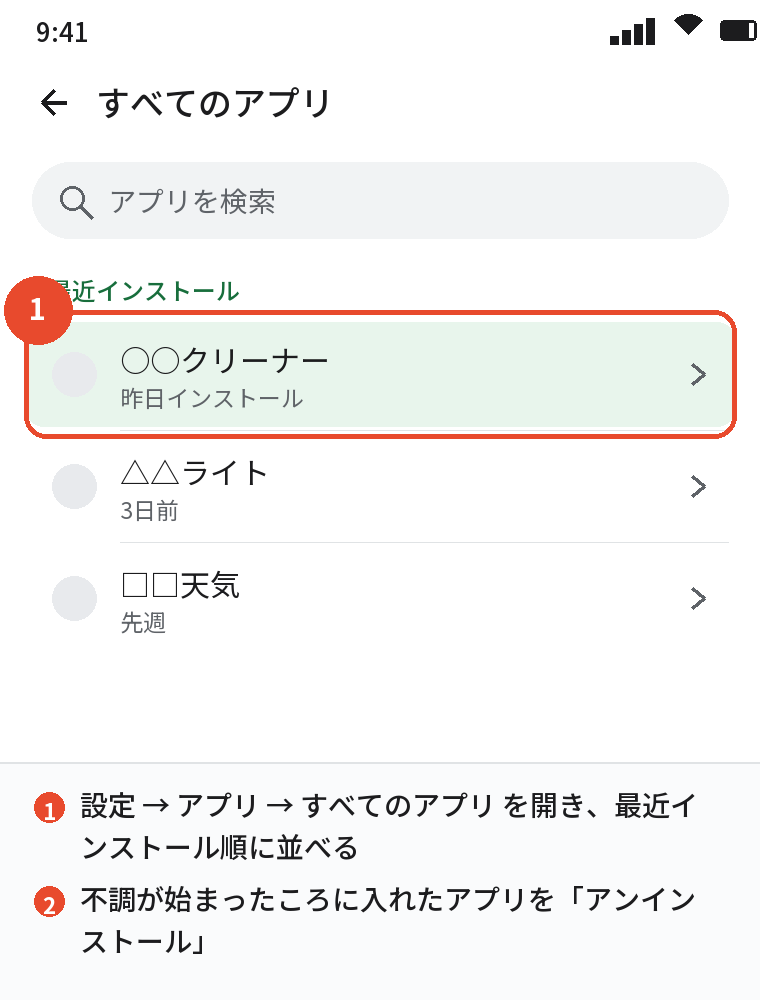
- 「設定」→「アプリ」→「すべてのアプリ」を開く
- 並べ替えで「最近インストール」や「最終更新日」の順にする
- セーフモードになり始めたころに入れた・更新したアプリをアンインストールする
- 再起動して通常モードに戻るか確認する
心当たりがないときに疑うアプリ
クリーナー、ライト、壁紙、天気、バッテリー節約系の無料アプリは、起動時にクラッシュしてセーフモードの引き金になることがあります。
使っていないなら、まとめて消してしまってください。
デバイス管理の権限を持つアプリ
「設定」→「セキュリティとプライバシー」→「デバイス管理アプリ」に、見覚えのないアプリがオンになっていれば、無効にしてから削除します。
管理権限を持つアプリは、そのままではアンインストールできないことがあります。
それでも解除できないときの最終手段
リカバリーモードで「Wipe cache partition」
Galaxyなど対応機種では、電源を切ってからリカバリーモードに入り、「Wipe cache partition」を選ぶとシステムのキャッシュだけを消せます。
データは消えないので、初期化の前に試してください。
Pixelにはこの項目がないので、次の初期化に進みます。
OSアップデートの当て直し
アップデートの直後から解除できなくなった場合は、セーフモードのまま「設定」→「システム」→「ソフトウェア アップデート」を開き、更新が残っていれば当ててください。
バックアップを取ってから初期化する
ここまでで戻らなければ、初期化です。
セーフモード中でも「設定」→「Google」→「バックアップ」→「今すぐバックアップ」は使えるので、先に実行してください。
初期化してもセーフモードで起動するなら、音量ボタンの故障が確定なので修理に出してください。
初期化の手順は、初期化のやり方の記事で説明しています。
よくある質問
Androidのセーフモードが解除できないのはなぜですか
音量を下げるボタンが押されっぱなしか、起動時にクラッシュするアプリがあるかのどちらかがほとんどです。
まずケースを外して再起動してください。
再起動しても解除できません
強制再起動 → 電源を切って10分 → 電池を使い切る、の順に試してください。
並行して直前に入れたアプリを削除します。
音量ボタンが壊れているとどうなりますか
起動のたびにセーフモードに入ります。
修理が必要ですが、電池を使い切ってから起動すると一時的に戻ることがあります。
セーフモードのままでアプリは消せますか
消せます。
「設定」→「アプリ」から通常どおりアンインストールできます。
初期化すれば必ず戻りますか
アプリやシステムが原因なら戻ります。
ボタンの故障が原因なら、初期化しても戻らないので修理です。
セーフモードのままでも使い続けられますか
電話やSMS、最初から入っているアプリは使えます。
ただし入れたアプリが使えないので、早めに原因を取り除いてください。
まとめ
セーフモードが解除できないときの対処を、順番どおりに整理します。
| 順番 | やること | データ |
|---|---|---|
| 1 | ケースを外し、音量ボタンを確認して再起動 | 残る |
| 2 | 強制再起動(ロゴが出たら音量ボタンを離す)→ 電源を切って10分 | 残る |
| 3 | 直前に入れたアプリ・デバイス管理アプリを削除 | 残る |
| 4 | 電池を使い切って充電し直す/Wipe cache partition | 残る |
| 5 | バックアップ → 初期化 | 消える |
| 6 | それでも戻らなければ音量ボタンの修理 | — |
ボタンとアプリの2つを疑えば、初期化まで行かずに戻せるケースがほとんどです。
上から順に、焦らず試してください。
次に読む:Androidの機種の確認方法|機種名・型番・容量を設定と本体から調べる手順
Androidのセーフモードのやり方|起動と解除の手順、不具合の切り分け方