「アップデートを確認」を押しても「お使いのシステムは最新の状態です」のまま。
周りは新しいAndroidになっているのに、自分の機種だけ古いままなのはなぜ、と感じていませんか?
この記事では、Androidのバージョンアップができない機種の見分け方と、対象の機種なのに更新できないときの原因と対処法を解説します。
メーカーとキャリアの対応表の調べ方、空き容量やWi-Fiなど設定側の原因、対象外のまま使い続けるときの注意点まで扱います。
読み終えるころには、「もう配信が終わった機種なのか」「まだ直せるのか」を5分で判断でき、対象外の場合に何に気をつけて使えばよいかも分かります。
アップデートそのものの手順はAndroidのアップデートのやり方|通知が来ないときの手動更新と事前準備で説明しています。
Androidのバージョンアップができない機種は「メーカーの配信が終わった端末」
Androidのバージョンアップができない機種の大半は、故障でも設定ミスでもなく、メーカーがその機種向けのOSの配信を終えた端末です。
発売から2〜4年を過ぎた機種は、OSのアップデートの提供そのものが終わっていることが多く、設定をいくら見直しても新しいAndroidにはなりません。
まず自分の機種が対象かどうかを確認し、対象なら設定側の原因を順に潰していきます。
見分け方はシンプルです。
メーカーやキャリアの対応表に自分の機種が載っていれば対象、載っていなければ対象外です。
対象なのに更新できないときは、空き容量、バッテリー、Wi-Fi、配信の順番待ちのどれかが原因です。
自分の機種が対象外か確認する方法
メーカー・キャリアの対応表で調べる
Androidの新しいバージョンが出ると、ドコモ、au、ソフトバンク、楽天モバイルの各社と、Google、サムスン、ソニー、シャープなどのメーカーが「アップデート対象機種」の一覧を公開します。
自分の機種名で検索すると、対応表のページが見つかります。
- 「設定」→「デバイス情報」で機種名(モデル名)を確認する
- 「機種名 アップデート 対象」で検索する
- キャリアまたはメーカーの公式ページで、配信予定と提供時期を確認する
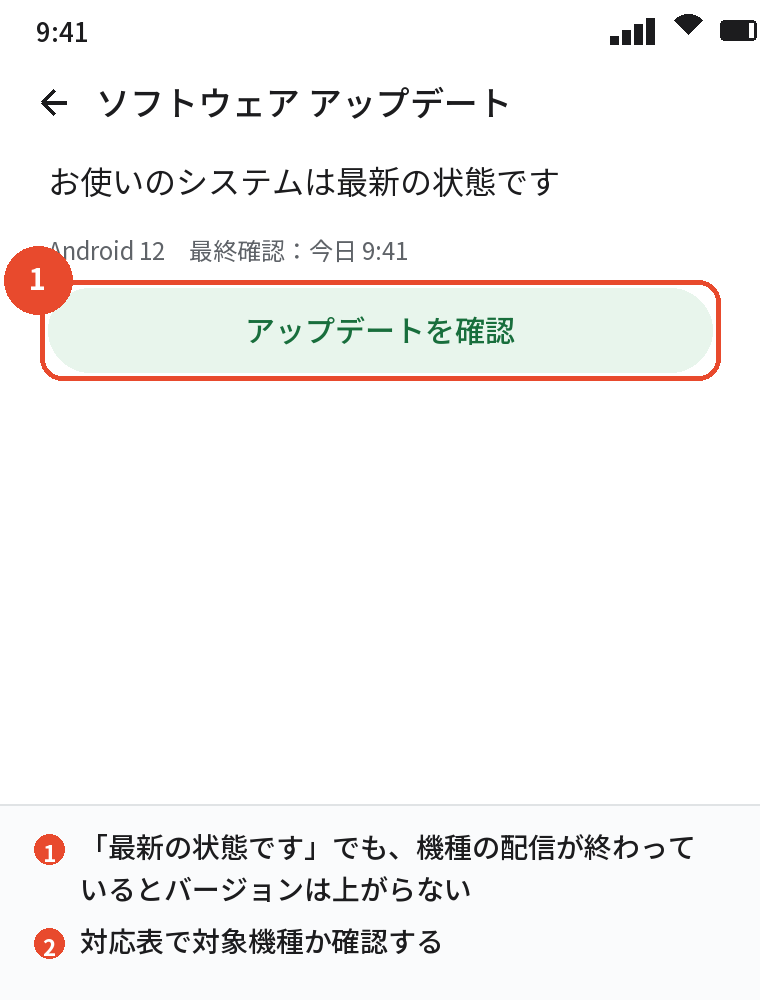
対応表に載っていて「提供予定」となっていれば、時期が来れば届きます。
「対象外」や、そもそも載っていなければ、その機種へのOSの配信は終わりです。
発売時期とサポート期間の目安
OSのアップデートが提供される期間は、メーカーと機種によって違います。
Googleは、Pixel 8以降は発売から7年、Pixel 6と7のシリーズは5年、と期間を公表しています。
それ以前のPixelは、OSとセキュリティどちらの提供も終了しています。
他のメーカーは、フラッグシップ(高価格帯)の機種ほど期間が長く、低価格帯の機種は短い傾向があります。
目安として、発売から2年で1〜2回のOS更新、その後はセキュリティ更新のみ、というのが多くの機種の実態です。
メーカー別の傾向
Galaxyは近年のフラッグシップで長期のOS更新を約束しており、対応年数はサムスンのサイトで機種ごとに公開されています。
XperiaとAQUOSは、キャリア版はキャリアが、SIMフリー版はメーカーが配信を担当するため、同じ機種名でも届く時期が異なることがあります。
キャリアで買った機種は、まずキャリアの対応表を見てください。
メーカーの対応表に載っていても、キャリアが配信しなければ届きません。
対象なのにできないときの原因と対処法
原因1:空き容量が足りない
いちばん多い原因です。
OSのアップデートは数GBのファイルをダウンロードして展開するので、空き容量が少ないと「ダウンロードできませんでした」や、そもそも「アップデートを確認」に反応がない状態になります。
- 「設定」→「ストレージ」で空き容量を確認する
- 使っていないアプリを削除する
- 「設定」→「アプリ」から、容量の大きいアプリのキャッシュを削除する
- 写真と動画をGoogleフォトにバックアップして、本体から削除する

目安として、5GB以上の空きを作ってからやり直してください。
原因2:バッテリー残量が足りない
多くの機種は、バッテリーが一定以上(50%前後)ないとインストールを始めません。
充電器につないだまま行うのが確実です。
原因3:Wi-Fiにつながっていない
初期設定では、OSのアップデートはWi-Fi接続時にだけダウンロードされます。
モバイル通信のままだと「Wi-Fiに接続してください」と表示されるか、ダウンロードが始まりません。
Wi-Fiにつないでからやり直してください。
原因4:段階的な配信でまだ順番が来ていない
対応表に載っていて配信も始まっているのに届かない場合は、順番待ちの可能性があります。
Androidのアップデートは、不具合が出たときの影響を小さくするため、同じ機種でも少しずつ配信されます。
配信開始のニュースから自分に届くまで、数日から数週間かかるのは普通のことです。
数日おきに「アップデートを確認」を押して待ってください。
原因5:アップデートが途中で止まる・終わらない
ダウンロードやインストールが途中で止まる場合は、一度再起動してからやり直します。
Googleのヘルプでも、ダウンロードが完了しなかった場合は数日後に自動で再試行されると案内されています。
何度も同じところで止まるなら、空き容量とWi-Fiの安定性を見直してください。
あわせて読みたい:Androidの古い端末を強制アップデートする方法|リスクと安全な代替策
「設定にシステム アップデートの項目がない」とき
メーカーごとの項目名の違い
「設定 → システム」を開いても「ソフトウェア アップデート」が見当たらない、という相談はよくあります。
項目がないのではなく、メーカーによって名前と場所が違うことがほとんどです。
| メーカー | 項目の場所 |
|---|---|
| Pixel | 設定 → システム → ソフトウェア アップデート |
| Galaxy | 設定 → ソフトウェア更新(設定の一覧に直接ある) |
| AQUOS | 設定 → システム → 詳細設定 → システム アップデート |
| Xperia | 設定 → システム → ソフトウェア更新 |
設定の検索で探す
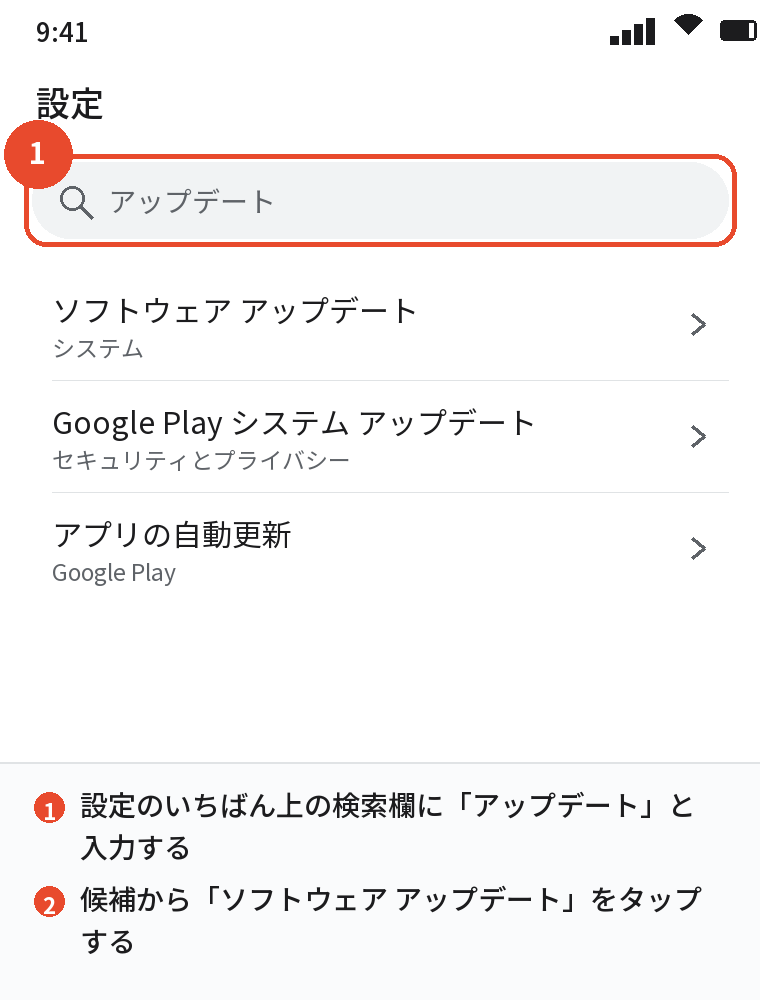
迷ったら、設定画面のいちばん上にある検索欄に「アップデート」または「更新」と入力してください。
項目の名前が違っても、該当する画面が候補に出ます。
この方法はメーカーを問わず使えるので、覚えておくとほかの設定を探すときにも役立ちます。
バージョンアップできないまま使い続けるリスクと対策
セキュリティ更新だけは来ることがある
OSのバージョンが上がらなくなっても、セキュリティ更新(毎月の修正)は、しばらくの間は続くことが多いです。
「設定」→「デバイス情報」→「Android バージョン」で「Android セキュリティ アップデート」の日付を見て、半年以上前で止まっていれば、セキュリティ更新も終わったと考えてください。
さらに、「Google Play システム アップデート」は、OSのバージョンとは別にGoogleから直接届く更新です。
設定 → セキュリティとプライバシー の中から確認でき、古い機種でも当てられることがあります。
対応しなくなるアプリが出てくる
Androidのバージョンが古くなると、銀行、決済、マイナンバーカード関連など、安全性を重視するアプリから順に「このバージョンでは利用できません」と対応を打ち切られます。
よく使うアプリの対応バージョンは、Google Playの説明欄で確認できます。
機種変更を考える目安
次のどれかに当てはまったら、機種変更を検討する時期です。
- OSのアップデートが2年以上来ていない
- セキュリティ更新の日付が半年以上前で止まっている
- 使いたいアプリが対応しなくなった
- バッテリーの持ちが明らかに悪くなった
対象外の機種を無理に新しいAndroidにする公式の方法はありません。
「強制アップデート」と呼ばれる方法は非公式で、保証が切れたり起動しなくなったりするリスクがあるので、詳しくは古い端末を強制アップデートする方法の記事で説明しています。
よくある質問

アップデートしないとどうなりますか
すぐに困ることはありませんが、セキュリティの修正が入らず、時間がたつほど危険が増えます。
アプリの対応も順に打ち切られていきます。
古いAndroidのままでも使い続けられますか
電話、メール、ブラウザなどの基本は使えます。
ただし、ネット銀行や決済など重要なアプリは、対応バージョンを外れると使えなくなります。
強制的にバージョンを上げる方法はありますか
公式にはありません。
パソコンから手動で入れる方法やカスタムROMという非公式の手段はありますが、保証が切れ、失敗すると起動しなくなります。
おすすめしません。
Google Playのアプリだけ更新できません
OSではなくGoogle Playの問題です。
Google Playストアのアプリを一度強制停止して、キャッシュを削除してから開き直してください。
Googleアカウントに再ログインすると直ることもあります。
ソニーのXperiaでバージョンアップできません
キャリア版はキャリアの対応表、SIMフリー版はソニーの対応表で確認してください。
同じ機種でも、キャリアによって配信の有無と時期が違います。
初期化すればアップデートできるようになりますか
配信が終わった機種は、初期化してもOSは上がりません。
空き容量不足が原因の場合は、初期化で空きが増えて更新できることはありますが、先にアプリやデータの削除で空きを作るほうが安全です。
まとめ

Androidのバージョンアップができないときの確認の流れを整理します。
| 確認すること | 見る場所 | 結果 |
|---|---|---|
| 対象機種か | キャリア・メーカーの対応表 | 載っていなければ配信終了 |
| 空き容量 | 設定 → ストレージ | 5GB以上空ける |
| バッテリー・Wi-Fi | 充電器につないでWi-Fi接続 | そのままやり直す |
| 順番待ち | 配信開始からの日数 | 数日おきに確認 |
| 項目が見つからない | 設定の検索で「アップデート」 | 名前の違いを吸収 |
「できない」の正体が配信終了なら、それは故障ではありません。
セキュリティ更新の日付を見ながら、機種変更の時期を落ち着いて決めてください。
次に読む:Androidのアップデートの不具合はなぜ起きる?原因と直し方
Androidスマホの不具合の直し方まとめ|再起動・アップデート・初期化の順番