メーカーのロゴが出て、消えて、また出て。
Androidが再起動を繰り返すだけでホーム画面までたどり着かず、写真が消えるのではと不安になったことはありませんか?
この記事では、Androidが再起動を繰り返す原因と、充電、強制再起動、セーフモード、ストレージの確認、リカバリーモードからの初期化まで、データを守りながら順番に試す対処法を解説します。
読み終えるころには、どこまで自分で直せてどこから修理なのかが分かり、初期化に踏み切る前にデータを救う方法も把握できます。
通常の再起動ができないケース全般はAndroidの再起動ができない原因と対処法|フリーズしたときの強制再起動で説明しています。
Androidが再起動を繰り返すときは「充電 → セーフモード → 初期化」の順で切り分ける

Androidが再起動を繰り返す「再起動ループ」は、まず充電器につないで強制再起動、次にセーフモードで起動してアプリを疑い、それでも直らなければリカバリーモードから初期化する、という順番で対処します。
原因の多くはバッテリーの劣化か、入れたアプリやアップデートの不具合で、本体の故障は最後に疑うもので十分です。
初期化まで行くとデータは消えるので、その前にGoogleアカウントのバックアップが取れているかを必ず確認します。
再起動を繰り返す主な原因
| 原因 | よくあるきっかけ | 見分け方 |
|---|---|---|
| バッテリーの劣化・接触不良 | 2〜3年以上使っている、落とした | 充電器につなぐと安定する |
| アプリの不具合 | 直前にアプリを入れた・更新した | セーフモードでは安定する |
| OSアップデートの失敗 | 更新直後からループが始まった | ロゴの画面で止まる |
| ストレージ不足 | 空き容量が数%しかない | 起動直後に落ちる |
| SDカードの異常 | カードを入れ替えた・古い | カードを抜くと安定する |
| 本体の故障 | 水没・落下・膨らみ | 上のどれでも直らない |
まず試すこと:充電と強制再起動、SDカードの取り外し
充電器につないだまま様子を見る
バッテリーが劣化していると、起動時の電力を賄えずに落ちて、また起動する、を繰り返します。
充電器につないで30分待ち、そのままつないだ状態で起動するかを確認してください。
充電中は安定するなら、原因はバッテリーで、交換か買い替えの検討です。
強制再起動で一度完全に落とす
電源ボタンを10〜30秒(Galaxyはサイドボタン+音量下、Xperiaは電源+音量上)押し続けて、いったん完全に電源を落とします。

電源が切れたら30秒置いてから、電源ボタンを長押しして起動してください。
SDカードとSIMカードを抜く
SDカードのデータが壊れていると、読み込みの途中で落ちることがあります。
電源を切ってSDカードを抜き、起動が安定するか試してください。
安定した場合は、そのカードはパソコンでバックアップを取ってからフォーマットし直すか、新しいものに替えます。
セーフモードで起動してアプリを切り分ける
セーフモードの入り方
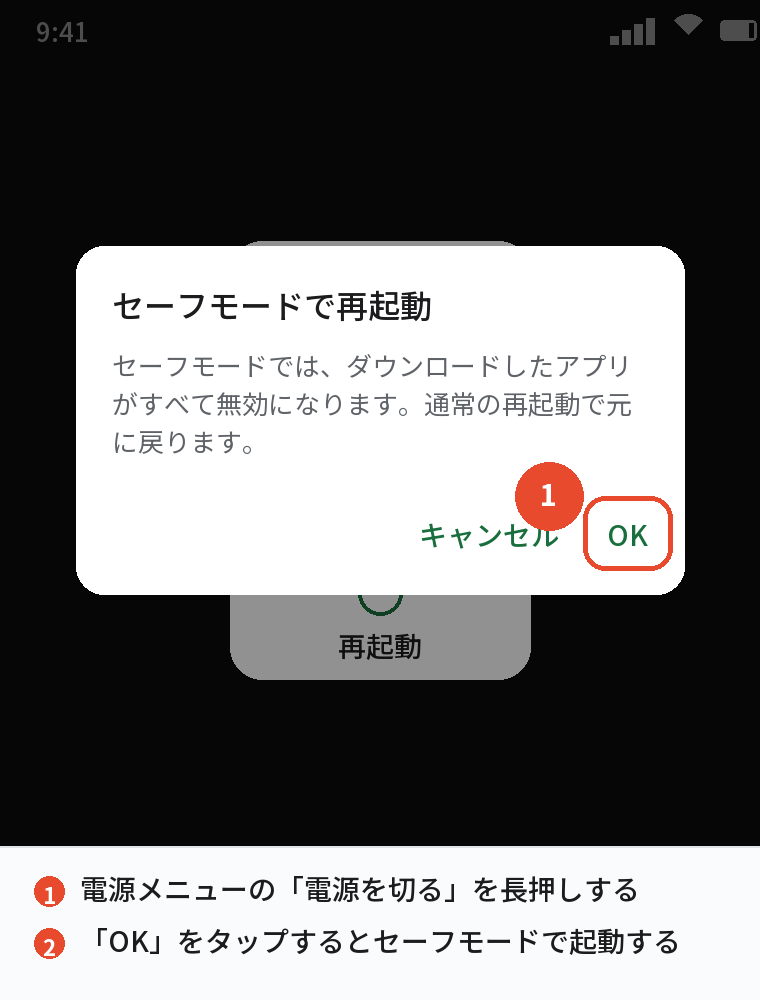
セーフモードは、自分で入れたアプリをすべて止めた状態で起動するモードです。
- 電源ボタンを長押しして電源メニューを出す(出ない場合は、起動中のロゴが表示されている間に音量を下げるボタンを押し続ける)
- 「電源を切る」を長押しする
- 「セーフモードで再起動」と出たら「OK」をタップする
- 画面の左下に「セーフモード」と表示されれば成功
セーフモードで安定したら、直前に入れたアプリを消す
セーフモードでは再起動しないなら、原因は自分で入れたアプリです。
「設定」→「アプリ」を開き、ループが始まる直前に入れたアプリや更新したアプリを、新しい順にアンインストールしてください。
セーフモードで安定するかどうかが、初期化に進むべきかを決めるいちばん大事な分かれ道です。
セーフモードでもループするとき
セーフモードでも再起動を繰り返すなら、原因はアプリではなくOS本体かハードウェアです。
次のストレージの確認と、リカバリーモードからの操作に進みます。
あわせて読みたい:Androidの再起動を電源ボタン以外でする方法|ボタンが壊れたときの5つの手段
ストレージの空き容量とアップデートの確認
空き容量が数%しかないと起動が不安定になる
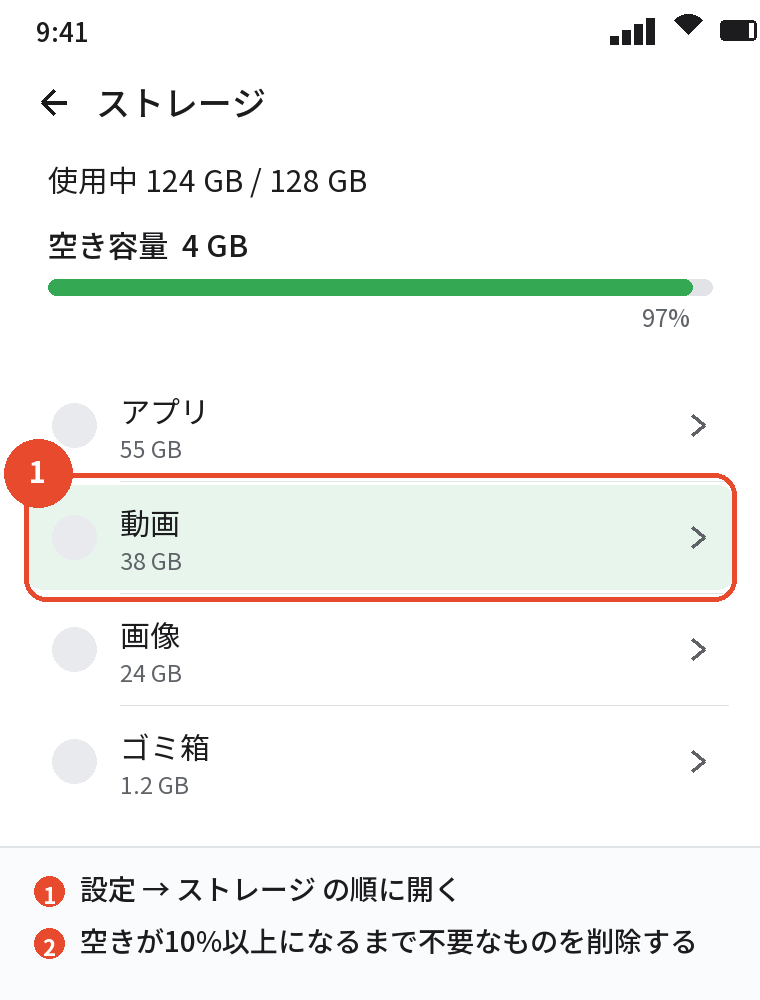
セーフモードで起動できたら、「設定」→「ストレージ」で空き容量を確認します。
空きが全体の5%を切ると、システムが一時ファイルを書けずに落ちることがあります。
動画や大きなアプリを削除して、10%以上の空きを作ってください。
アップデートの途中で止まっている場合
OSアップデートの直後からループが始まった場合は、更新が途中で失敗している可能性があります。
セーフモードで起動できるなら、「設定」→「システム」→「ソフトウェア アップデート」でもう一度更新を確認し、あれば当て直してください。
キャッシュを消す
アプリのキャッシュが壊れていることもあるので、「設定」→「アプリ」→ 不調そうなアプリ →「ストレージとキャッシュ」→「キャッシュを削除」を試します。
Galaxyなど一部の機種は、リカバリーモードに「Wipe cache partition」があり、システム全体のキャッシュを消せます。
リカバリーモードからの初期化と、データを救う手順
初期化の前にバックアップを確認する
ここまでで直らない場合、リカバリーモードからの初期化が最後の手段です。
初期化すると本体のデータは全部消えるので、その前に次の2つを確認してください。
- パソコンからphotos.google.comを開き、写真がGoogleフォトにバックアップされているか
- 「設定」→「Google」→「バックアップ」の最終バックアップの日付(セーフモードで見られる場合)
少しでも起動する間にデータを逃がす
セーフモードで数分でも安定するなら、その間にUSBでパソコンにつないで、DCIMフォルダ(写真)やDownloadフォルダをコピーしてください。
Googleアカウントのバックアップを「今すぐバックアップ」で実行しておくのも有効です。
リカバリーモードから初期化する
- 電源を完全に切る
- 電源ボタン+音量を下げるボタン(Galaxyは音量上+サイドボタン)を同時に押し続ける
- 出てきたメニューを音量ボタンで「Recovery mode」に合わせ、電源ボタンで決定する
- 「No command」と出たら、電源ボタンを押しながら音量上を1回押す
- 「Wipe data/factory reset」を選び、「Factory data reset」で確定する
- 終わったら「Reboot system now」を選ぶ
初期化後の初期設定では、以前使っていたGoogleアカウントのパスワードが必要になるので、先に思い出しておいてください。
リカバリーモードからの初期化の詳しい手順は、別の記事で図解しています。
修理・買い替えを考える目安

初期化しても繰り返す
初期化後もループするなら、ストレージやバッテリーなど部品の故障です。
メーカーの修理か、キャリアの補償サービスに相談してください。
本体が膨らんでいる・熱い
バッテリーの膨らみや異常な発熱がある場合は、充電をやめてすぐに相談してください。
再起動を繰り返す症状と重なっていることが多く、放置は危険です。
3年以上使っている機種の場合
バッテリー交換の費用と、買い替えの費用を比べて判断します。
OSのアップデートが終わっている機種なら、買い替えたほうが結果的に安く済むことが多いです。
よくある質問
Androidが再起動を繰り返す原因は何ですか
バッテリーの劣化、アプリやアップデートの不具合、ストレージ不足、SDカードの異常、本体の故障のどれかです。
充電器につないで安定するか、セーフモードで安定するかで切り分けます。
データは消えますか
充電、強制再起動、セーフモード、アプリ削除では消えません。
リカバリーモードからの初期化だけはすべて消えるので、その前にバックアップを確認します。
セーフモードに入れないときはどうすればいいですか
起動中のロゴが出ている間に音量を下げるボタンを押し続ける方法を試してください。
それでも入れなければ、リカバリーモードからの初期化か修理です。
アップデートしたら再起動を繰り返すようになりました
更新が途中で失敗している可能性があります。
セーフモードで起動してもう一度アップデートを当て直すか、だめなら初期化です。
ロゴの画面で止まったまま動きません
10分待ってから強制再起動し、それでもだめならリカバリーモードに進んでください。
再起動ループは自然に直りますか
電池切れが原因なら充電で直ることがありますが、それ以外は放っておいても直りません。
早めに切り分けたほうがデータを守れます。
まとめ
再起動ループの対処を、順番どおりに整理します。
| 順番 | やること | データ |
|---|---|---|
| 1 | 充電器につないで30分 → 強制再起動 → SDカードを抜く | 残る |
| 2 | セーフモードで起動 → 直前に入れたアプリを削除 | 残る |
| 3 | 空き容量を10%以上に → アップデートを当て直す | 残る |
| 4 | バックアップ確認 → リカバリーモードから初期化 | 消える |
| 5 | 直らなければ修理・買い替え | — |
セーフモードで安定するかどうかを確かめれば、初期化まで行かずに直せるケースがほとんどです。
焦って初期化する前に、上から順番に試してください。
次に読む:Androidの初期化のやり方|バックアップからGoogleアカウントの削除まで
Androidの再起動のやり方|電源ボタンと強制再起動の手順を機種別に解説