スマホを売る、家族に譲る、どうしても直らない不調をリセットしたい。
そんなときにAndroidの初期化をしようとして、「本当に全部消えるのか」「消したあとに困らないか」と手が止まったことはありませんか?
この記事では、Androidの初期化のやり方を、事前のバックアップ、Googleアカウントの削除、設定からの初期化の手順、初期化後の復元まで順番に解説します。
読み終えるころには、データを失わずに安心して初期化でき、売却や譲渡のときに「前の持ち主のアカウントが残って使えない」という失敗も防げます。
初期化の前に試す軽い対処はAndroidスマホの不具合の直し方まとめ|再起動・アップデート・初期化の順番にまとめています。
Androidの初期化は「設定 → システム → リセット オプション」から
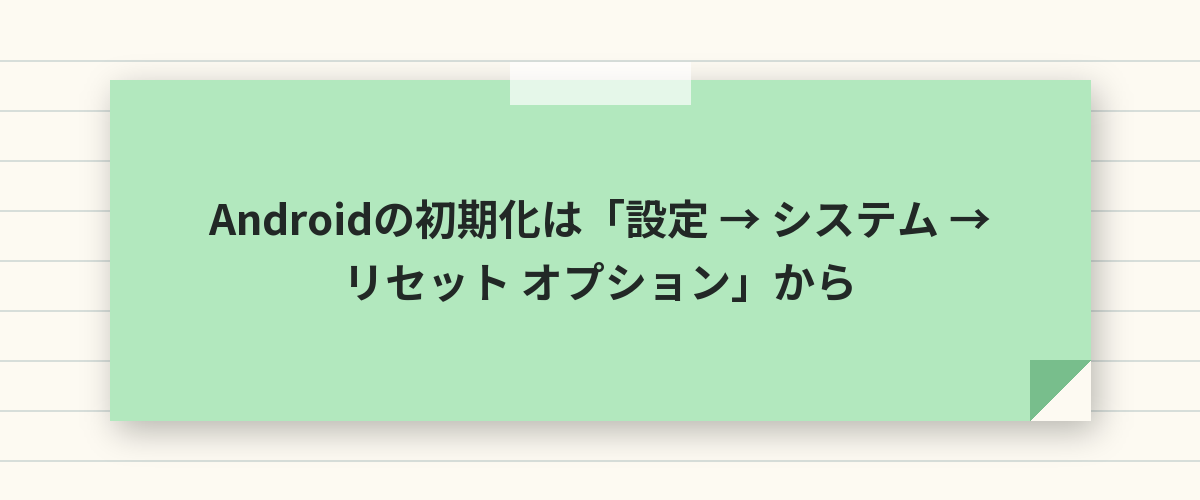
Androidの初期化は、「設定」→「システム」→「リセット オプション」→「すべてのデータを消去(出荷時リセット)」で行い、10〜20分で工場出荷時の状態に戻ります。
初期化すると本体の写真・アプリ・設定はすべて消えるので、先にGoogleアカウントへのバックアップを済ませてください。
売却や譲渡が目的なら、初期化の前にGoogleアカウントを削除しておかないと、次の持ち主が初期設定で止まってしまいます。
初期化で消えるもの、消えないもの
| 消える | 消えない |
|---|---|
| 本体に保存した写真・動画・ダウンロードしたファイル/アプリとアプリ内のデータ/連絡先(本体保存分)/Wi-Fiやアカウントなどの設定 | SDカードの中身/SIMカードの情報/Googleアカウントに同期済みの連絡先・カレンダー/Googleフォトにバックアップ済みの写真/OSのバージョン |
OSのバージョンは初期化しても下がりません。
初期化が必要なケース、不要なケース
初期化が向いているのは、売却・譲渡・修理に出す前と、再起動やアプリ削除で直らない不調が続くときです。
動作が少し重い、特定のアプリだけ落ちる、という程度なら、再起動、空き容量の確保、アプリのキャッシュ削除で済むことが多いので、初期化は最後の手段にしてください。
初期化の前にやること(バックアップと解除)
Googleアカウントにバックアップする
- 「設定」→「Google」→「バックアップ」を開く
- 「Google One によるバックアップ」をオンにする
- 「今すぐバックアップ」をタップし、完了まで待つ
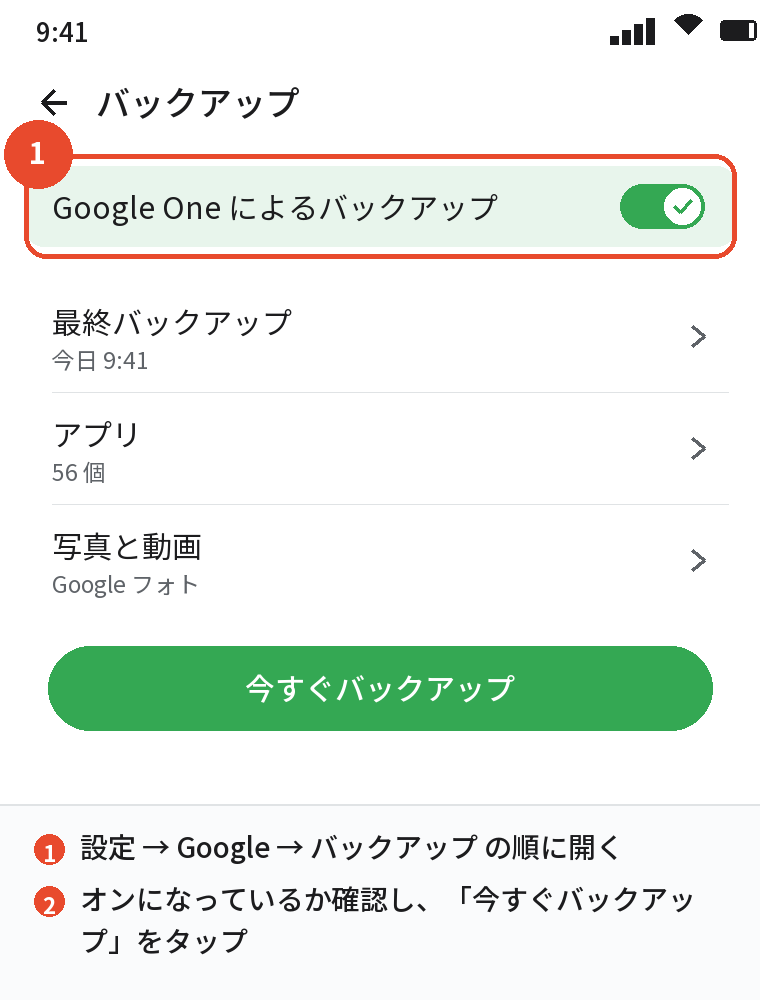
これでアプリの一覧、通話履歴、SMS、設定、連絡先などが保存されます。
写真と動画は、Googleフォトの「バックアップ」がオンになっているかを別に確認してください。
LINE・おサイフケータイ・認証アプリの引き継ぎ
Googleのバックアップに含まれないものがあります。
- LINEのトーク履歴:LINEの設定からGoogleドライブにバックアップ
- モバイルSuica・PayPayなど:各アプリで機種変更や引き継ぎの手続き
- 認証アプリ(Google Authenticatorなど):アカウントの移行を先に済ませる
- ゲーム:引き継ぎコードやアカウント連携を確認
おサイフケータイのデータは本体に入っているので、預け入れや引き継ぎをせずに初期化すると残高が取り出せなくなります。
Googleアカウントと画面ロックを削除する(譲渡・売却のとき)
Androidには、初期化後に元のGoogleアカウントの入力を求める盗難対策(保護機能)があります。
そのため、他の人に渡すときは初期化の前にアカウントを削除しておきます。
- 「設定」→「パスワードとアカウント」を開く
- Googleアカウントをタップし、「アカウントを削除」を選ぶ
- 「設定」→「セキュリティとプライバシー」→「デバイスのロック」で画面ロックを「なし」にする
自分で使い続ける場合は、削除しなくて構いません。
SDカードとSIMカードを抜く
初期化の対象に「SDカードも消去」の選択肢が出る機種があります。
残したいデータが入っているなら、先に抜いておくのが確実です。
設定から初期化する手順
充電を50%以上にしてから始める
初期化の途中で電源が切れると、起動しなくなることがあります。
充電器につないだまま行うのがいちばん安全です。
「リセット オプション」から実行する
- 「設定」→「システム」→「リセット オプション」を開く
- 「すべてのデータを消去(出荷時リセット)」をタップする
- 消える内容の一覧を確認し、「すべてのデータを消去」をタップする
- 画面ロックのPINやパターンを入力する
- もう一度「すべてのデータを消去」をタップすると始まる

Galaxyは「設定」→「一般管理」→「リセット」→「工場出荷状態に初期化」、AQUOSやXperiaは「設定」→「システム」→「詳細設定」→「リセット オプション」にあります。
見つからないときは、設定の検索欄に「初期化」または「リセット」と入力してください。
再起動して初期設定の画面になれば完了
数分から20分ほどで自動的に再起動し、「ようこそ」の初期設定画面が出ます。
ここまで来れば初期化は完了です。
売却や譲渡なら、この画面のまま電源を切って渡してください。
あわせて読みたい:Androidのアップデートのやり方|通知が来ないときの手動更新と事前準備
初期化のあとに復元する手順
初期設定でGoogleアカウントにログインする
初期設定を進めると「アプリとデータのコピー」の画面が出ます。
「クラウドからバックアップ」を選び、同じGoogleアカウントでログインすると、バックアップの一覧が表示されます。

復元したい日付のバックアップを選ぶと、アプリ、連絡先、設定が順に戻ります。
アプリは順番に再ダウンロードされる
アプリ本体はGoogle Playから自動で再ダウンロードされるため、Wi-Fiにつないだ状態で30分〜1時間ほどかかります。
アプリのログイン情報は戻らないものが多いので、パスワードを準備しておいてください。
初期化できたか確認する
初期設定の画面になっていれば、初期化は正常に終わっています。
「設定」→「ストレージ」を開いて、使用量がほぼ空になっていることでも確認できます。
初期化がうまくいかないとき
ボタンが灰色で押せない
会社や学校の管理アプリ、ウイルス対策アプリの「デバイス管理」が有効だと、初期化の項目が押せなくなります。
「設定」→「セキュリティとプライバシー」→「デバイス管理アプリ」で該当のアプリをオフにしてから、もう一度試してください。
ボタンが押せない・途中で進まないときはAndroidの初期化ができない原因と対処法で、原因ごとの直し方をまとめています。
画面が固まって操作できない
設定アプリが開けないほど不調な場合は、リカバリーモードからの初期化を使います。
電源を切ってから電源ボタン+音量ボタンで入る画面で、「Wipe data/factory reset」を選ぶ方法です。
ボタンの組み合わせや選ぶ項目はAndroidのリカバリーモードで初期化する方法|起動しないときの手順で、順番に説明しています。
パスワードを忘れて操作できない
画面ロックが解除できない場合は、パソコンから「デバイスを探す」を開き、遠隔で初期化できます。
遠隔での初期化も、その後の初期設定では元のGoogleアカウントのパスワードが必要になるので、先に思い出しておいてください。
強制的に初期化する方法は、別の記事で詳しくまとめています。
よくある質問
Androidの初期化はどこからやりますか
「設定」→「システム」→「リセット オプション」→「すべてのデータを消去(出荷時リセット)」です。
Galaxyは「設定」→「一般管理」→「リセット」にあります。
初期化すると写真は消えますか
本体に保存した写真は消えます。
Googleフォトにバックアップ済みなら、初期化後に同じアカウントでログインすれば見られます。
初期化にはどれくらい時間がかかりますか
消去そのものは数分から20分ほどです。
そのあとの復元は、アプリの再ダウンロードを含めて30分〜1時間みておいてください。
Googleアカウントを削除しないで初期化するとどうなりますか
初期化後の初期設定で、元のアカウントのログインを求められます。
自分で使うなら問題ありませんが、他の人に渡すと使えなくなるので、譲渡・売却の前は必ず削除してください。
初期化するとOSのバージョンは戻りますか
戻りません。
アップデート後の状態のまま、データだけが消えます。
初期化しても不調が直らないときは
本体やバッテリーの故障の可能性が高いので、メーカーの修理か買い替えの検討です。
初期化したあとの端末を売るなら、宅配買取が手軽です。ネットオフのスマホ買取 は手数料・送料が無料で、申し込みから発送までスマホで完結します。
まとめ
初期化の流れを、順番どおりに整理します。
| 順番 | やること |
|---|---|
| 1 | Googleアカウントにバックアップ(設定 → Google → バックアップ) |
| 2 | LINE・おサイフケータイ・認証アプリの引き継ぎ |
| 3 | 譲渡・売却ならGoogleアカウントと画面ロックを削除 |
| 4 | SDカードを抜き、充電器につなぐ |
| 5 | 設定 → システム → リセット オプション → すべてのデータを消去 |
| 6 | 初期設定でログインし、バックアップから復元 |
初期化そのものは数分で終わりますが、大事なのはその前の準備です。
バックアップとアカウントの整理を済ませてから、落ち着いて実行してください。