「システム アップデートを利用できます」の通知は来るけれど、何が変わるのか、途中で止まったらどうなるのか不安で、Androidのアップデートを後回しにしていませんか?
この記事では、Androidのアップデートのやり方を、事前準備、実際の手順、終わったあとの確認まで順番に解説します。
通知が来ないときに手動で更新する方法と、Pixel、Galaxy、AQUOS、Xperiaでメニューの名前が違うところも扱います。
読み終えるころには、10分ほどの作業で安全に最新の状態にでき、セキュリティの穴を放置せずに済むようになります。
不具合が出たときに試す順番はAndroidスマホの不具合の直し方まとめ|再起動・アップデート・初期化の順番にまとめています。
Androidのアップデートは「設定 → システム → ソフトウェア アップデート」から
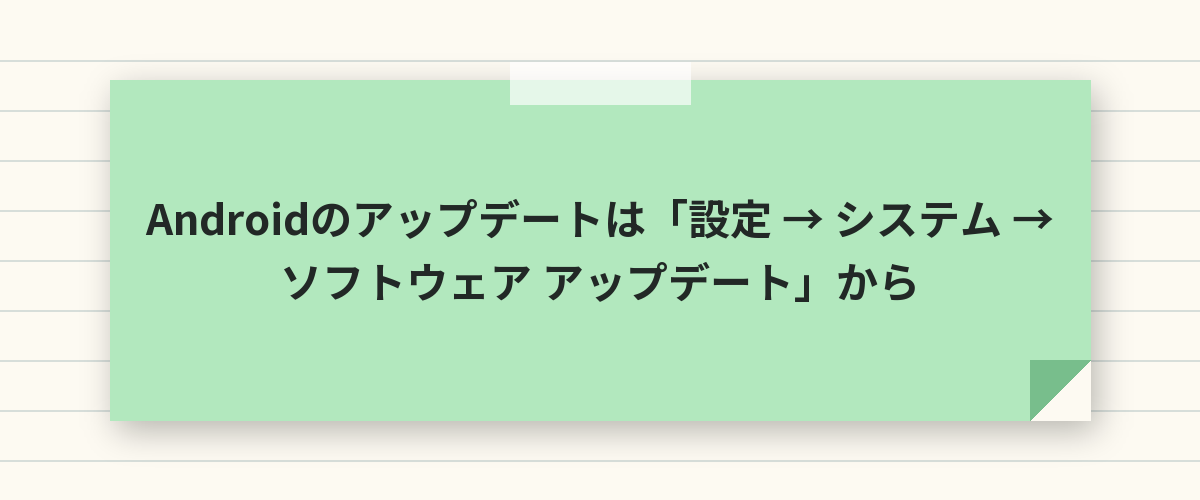
Androidのアップデートは、「設定」アプリを開いて「システム」→「ソフトウェア アップデート」と進み、「アップデートを確認」をタップして、表示された案内に従うだけです。
Wi-Fiにつなぎ、充電を50%以上にして、空き容量を確保してから始めるのが基本です。
ダウンロードに数分から数十分、インストールと再起動に10分前後かかります。
通知から始める場合は、通知の「アップデートの操作」や「ダウンロード」をタップすれば同じ画面に進みます。
通知を消してしまっても、設定から手動で確認できるので慌てなくて大丈夫です。
OSのアップデートとアプリの更新は別物
アップデートには2種類あります。
1つはこの記事で扱うAndroid本体(OS)のアップデートで、もう1つはLINEやYouTubeなど個々のアプリの更新です。
アプリの更新はGoogle Playストアから行い、OSの設定画面には出てきません。
アプリだけおかしいときは、OSではなくアプリの更新を先に確認してください。
今のバージョンの確認方法
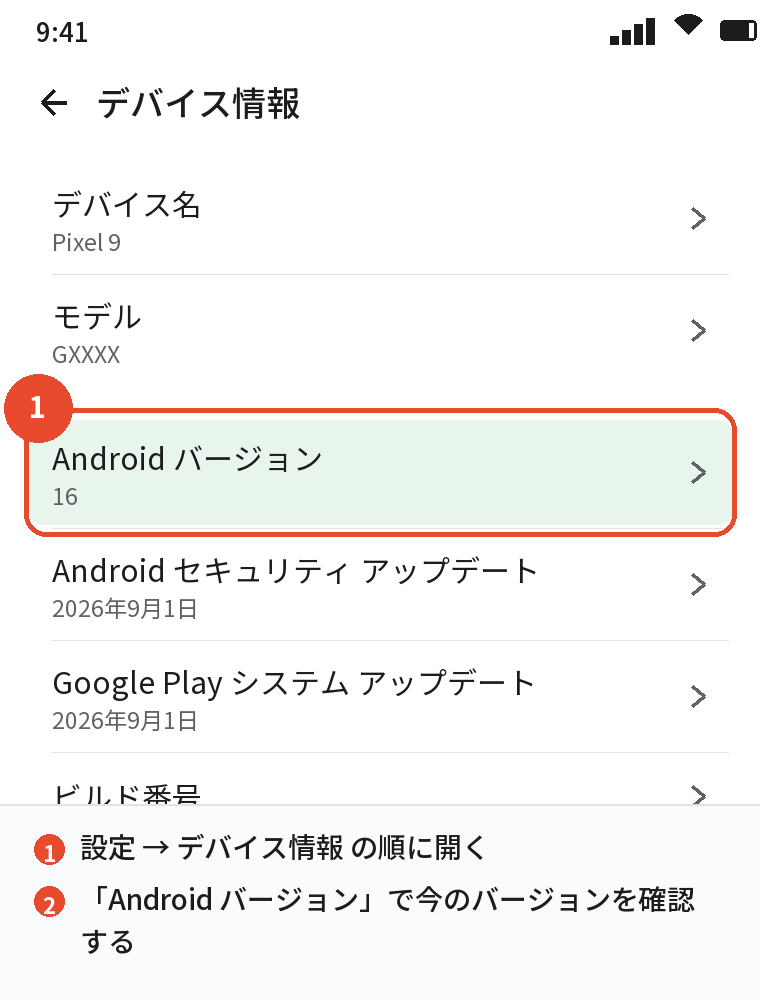
自分のスマホが今どのAndroidなのかは、「設定」→「デバイス情報」→「Android バージョン」で確認できます。
ここには「Android セキュリティ アップデート」の日付と「Google Play システム アップデート」の日付も並んでいます。
Androidのバージョンは年に1回、大きな数字が上がります。
ただし、メーカーやキャリアの準備が終わってから配信されるので、同じAndroidでも機種によって届く時期が数か月ずれます。
アップデート前にやること(事前準備)
バックアップを取る
アップデートでデータが消えることは基本的にありませんが、途中で電源が切れるなどのトラブルに備えて、直前にバックアップを取っておくと安心です。
- 「設定」→「Google」→「バックアップ」を開く
- 「Google One によるバックアップ」がオンになっているか確認する
- 「今すぐバックアップ」をタップして、終わるまで待つ
写真と動画は、Googleフォトの「バックアップ」がオンになっていれば自動で保存されています。
空き容量とバッテリーを確保する
OSのアップデートは数GBのファイルをダウンロードするので、ストレージに余裕が必要です。
「設定」→「ストレージ」で空きを確認し、少なければ使っていないアプリやキャッシュを削除してください。
バッテリーは50%以上、できれば充電器につないだまま行います。
インストール中に電源が切れると、起動しなくなることがあります。
寝る前に充電しながら更新するのがいちばん安全です。
Wi-Fi環境で行う
アップデートのファイルは1〜3GBほどあり、モバイル通信で行うとギガを大量に消費します。
自宅や職場のWi-Fiにつないでから始めてください。
Wi-Fiがない場合は、契約しているデータ量を確認してから判断します。
Androidをアップデートする手順
通知から更新する場合
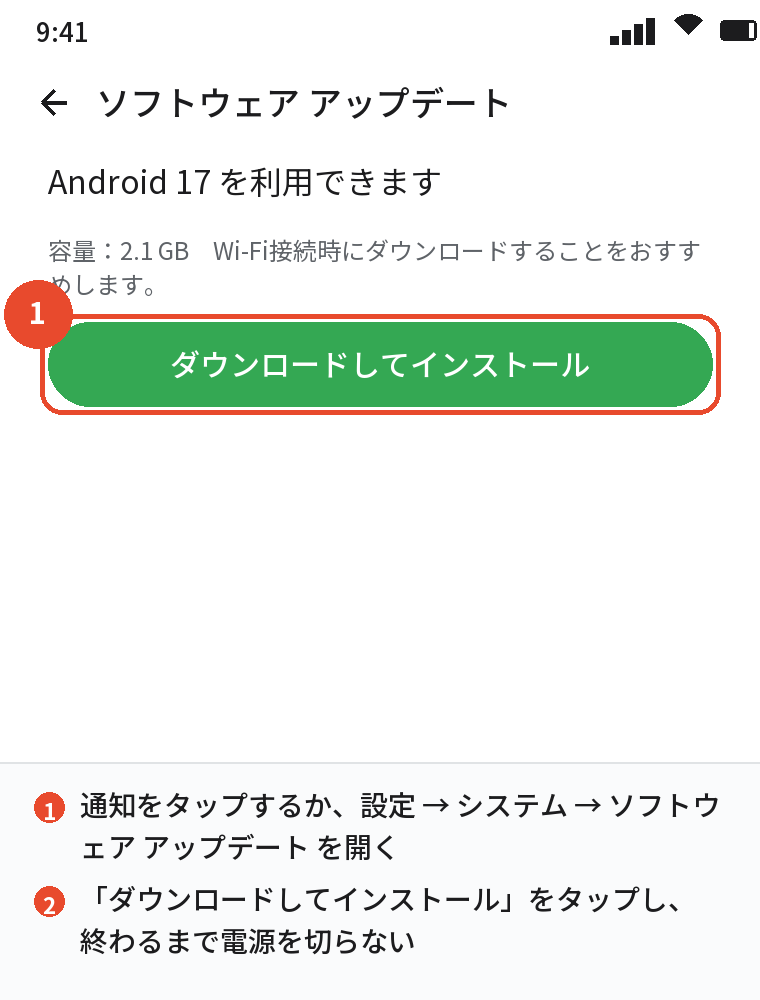
アップデートが配信されると、「システム アップデートを利用できます」という通知が届きます。
- 通知をタップして、アップデートの画面を開く
- 「ダウンロード」または「ダウンロードしてインストール」をタップする
- ダウンロードが終わったら「再起動してインストール」または「今すぐ再起動」をタップする
- 再起動が終わってロック画面に戻るまで、電源を切らずに待つ
手動で確認して更新する場合
通知が来ない、通知を消してしまった、というときは設定から手動で確認します。
- 「設定」を開く
- 「システム」をタップする
- 「ソフトウェア アップデート」をタップする
- 「アップデートを確認」をタップし、あれば「ダウンロード」に進む
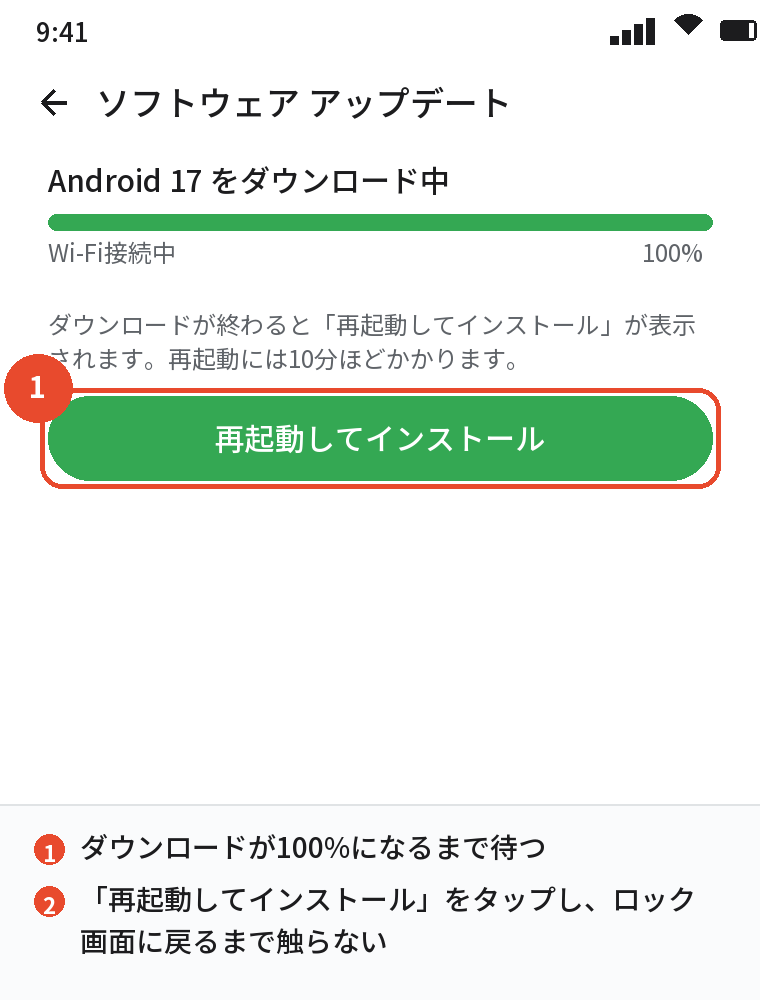
メーカーによって項目の名前と場所が少し違います。
| メーカー | 設定の場所 |
|---|---|
| Pixel | 設定 → システム → ソフトウェア アップデート |
| Galaxy | 設定 → ソフトウェア更新 → ダウンロードおよびインストール |
| AQUOS | 設定 → システム → 詳細設定 → システム アップデート |
| Xperia | 設定 → システム → ソフトウェア更新 |
見つからないときは、設定画面のいちばん上にある検索欄に「アップデート」または「更新」と入力すると、該当する項目が直接表示されます。
この探し方はどのメーカーでも使えます。
「再起動してインストール」のあとに待つ時間
再起動を押したあとは、メーカーのロゴや進み具合を示すバーが表示された画面がしばらく続きます。
目安は10分前後ですが、大きなアップデートでは20〜30分かかることもあります。
画面が真っ暗になったり、同じ表示が続いたりしても、30分は触らずに待ってください。
途中で電源ボタンを長押しして止めるのは、いちばんやってはいけない操作です。
あわせて読みたい:Androidのバージョンの最新は17|自分のバージョンの確認方法と更新のやり方
アップデートが終わったら確認すること
バージョンが上がったか確認する
ロック画面に戻ったら、「設定」→「デバイス情報」→「Android バージョン」を開き、数字が新しくなっているか確認します。
「ソフトウェア アップデート」の画面に「お使いのシステムは最新の状態です」と出ていれば完了です。
Google Playのアプリも更新する
OSが新しくなると、アプリ側も対応版に更新されていることが多いです。
Google Playストアを開き、右上のアカウントのアイコンから「アプリとデバイスの管理」→「すべて更新」をタップしておきます。
動作がおかしいときは再起動
更新直後は、裏でアプリの最適化が動くため、数日は動作が重くなったり電池の減りが早くなったりすることがあります。
まず再起動して、2〜3日様子を見てください。
それでも直らない場合の手順は、アップデートの不具合の記事で説明しています。
更新したあと重い・電池の減りが早いといった不具合が続くときはAndroidのアップデートの不具合はなぜ起きる?原因と直し方で直し方を解説しています。
アップデートできない・通知が来ないとき
「最新の状態です」と出るのに古い
「アップデートを確認」を押しても「最新の状態です」と表示されるのに、明らかに新しいAndroidが出ている、という場合は2つの可能性があります。
1つはメーカーやキャリアの配信がまだその機種に来ていないこと、もう1つはその機種への配信が終わっていることです。
Androidのアップデートは、Googleが発表した日にすべての機種へ届くわけではありません。
メーカーが機種ごとに対応版を作り、キャリアの確認を経て、数週間から数か月かけて段階的に配信されます。
空き容量不足やWi-Fi未接続で止まっている場合も含めて、バージョンアップできない機種の記事で見分け方をまとめています。
サポートが終わった古い端末の場合
発売から数年たった機種は、OSのアップデートの提供が終わっています。
Pixelなら発売から5年または7年、といった期間がGoogleから公表されていて、それを過ぎるとOSは上がりません。
「それでも新しくしたい」というときに出てくるのが強制アップデートという言葉ですが、公式の方法ではなくリスクがあります。
古い端末を強制アップデートする方法の記事で、できることとやめたほうがいいことを整理しています。
自分の機種がまだ対象かどうかの見分け方はAndroidのバージョンアップができない機種の見分け方|原因と対処法で詳しく説明しています。
配信が終わった古い端末を無理に更新する方法とそのリスクはAndroidの古い端末を強制アップデートする方法|リスクと安全な代替策にまとめています。
よくある質問
アップデートにはどれくらい時間がかかりますか
ダウンロードがWi-Fiの速さ次第で5〜30分、インストールと再起動が10〜30分ほどです。
合わせて1時間みておけば余裕があります。
アップデートするとデータは消えますか
通常のアップデートでは、写真、アプリ、設定などのデータは消えません。
ただし途中で電源が切れるなどの事故に備えて、直前にバックアップを取っておくと安心です。
アップデートしないとどうなりますか
すぐに使えなくなることはありませんが、セキュリティの修正が入らないため危険が増えます。
時間がたつと、銀行アプリや決済アプリが古いAndroidに対応しなくなることもあります。
Wi-Fiなしでアップデートできますか
モバイル通信でも可能な機種が多いですが、1〜3GBのデータを使います。
契約のデータ量に余裕があるときだけにしてください。
自動でアップデートするように設定できますか
Pixelなど多くの機種では、Wi-Fi接続時に自動でダウンロードし、夜間にインストールする設定があります。
「ソフトウェア アップデート」の画面の設定(歯車や右上のメニュー)から確認できます。
セキュリティアップデートとの違いは何ですか
Androidのバージョンが上がる大きな更新とは別に、毎月の「セキュリティ アップデート」や「Google Play システム アップデート」があります。
どちらも同じ画面から確認でき、小さくて短時間で終わるので、こまめに当てておくのがおすすめです。
まとめ
Androidのアップデートのやり方を、やりたいことから逆引きできるように整理します。
| やりたいこと | 場所・操作 |
|---|---|
| 今のバージョンを見る | 設定 → デバイス情報 → Android バージョン |
| 手動で更新する | 設定 → システム → ソフトウェア アップデート → アップデートを確認 |
| アプリを更新する | Google Play → アカウント → アプリとデバイスの管理 |
| 事前にやること | バックアップ・空き容量・充電50%以上・Wi-Fi |
| 終わったあと | バージョン確認 → アプリ更新 → 不調なら再起動 |
準備さえ整えれば、アップデートは難しい作業ではありません。
通知が来たら後回しにせず、充電しながらWi-Fiで済ませてしまうのがいちばん楽です。