アプリを入れてから急に動きがおかしくなった、勝手に広告が出る、電池の減りが異常に早い。
「セーフモードで確かめて」と言われても、Androidのセーフモードのやり方が分からず、そもそも何が起きるのか不安になったことはありませんか?
この記事では、Androidのセーフモードのやり方を、電源メニューからの起動、音量ボタンからの起動、セーフモードでできること、原因のアプリの見つけ方、通常モードへの戻し方まで順番に解説します。
読み終えるころには、不調の原因が「自分で入れたアプリ」なのか「本体」なのかを10分で切り分けられ、初期化まで行かずに直せる可能性が高くなります。
不調全体の直す順番はAndroidスマホの不具合の直し方まとめ|再起動・アップデート・初期化の順番にまとめています。
Androidのセーフモードのやり方は「電源を切る」を長押しして「OK」
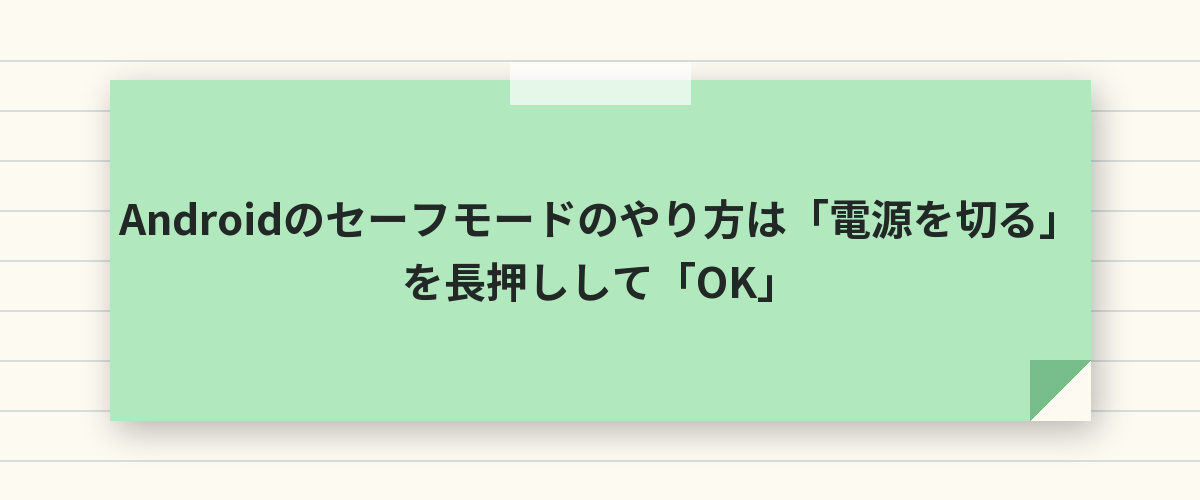
Androidのセーフモードは、電源ボタンを長押しして電源メニューを出し、「電源を切る」を長押しすると出てくる「セーフモードで再起動」で「OK」をタップすれば起動します。
画面の左下に「セーフモード」と表示されれば成功で、戻すときは普通に再起動するだけです。
セーフモードは、自分で入れたアプリをすべて止めた状態で起動する診断用のモードで、データが消えることはありません。
セーフモードで不調が消えるなら原因は入れたアプリ、消えなければ本体やOSの問題、という切り分けができます。
セーフモードとは何か
セーフモードは、Androidに最初から入っているアプリだけで動く状態です。
自分でGoogle Playから入れたアプリはアイコンが灰色になって開けず、ウィジェットも一時的に消えます。
「なぜなるのか分からないのに勝手にセーフモードになった」という場合は、音量ボタンが押され続けているか、システムがエラーを検知して自動で入ったかのどちらかです。
セーフモードで切り分けられる不調
| 症状 | セーフモードで消える → 原因 | 消えない → 原因 |
|---|---|---|
| 動作が重い・固まる | 入れたアプリ | 空き容量・OS・本体 |
| 勝手に広告が出る | 入れたアプリ(ほぼ確実) | ブラウザの通知設定 |
| 電池の減りが早い | 入れたアプリ | バッテリーの劣化 |
| 再起動を繰り返す | 入れたアプリ | OSやバッテリー |
セーフモードで起動する手順
方法1:電源メニューから(画面が操作できるとき)
- 電源ボタンを長押しして電源メニューを出す(Pixelは電源+音量上)
- 「電源を切る」を長押しする
- 「セーフモードで再起動」と表示されたら「OK」をタップする
- 再起動後、画面の左下に「セーフモード」と出ていれば成功

Galaxyは「電源OFF」を長押し、AQUOSやXperiaは「電源を切る」を長押しで同じ表示が出ます。
あわせてAndroidのセーフモードの起動方法も参考にしてください。
方法2:音量ボタンから(画面が固まっているとき)
- 電源ボタンを10〜30秒押し続けて、いったん電源を切る(強制再起動)
- 起動中にメーカーのロゴが表示されたら、音量を下げるボタンを押し続ける
- ロック画面が出るまで押し続ける
- 左下に「セーフモード」と出ていれば成功
Galaxyは、Samsungのロゴが出た瞬間から音量を下げるボタンを押し続けます。
機種によって押すボタンやタイミングが違うので、うまくいかないときは「機種名 セーフモード」でメーカーの案内を確認してください。
セーフモードに入れないとき
方法1で「セーフモードで再起動」が出ない機種は、方法2を試してください。
どちらでも入れない場合は、セーフモードの起動方法の記事で機種別の手順をまとめています。
セーフモードで原因のアプリを見つける
まず不調が消えたか確認する
セーフモードで起動したら、ふだんと同じ操作をして、不調が出るか確かめます。
動きが軽くなった、広告が出ない、電池が減らない、というなら原因は自分で入れたアプリです。
直前に入れた・更新したアプリから消す
- 「設定」→「アプリ」→「すべてのアプリ」を開く
- 右上の並べ替えで「最近インストール」や「最終更新日」の順にする
- 不調が始まった時期に入れたアプリをタップし、「アンインストール」を選ぶ
- 通常モードで再起動し、直ったか確認する
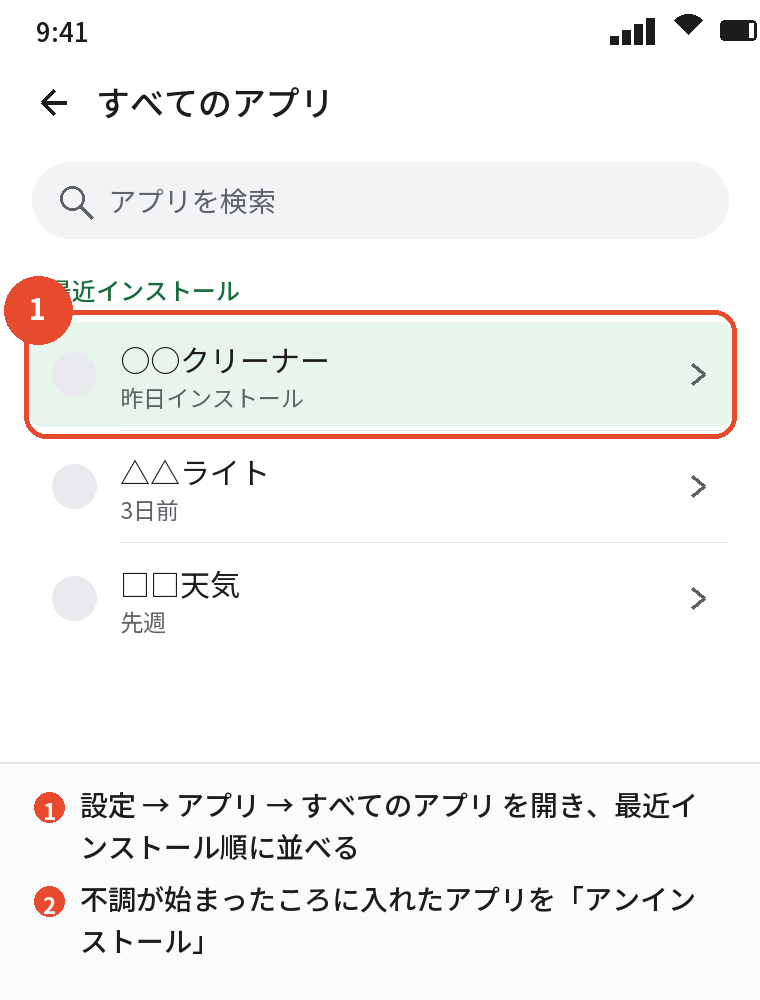
心当たりがなければ、天気・ライト・クリーナー・壁紙などの無料アプリから疑ってください。
この種のアプリが広告や不調の原因になっていることがよくあります。
セーフモードでも直らないとき
セーフモードでも同じ症状が出るなら、原因は入れたアプリではありません。
「設定」→「ストレージ」の空き容量、OSのアップデート、バッテリーの状態を順に確認し、それでも直らなければ初期化か修理の検討です。
あわせて読みたい:Androidのアップデートのやり方|通知が来ないときの手動更新と事前準備
セーフモードを解除して通常モードに戻す
再起動するだけで戻る
電源ボタンを長押しして「再起動」をタップすれば、通常モードで起動します。
「電源を切る」で切ってから電源ボタンで起動し直しても同じです。

戻らないときの確認
再起動しても左下に「セーフモード」と出続ける場合は、音量を下げるボタンがケースなどで押されっぱなしになっていることが多いです。
くわしくはAndroidのセーフモードが解除できない原因と対処法で解説しています。
ケースを外してもう一度再起動してください。
それでも戻らないときの対処は、セーフモードが解除できないときの記事にまとめています。
戻したあとにやること
セーフモード中に消えていたウィジェットは、通常モードに戻ると復活します。
復活しない場合は、ホーム画面を長押しして「ウィジェット」から置き直してください。
セーフモードで知っておきたいこと
セーフモード中にできること・できないこと
できるのは、電話、SMS、設定の変更、最初から入っているアプリの使用、アプリのアンインストールです。
できないのは、自分で入れたアプリの起動と、ウィジェットの表示です。
「セーフモード」の表示を消したい
左下の表示は、セーフモード中は消せません。
通常モードに戻せば消えます。
勝手にセーフモードになるとき
操作していないのにセーフモードで起動するのは、音量ボタンの故障やケースの干渉、または起動時にアプリがクラッシュしてシステムが自動で入ったケースです。
何度も勝手にセーフモードになるなら、直前に入れたアプリを消すか、音量ボタンの故障を疑ってください。
よくある質問
Androidのセーフモードはどうやって起動しますか
電源メニューの「電源を切る」を長押しして「セーフモードで再起動」の「OK」をタップします。
画面が固まっているときは、起動中のロゴで音量を下げるボタンを押し続けます。
セーフモードにするとデータは消えますか
消えません。
入れたアプリが一時的に使えなくなるだけで、通常モードに戻せば元どおりです。
セーフモードはどうやって解除しますか
再起動するだけです。
戻らないときは、ケースを外して音量ボタンが押されていないか確認してください。
セーフモードで何ができますか
最初から入っているアプリの使用と、設定の変更、アプリのアンインストールです。
不調の原因が入れたアプリかどうかの切り分けに使います。
勝手にセーフモードになるのはなぜですか
音量ボタンが押されっぱなしか、アプリのクラッシュをシステムが検知したときです。
セーフモードでも直らないときは
原因は入れたアプリではないので、空き容量、OSのアップデート、バッテリー、初期化の順に確認します。
まとめ

セーフモードの使い方を、順番どおりに整理します。
| 順番 | 操作 |
|---|---|
| 1 | 電源メニュー →「電源を切る」を長押し →「OK」でセーフモード起動 |
| 2 | 不調が消えるか確認する |
| 3 | 消えたら、設定 → アプリ で直前に入れたアプリをアンインストール |
| 4 | 再起動して通常モードに戻す |
| 5 | 消えなかったら、空き容量・OS・バッテリー → 初期化・修理 |
セーフモードは、初期化の前に必ず一度試す価値がある切り分けの手段です。
データを消さずに原因を絞れるので、不調を感じたら早めに使ってください。