気づいたら「更新してください」のアプリが20個も溜まっている、逆に勝手に更新されてギガが減っていた。
Androidのアプリのアップデートを自動にするべきか、どう設定すれば都合よく動くのか迷ったことはありませんか?
この記事では、Androidのアプリのアップデートを自動にする設定を、全体の設定、Wi-Fiのみに絞る方法、特定のアプリだけ自動更新から外す方法、自動更新が動かないときの確認まで解説します。
読み終えるころには、ギガを使わずにアプリを最新に保ちながら、「このアプリだけは今のまま」という細かい使い分けもできるようになります。
手動での更新の手順はAndroidのアプリのアップデートのやり方|手動更新・一括更新・自動更新の設定で説明しています。
Androidのアプリのアップデートを自動にするにはGoogle Playの「ネットワーク設定」から
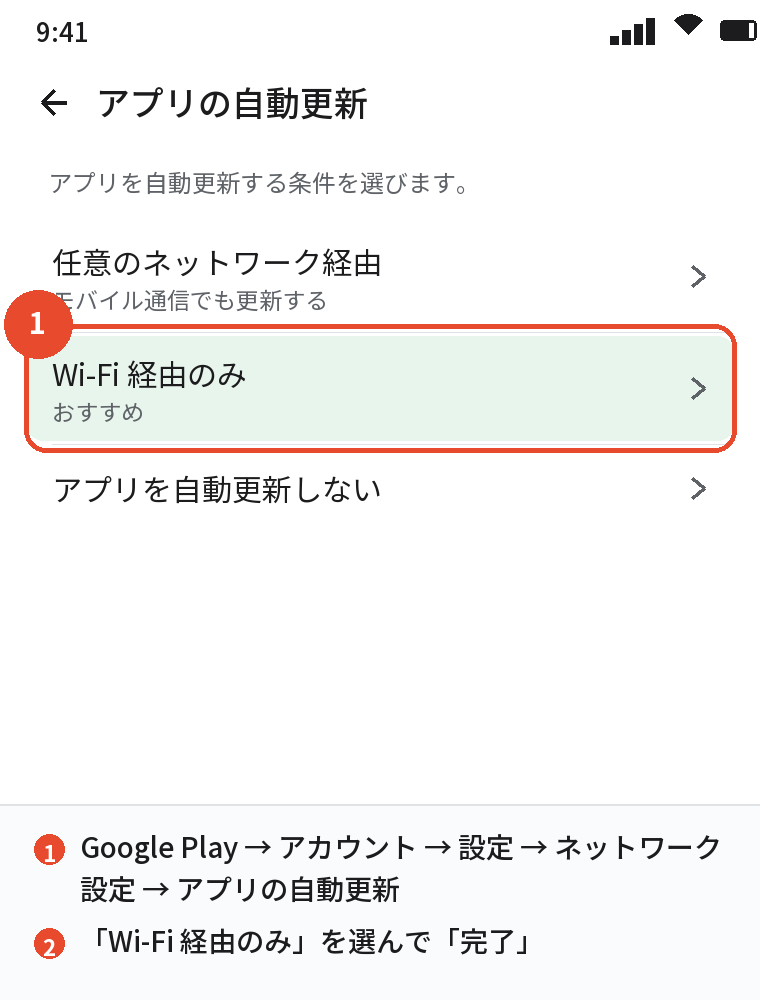
Androidのアプリを自動でアップデートするには、Google Playストアの右上のアカウントのアイコン →「設定」→「ネットワーク設定」→「アプリの自動更新」を開き、「Wi-Fi 経由のみ」か「任意のネットワーク経由」を選びます。
ギガの消費を防ぎたいなら「Wi-Fi 経由のみ」、外出先でも常に最新にしたいなら「任意のネットワーク経由」です。
買ったときの初期設定では、多くの機種で「Wi-Fi 経由のみ」になっています。
3つの選択肢の違い
| 選択肢 | 動き | 向いている人 |
|---|---|---|
| 任意のネットワーク経由 | モバイル通信でも自動更新する | ギガが無制限、または常に最新にしたい |
| Wi-Fi 経由のみ | Wi-Fi接続中だけ自動更新する | ほとんどの人。初期設定もこれ |
| アプリを自動更新しない | すべて手動 | 更新のたびに内容を確認したい |
自動更新のメリットとデメリット
メリットは、セキュリティの修正がすぐ当たることと、「更新してください」で止められることがなくなることです。
デメリットは、使い勝手が急に変わることがあることと、ゲームなどの大きな更新でストレージや通信量を使うことです。
基本は自動にしておき、困るアプリだけ個別に外すのが無難な使い方です。
自動更新をオンにする手順
Google Playの設定から変える
- 「Google Play ストア」を開く
- 右上のアカウントのアイコンをタップする
- 「設定」をタップする
- 「ネットワーク設定」をタップして開く
- 「アプリの自動更新」をタップする
- 「Wi-Fi 経由のみ」を選んで「完了」をタップする
自動更新が動くタイミング
設定しても、その場ですぐ全部が更新されるわけではありません。
Wi-Fiにつながっていて、充電中か電池に余裕があり、スマホを使っていない時間帯に、裏で少しずつ実行されます。
今すぐ更新したいときは、「アプリとデバイスの管理」→「すべて更新」を手動で押してください。
更新されたかどうかの確認
「アプリとデバイスの管理」の「アップデート利用可能」に何も残っていなければ、すべて最新です。
更新の内容はアプリのページの「新機能」の欄で確認できます。
特定のアプリだけ自動更新を止める
アプリのページから個別にオフにする
全体は自動にしたまま、「このアプリだけは今のバージョンのままがいい」という設定ができます。
- Google Playで、そのアプリのページを開く
- 右上の「︙」をタップする
- 「自動更新の有効化」のチェックを外す
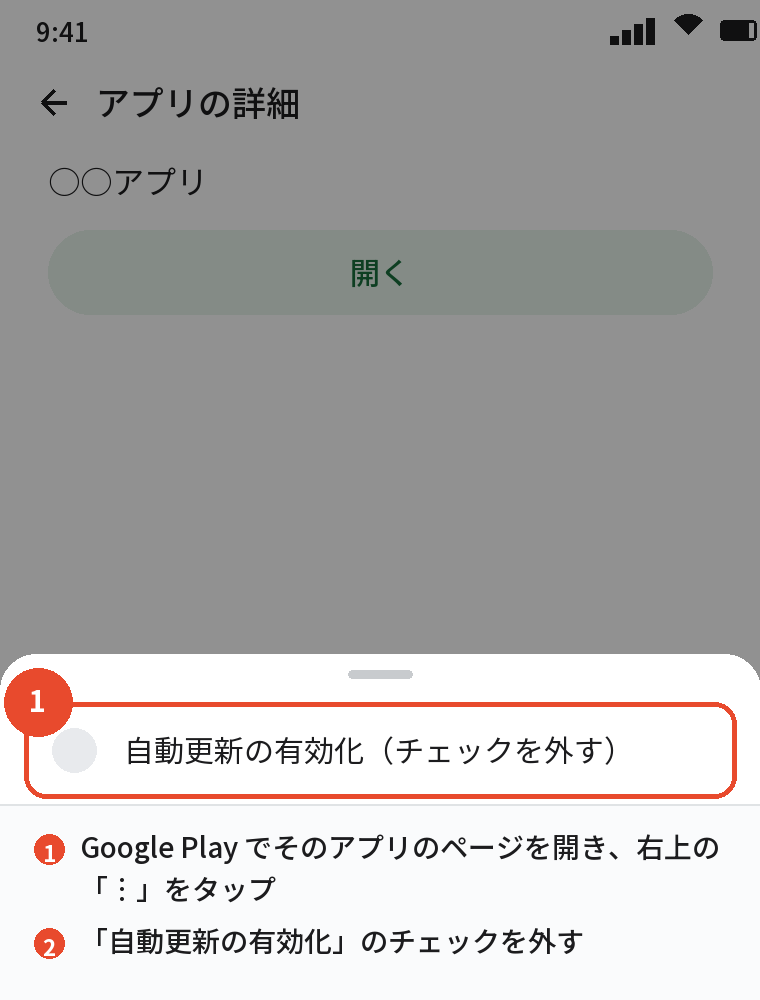
これで、そのアプリは「すべて更新」を押さない限り更新されなくなります。
止めておく価値があるアプリ
仕事で使う業務アプリ、使い方が変わると困る家族のアプリ、更新後に不具合の報告が多いアプリなどは、個別に止めておくと安心です。
銀行や決済のアプリは、止めずに自動更新のままにしておいてください。
古いままだと、使えなくなるだけでなくセキュリティの穴が残ります。
個別に止めたアプリを元に戻す
同じ「︙」から「自動更新の有効化」にチェックを入れれば戻ります。
止めていた間の更新は、「アプリとデバイスの管理」から手動で当ててください。
あわせて読みたい:Androidのアプリが自動更新されない原因と対処法|設定・容量・Wi-Fi
自動更新をオフにする・すべて手動にする
「アプリを自動更新しない」を選ぶ
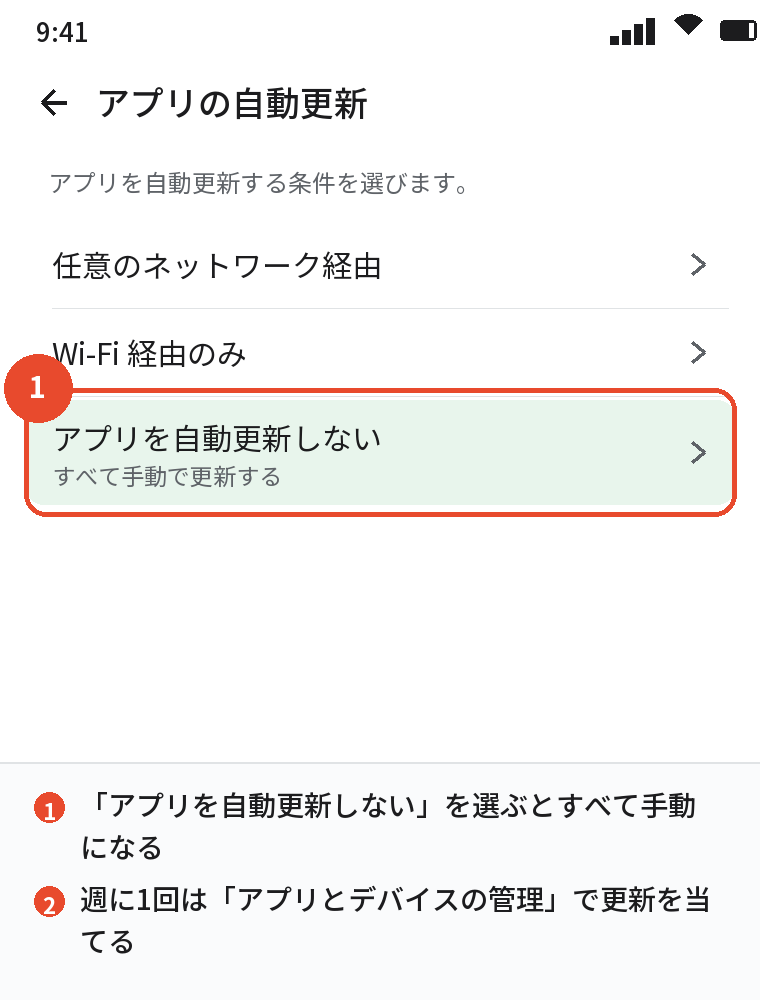
「ネットワーク設定」→「アプリの自動更新」で「アプリを自動更新しない」を選ぶと、すべて手動になります。
自分で更新の内容を見てから当てたい人向けの設定です。
手動にしたときの注意
更新を溜め込むと、あるとき「最新版に更新してください」でアプリが開けなくなります。
週に1回は「アプリとデバイスの管理」を開いて、溜まっている更新を当てる習慣が必要です。
OSの自動アップデートとは別の設定
ここで説明しているのはアプリの話で、Android本体の自動アップデートは「設定」→「システム」→「ソフトウェア アップデート」の中に別の設定があります。
アプリの自動更新を止めても、OSの更新は止まりません。
自動更新が動かないときの確認
Wi-Fiにつながっていない
「Wi-Fi 経由のみ」の設定で、Wi-Fiにつながる時間が短いと更新が進みません。
自宅のWi-Fiに自動で接続される設定になっているか確認してください。
空き容量が足りない
ストレージの空きが少ないと、更新のダウンロードがスキップされます。
「設定」→「ストレージ」で確認し、10%以上の空きを作ってください。
データセーバーや電池の設定が邪魔している
「設定」→「ネットワークとインターネット」→「データセーバー」がオンだと、裏でのダウンロードが止まることがあります。
バッテリーセーバーがオンのときも同じです。
自動更新が何日も動かないときは、Wi-Fi・空き容量・データセーバーの3つを見れば、たいてい原因が見つかります。
それでも更新されないときの詳しい切り分けは、自動更新されないときの記事にまとめています。
よくある質問
Androidのアプリを自動でアップデートするにはどうすればいいですか
Google Play → アカウントのアイコン →「設定」→「ネットワーク設定」→「アプリの自動更新」で「Wi-Fi 経由のみ」を選びます。
自動更新はギガを使いますか
「Wi-Fi 経由のみ」なら使いません。
「任意のネットワーク経由」にするとモバイル通信でも更新するので、ギガを消費します。
特定のアプリだけ自動更新しないようにできますか
できます。
アプリのページの「︙」から「自動更新の有効化」のチェックを外してください。
自動更新にしているのに更新されません
Wi-Fi、空き容量、データセーバーの3つを確認してください。
すぐ更新したいときは「アプリとデバイスの管理」から手動で当てます。
自動更新でアプリが勝手に増えることはありますか
ありません。
自動更新は、入っているアプリを新しい版に置き換えるだけです。
自動更新のあとに使い方が変わって困ります
そのアプリだけ個別に自動更新をオフにし、次の更新の内容を「新機能」で確認してから手動で当ててください。
まとめ
自動更新の設定を、やりたいことから逆引きできるように整理します。
| やりたいこと | 設定 |
|---|---|
| ギガを使わず自動で最新に | ネットワーク設定 → アプリの自動更新 → Wi-Fi 経由のみ |
| 外出先でも常に最新に | 同上 → 任意のネットワーク経由 |
| すべて手動にする | 同上 → アプリを自動更新しない |
| このアプリだけ止める | アプリのページ → ︙ → 自動更新の有効化をオフ |
| 今すぐ全部更新する | アプリとデバイスの管理 → すべて更新 |
「Wi-Fi 経由のみ」を基本にして、困るアプリだけ個別に外す、という組み合わせがいちばん手間がかかりません。
次に読む:Androidのアプリをダウングレードする方法|前のバージョンに戻す手順とリスク
Androidスマホの不具合の直し方まとめ|再起動・アップデート・初期化の順番