アプリを開くのに数秒待たされる、文字を打つと遅れて表示される、画面が固まって動かない。
買ったころは軽かったAndroidが重いと感じて、買い替えるしかないのかと諦めかけたことはありませんか?
この記事では、Androidが重い原因を、空き容量、メモリ、古いアプリやOS、バッテリー、ウイルスの5つに分け、再起動から空き容量の確保、アプリの整理、表示設定の見直し、初期化まで、効果の大きい順に対処法を解説します。
読み終えるころには、買い替える前に自分で試せることがすべて分かり、多くの場合は30分の作業で買ったころの軽さに近づけられます。
再起動そのものの手順はAndroidの再起動のやり方|電源ボタンと強制再起動の手順を機種別に解説で説明しています。
Androidが重いときは「再起動 → 空き容量 → アプリの整理」の順で軽くする
Androidが重いときは、まず再起動、次にストレージの空き容量を10%以上に増やし、そのあと使っていないアプリの削除と自動起動の整理、と効果の大きい順に進めます。
動作が重い原因の大半は、空き容量の不足と、裏で動き続けるアプリの増えすぎで、本体の故障ではありません。
これで改善しなければ、OSとアプリの更新、キャッシュの削除、表示の軽量化、最後に初期化の順に試します。
重くなる5つの原因
| 原因 | 症状の特徴 | 対処 |
|---|---|---|
| ストレージの空き容量不足 | 写真を撮ると遅い・アプリの更新が失敗する | 動画・不要アプリの削除 |
| メモリ不足(アプリの開きすぎ) | 切り替えで固まる・長く使うと遅くなる | 再起動・自動起動の整理 |
| 古いOS・アプリ | 特定のアプリだけ遅い | アップデート |
| バッテリーの劣化 | 電池が減ると急に遅くなる・熱い | 電池の状態確認・交換 |
| ウイルス・不正アプリ | 広告が勝手に出る・通信量が増える | セーフモードで切り分け・削除 |
「遅い」と「動かない」は別
全体的にもっさりしているなら、この記事の順番で改善します。
Androidの画面フリーズが続く、Androidスマホが動かないまま戻らない、勝手に再起動する、という場合は不調ではなく異常なので、再起動ができないときの記事の手順で対処してください。
まず試す:再起動と空き容量の確保
再起動でメモリを空ける
何日もつけっぱなしのスマホは、メモリに使い終わった情報が溜まっています。
電源ボタンを長押しして「再起動」をタップするだけで、それがすべて片付きます。
週に1回の再起動を習慣にすると、重くなりにくくなります。
ストレージの空きを10%以上にする
- 「設定」→「ストレージ」を開き、空き容量を確認する
- 「動画」「画像」をタップして、不要なものを削除する
- 「アプリ」をタップして、容量の大きい順に使っていないアプリをアンインストールする
- 「ゴミ箱」を空にする
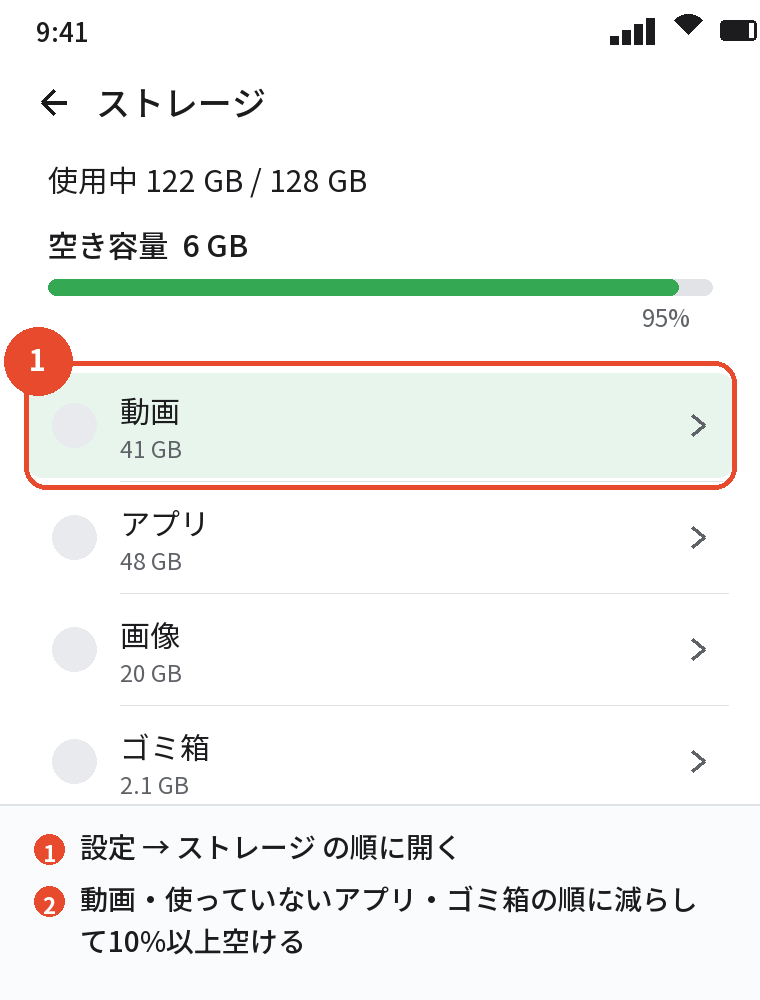
空き容量が全体の10%を切ると、Androidは一時ファイルを書けなくなり、あらゆる動作が遅くなります。
写真と動画はGoogleフォトに逃がす
Googleフォトの「バックアップ」をオンにして、バックアップ済みの写真を「空き容量を増やす」で本体から削除すると、数GBが一気に空きます。
Googleフォトで見られるので、消えるわけではありません。
次に試す:アプリの整理
使っていないアプリを消す
「設定」→「アプリ」→「すべてのアプリ」で、最後に使った日が古いアプリから消していきます。
Google Playの「アプリとデバイスの管理」→「管理」でも、「使用頻度の低いアプリ」を並べて一括で削除できます。
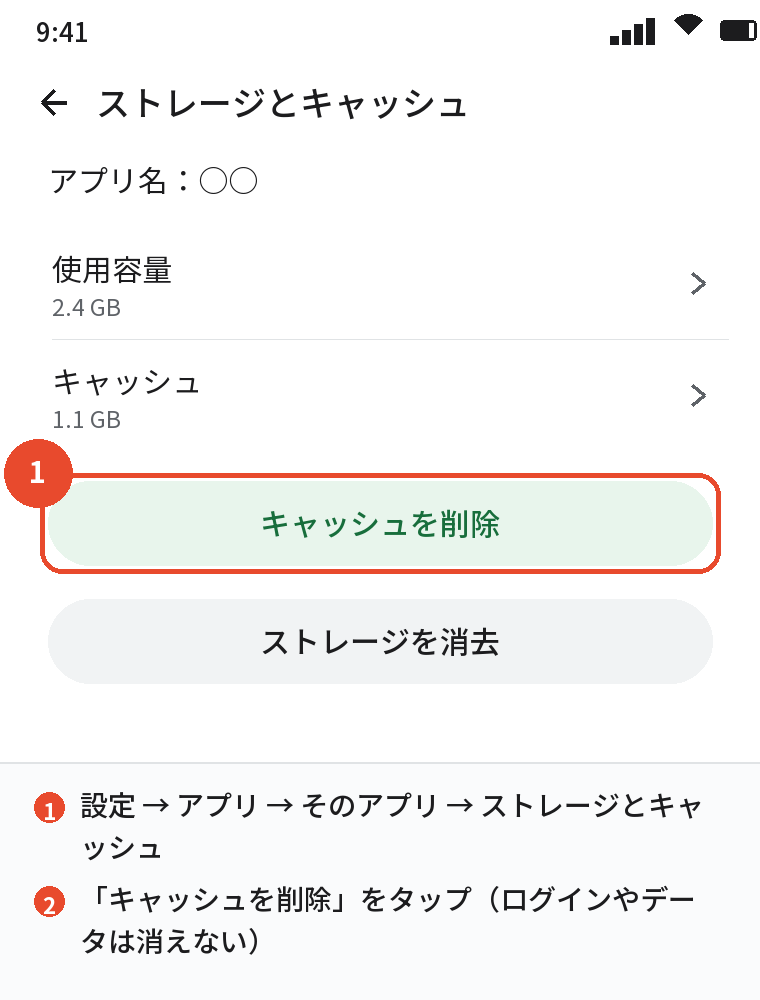
キャッシュを削除する
ブラウザ、SNS、動画アプリはキャッシュが数GBに膨らむことがあります。
「設定」→「アプリ」→ そのアプリ →「ストレージとキャッシュ」→「キャッシュを削除」で消してください。
ログイン情報やデータは消えません。
裏で動くアプリを止める
「設定」→「バッテリー」→「バッテリー使用量」で、使っていないのに上位に出るアプリがあれば、そのアプリの「バックグラウンドでの使用」を制限します。
天気、ニュース、SNSの通知系アプリは裏で動き続けやすいので、必要なものだけ残してください。
ウィジェットとライブ壁紙を減らす
ホーム画面のウィジェットは、それぞれが裏で更新を続けています。
使っていないウィジェットを外し、動く壁紙(ライブ壁紙)を静止画に変えると、ホーム画面の操作が軽くなります。
あわせて読みたい:Androidスマホの不具合の直し方まとめ|再起動・アップデート・初期化の順番
それでも重いとき:更新・設定・切り分け
OSとアプリを最新にする
「設定」→「システム」→「ソフトウェア アップデート」でOSを、Google Playの「アプリとデバイスの管理」→「すべて更新」でアプリを最新にします。
古いアプリは新しいOSで動きが悪くなることがあり、更新で直るケースは多いです。
アニメーションを減らす
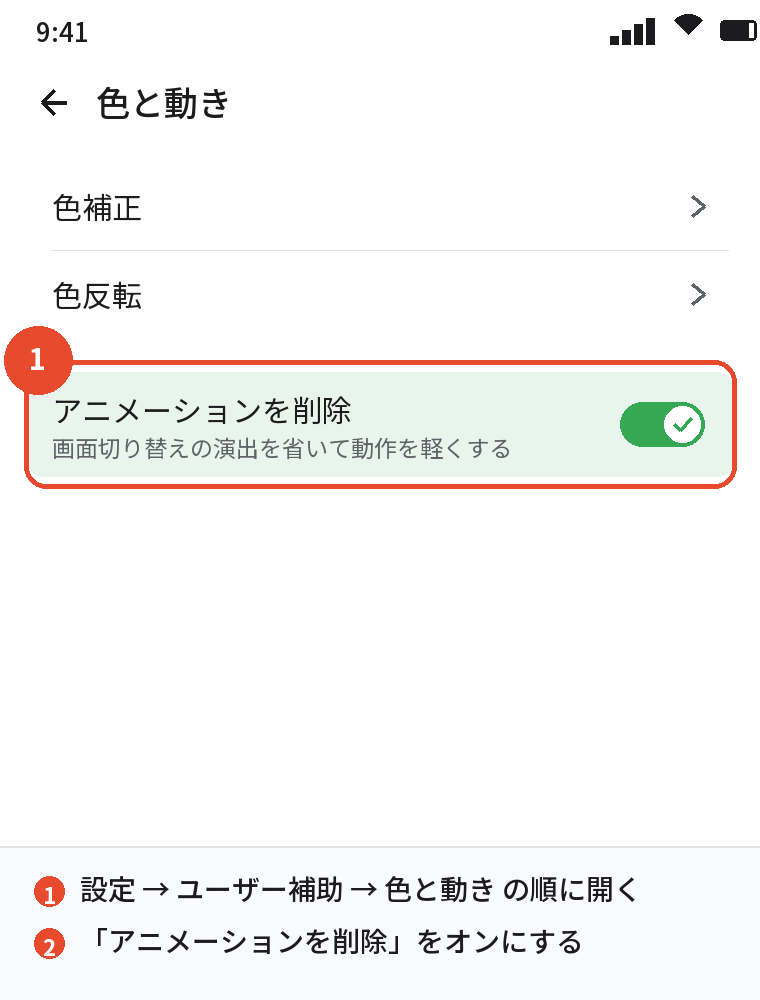
「設定」→「ユーザー補助」→「色と動き」→「アニメーションを削除」をオンにすると、画面の切り替えの演出が省かれて体感がきびきびします。
古い機種ほど効果があります。
セーフモードで切り分ける
電源メニューの「電源を切る」を長押しして「セーフモードで再起動」を選ぶと、入れたアプリをすべて止めた状態で起動します。
セーフモードで軽いなら、原因は入れたアプリのどれかです。
直前に入れたものから順に消してください。
ウイルス対策のアプリは基本的に不要
Androidには「Google Play プロテクト」が最初から入っていて、アプリを自動で検査しています。
追加のウイルス対策アプリは、それ自体が裏で動いて重くなる原因になることがあるので、入れているなら一度外して様子を見てください。
最後の手段:初期化と買い替えの目安
初期化で「買ったとき」に戻す
ここまでで改善しないなら、バックアップを取ってから「設定」→「システム」→「リセット オプション」→「すべてのデータを消去」で初期化します。
まっさらな状態で軽くなれば、あとは必要なアプリだけを戻してください。
バッテリーの劣化が原因のとき
「設定」→「バッテリー」→「バッテリーの状態」(対応機種)で「劣化」と出ていたり、電池が減ると急に遅くなったりする場合は、バッテリー交換で改善します。
買い替えを考える目安
初期化しても重い、OSのアップデートが終わっている、発売から4年以上、の3つがそろったら買い替え時です。
メモリ(RAM)が4GB以下の機種は、最近のアプリでは根本的に足りないことが多く、設定でどうにもならない場合があります。
よくある質問
Androidが重いときはまず何をすればいいですか
再起動と、ストレージの空き容量を10%以上にすることです。
この2つで体感が変わることがほとんどです。
キャッシュを削除するとデータは消えますか
消えません。
「ストレージを消去」まではせず、「キャッシュを削除」だけにしてください。
クリーナーアプリを入れると軽くなりますか
おすすめしません。
クリーナーアプリ自体が裏で動いて重くなる原因になり、広告も出ます。
メモリを増やすことはできますか
本体のメモリ(RAM)は増やせません。
裏で動くアプリを減らして、使えるメモリを空けるしかありません。
ウイルスで重くなることはありますか
あります。
広告が勝手に出る、通信量が増える、という症状があれば、セーフモードで切り分けて不審なアプリを消してください。
初期化しても重いです
バッテリーの劣化か、機種の性能不足です。
バッテリー交換か買い替えの検討になります。
まとめ
重いときの対処を、効果の大きい順に整理します。
| 順番 | やること |
|---|---|
| 1 | 再起動 |
| 2 | 設定 → ストレージ で空きを10%以上に(動画・不要アプリ・ゴミ箱) |
| 3 | 使っていないアプリの削除・キャッシュ削除・裏で動くアプリの制限 |
| 4 | OSとアプリの更新・アニメーションを削除・ウィジェットを減らす |
| 5 | セーフモードで切り分け → 不審なアプリを削除 |
| 6 | 初期化 → バッテリー交換・買い替え |
1〜3までで、たいていのスマホは見違えるほど軽くなります。
買い替えを考えるのは、初期化しても変わらなかったときで十分です。