スマホ代を下げたい、好きな機種を選びたい、とAndroidが気になっているものの、「iPhoneからAndroidに変えて後悔した」「やめとけ」という声を見て、踏み切れずにいませんか?
この記事では、iPhoneからAndroidに乗り換えて後悔しやすいこと(Apple製品との連携・iMessage・LINEの引き継ぎ・操作の違い・有料アプリなど)と、後悔しない人の特徴、乗り換え前の準備を解説します。
読み終えるころには、自分が乗り換えで困るタイプかどうかを見分けて、困るポイントだけを先に手当てしてから安心して乗り換えられるようになります。
折りたたみ機種を検討している人は折りたたみスマホはやめとけと言われる理由|後悔しやすい人といらない人の特徴も参考にしてください。
iPhoneからAndroidで後悔するのは「Apple製品とのつながり」を失う人
iPhoneからAndroidに変えて後悔しやすいのは、Apple Watch・Mac・iPad・AirPodsなどのApple製品や、iMessage・FaceTime・iCloudを毎日使っている人です。
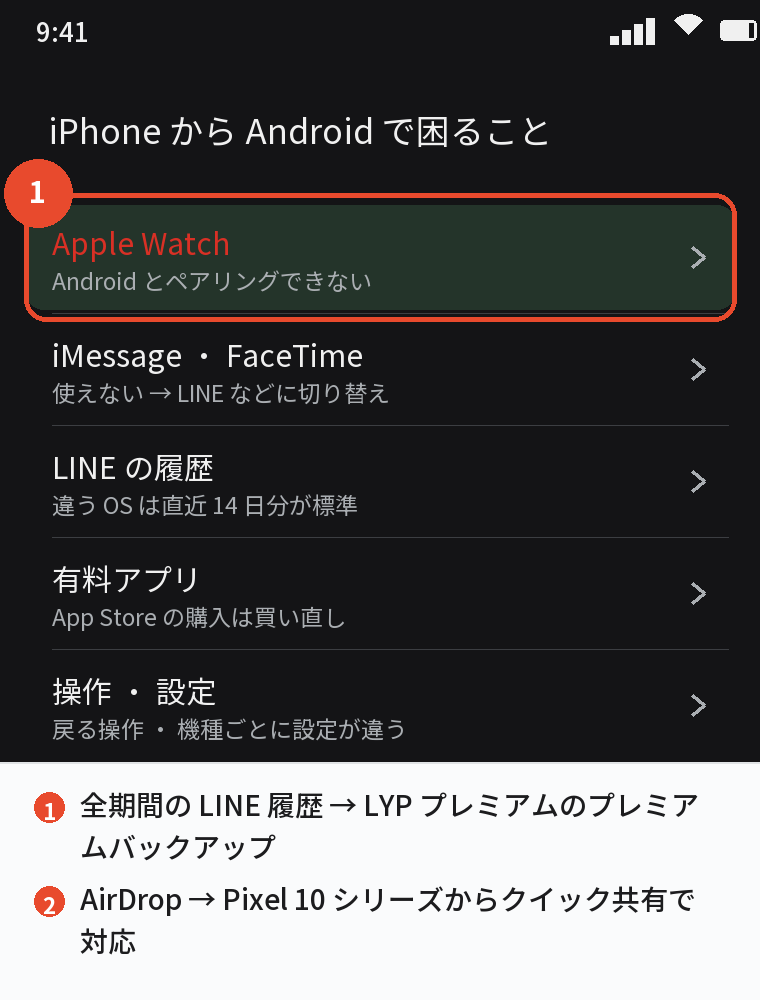
Apple Watchは Android とペアリングできず、iMessageやFaceTimeの通話もAndroidでは使えません。
一方で、使うのがLINE・電話・ネット・SNS・Googleのサービス中心なら、乗り換えて困ることはそれほど多くありません。
後悔の多くは「知らずに乗り換えた」ことで起きます。
移せないもの・使えなくなるものを先に知って準備しておけば、ほとんどの人は乗り換えで大きく困ることはありません。
後悔しやすい人・しにくい人
| 後悔しやすい人 | 後悔しにくい人 |
|---|---|
| Apple Watch・Mac・iPadと連携して使っている | Apple製品はiPhoneだけ |
| 家族や友人とiMessage・FaceTimeでやりとりしている | 連絡はLINEと電話が中心 |
| 写真やメモをiCloudだけに置いている | GoogleフォトやGmailを使っている |
| 有料アプリやゲームへの課金が多い | 無料アプリ中心 |
| 操作が変わるのが苦手で、調べるのも面倒 | 新しい操作に慣れるのを楽しめる |
iPhoneからAndroidに変えて後悔しやすいこと
乗り換えた人の口コミ(ブログ・SNS・Q&Aサイト)で多い後悔を、困る度合いが大きい順に並べます。
後悔1:Apple Watch・Mac・AirPodsとの連携が切れる
Apple WatchはiPhoneとしかペアリングできないので、Androidに変えると使えなくなります。
MacやiPadとの連携(コピーしたものを別の端末に貼り付ける機能や、Macでの電話・SMSの受信など)も使えなくなります。
AirPodsはBluetoothイヤホンとしてAndroidでも使えますが、自動切り替えや細かい設定など、iPhone専用の便利機能は使えません。
後悔2:iMessage・FaceTimeで連絡が取れなくなる
iPhone同士で使っていた青い吹き出しのiMessageは、Androidでは受け取れません。
家族や友人がiMessageで連絡してくる場合は、乗り換え前にLINEなど別の手段に切り替えてもらう必要があります。
乗り換え前にiPhoneの「設定」→「アプリ」→「メッセージ」(古いiOSでは「設定」→「メッセージ」)でiMessageをオフにしておかないと、iPhoneからのメッセージが届かないことがあるので注意してください。
FaceTimeは、iPhone側が作った通話リンクからブラウザで参加することはできますが、Androidから電話をかけることはできません。
後悔3:LINEのトーク履歴が14日分しか移らない
LINEはiPhoneとAndroidのように違うOSへ引き継ぐと、標準ではトーク履歴が直近14日間分しか移りません。
これはLINEの公式ヘルプに書かれている仕様で、バックアップ用のPINコードを登録しておくと、直近14日間の履歴が自動で引き継がれます。
全期間の履歴を移したい場合は、有料の「LYPプレミアム」の「プレミアムバックアップ」を乗り換え前に設定しておく方法が案内されています。
後悔4:買ったアプリと課金をもう一度買う必要がある
App Storeで買った有料アプリは、AndroidのGoogle Playストアには引き継げません。
同じアプリをAndroidで使うには、もう一度買い直すことになります。
ゲームの課金アイテムは、ゲーム側のアカウント連携(引き継ぎコード・外部アカウントのログイン)で移せるものが多いですが、OSが変わると「有償の通貨は引き継げない」と決めているゲームもあるので、各ゲームの案内を確認してください。
後悔5:操作や設定の場所が機種ごとに違う
Androidは「戻る」操作があり、ホーム画面やアプリの一覧の作りもiPhoneと違います。
さらに、同じAndroidでもメーカー(Pixel・Galaxy・AQUOS・Xperiaなど)によって設定の名前や場所が少しずつ違います。
慣れるまでの数日〜数週間は、「前ならすぐできたのに」と感じる場面が出てきます。
後悔6:写真の共有・Suica・キャリアメールの手続き
AirDropの代わりにAndroidにはクイック共有がありますが、iPhoneとの間で直接送り合えるのは対応機種に限られます。
Googleは2025年11月に、Pixel 10シリーズからクイック共有とAirDropで直接やりとりできるようにしたと発表しています。
対応していない機種では、LINEやGoogleフォトの共有リンクを使うのが手軽です。
Apple PayのSuicaやPASMOも、Androidでは「おサイフケータイ」とモバイルSuicaアプリで使うため、機種変更の手続きが必要です。
あわせて読みたい:Android機種変更でやることリスト|前日・当日・移行後の手順まとめ
iPhoneからAndroidはやめとけと言われる理由は本当か
「iPhoneからAndroidはやめとけ」という意見には、今でも当てはまるものと、昔の話になったものがあります。
今でも当てはまること
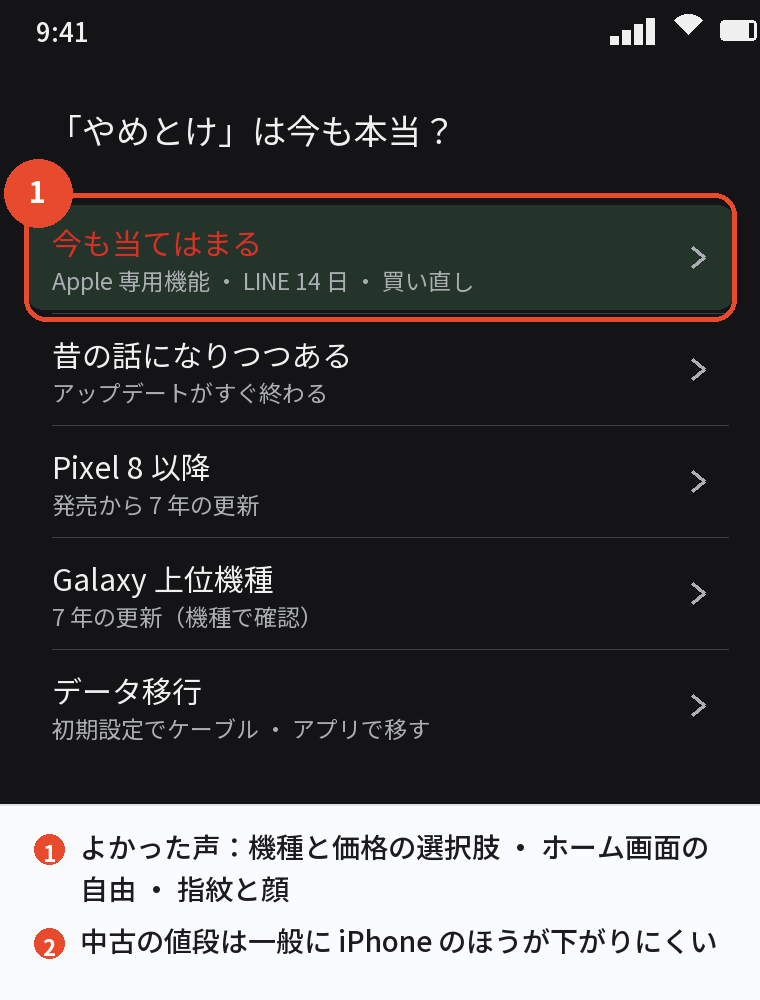
- Apple Watch・iMessage・FaceTimeなどApple専用の機能は使えない
- LINEのトーク履歴は標準では14日分しか移らない
- 有料アプリは買い直しになる
- 中古で売るときの値段は、一般にiPhoneのほうが下がりにくい
昔の話になりつつあること
- アップデートがすぐ終わる:Pixel 8以降は発売から7年間、Galaxyの上位機種も7年間の更新がメーカーから案内されている
- データ移行が難しい:Androidの初期設定でiPhoneからケーブルやアプリで連絡先・写真・メッセージなどを移せる
- AirDropが無い:一部の機種ではクイック共有でiPhoneとやりとりできるようになった
「やめとけ」を鵜呑みにせず、自分に当てはまる項目があるかどうかで判断するのが大切です。
Androidに変えてよかったという声
反対に、乗り換えてよかったという声で多いのは次のような点です。
- 同じ予算でも機種の選択肢が多く、安い機種から選べる
- ホーム画面やウィジェットを自由に並べられる
- 指紋認証と顔認証の両方が使える機種が多い
- microSDカードで容量を増やせる機種がある
- Windowsパソコンとの連携がしやすい
iPhoneからAndroidで後悔しないための準備
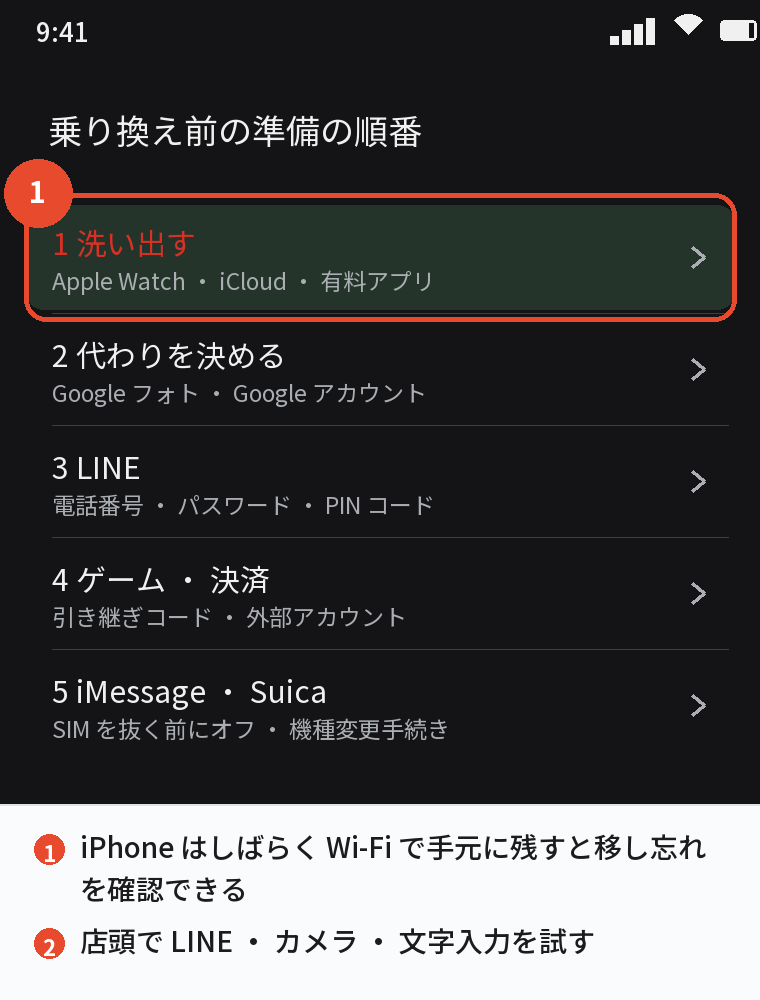
乗り換え前に、次の順番で準備しておくと後悔を減らせます。
- 使っているApple製品とサービスを書き出す(Apple Watch・iCloud写真・iCloudメール・Apple Music・有料アプリなど)
- 代わりを決める(写真はGoogleフォト、連絡先とカレンダーはGoogleアカウント、Apple MusicはAndroid版アプリなど)
- LINEの引き継ぎを準備する(アカウントのメール・電話番号・パスワードの確認、バックアップ用PINコードの登録、必要ならプレミアムバックアップ)
- ゲーム・決済アプリの引き継ぎ方法を確認する(引き継ぎコード・外部アカウント連携)
- iMessageとFaceTimeをオフにする(SIMを抜く前に)
- Suica・PASMOなどの機種変更の手続きを確認する
- Androidの初期設定で、iPhoneからデータをコピーする
いきなり全部を乗り換えない方法もある
どうしても不安なら、iPhoneをすぐに手放さず、しばらくWi-Fiで手元に残しておくと、移し忘れたデータや2段階認証をあとから確認できます。
店頭の展示機で、自分がよく使う操作(LINE・カメラ・文字入力)を試してから機種を選ぶのもおすすめです。
後悔しにくい機種の選び方
初めてのAndroidなら、アップデートの期間が長く、情報が多い機種を選ぶと困ったときに調べやすくなります。
シンプルな操作ならPixel、iPhoneに近い高級感や多機能を求めるならGalaxyの上位機種、価格重視なら国内メーカーのミドルレンジ(AQUOS senseなど)が候補になります。
よくある質問
iPhoneからAndroidに変えて戻る人は多い?
Apple製品との連携がなくなって不便を感じ、iPhoneに戻ったという声はQ&Aサイトなどでも見かけます。
ただ、戻った理由の多くは「Apple Watchが使えない」「家族がiMessage」など事前に分かることなので、乗り換え前に確認しておけば避けられます。
iPhoneからAndroidに移せないデータは?
有料アプリ、iMessageの一部、Apple Watchのデータ、iCloudにしか無いデータの一部などは、そのままでは移せません。
連絡先・写真・カレンダーはGoogleアカウント経由やAndroidの初期設定のコピー機能で移せます。
iPhoneのLINEをAndroidに全部移す方法は?
標準の引き継ぎでは直近14日間分だけです。
全期間を移したい場合は、LINE公式が案内している「プレミアムバックアップ」(LYPプレミアム)を乗り換え前に設定します。
iPhoneとAndroidの2台持ちはあり?
Apple Watchや仕事のMacのためにiPhoneを残し、普段使いはAndroid、という2台持ちの人もいます。
通信費は増えるので、片方をWi-Fiのみ、もしくは安い料金プランにするのが一般的です。
Androidはウイルスが心配?
Google Playストア以外からアプリを入れない、OSとアプリを最新にする、という基本を守れば、過度に心配する必要はありません。
Androidには「Google Playプロテクト」というアプリの安全チェックの仕組みも入っています。
AndroidでもAirPodsは使える?
Bluetoothイヤホンとしては使えますが、自動の切り替えや空間オーディオの細かい設定など、iPhone専用の機能は使えません。
Androidと組み合わせるなら、機種と同じメーカーのイヤホン(Pixel Buds・Galaxy Budsなど)のほうが設定の手間が少なくなります。
使わなくなったスマホは、しまい込む前に買取に出すと現金になります。ネットオフのスマホ買取 なら手数料・送料無料で、古い機種でも査定してもらえます。
まとめ
| 心配なこと | 対策 |
|---|---|
| Apple Watch・Macを使っている | 後悔しやすい。iPhoneを残すか乗り換えを見送る |
| iMessageで連絡している | LINEなどに切り替えてもらい、iMessageをオフにする |
| LINEの履歴 | 標準は14日分。全部ならプレミアムバックアップ |
| 有料アプリ | 買い直しになる。本当に必要か見直す |
| 操作の違い | 店頭で試す。慣れるまで数日〜数週間 |
iPhoneからAndroidに変えて後悔するかどうかは、Apple製品とのつながりの強さと、事前の準備で決まります。
困るポイントを先に手当てしておけば、機種の選択肢の広さや自由度というAndroidのよさを気持ちよく楽しめます。